Vanguard deinstallieren – Einfache Anleitung mit Lösungen bei Problemen
Vanguard lässt sich nicht deinstallieren? Wir zeigen bewährte Lösungen, um Riot Vanguard komplett zu entfernen – schnell und restlos.
von Hans Müller | Aktualisiert 08.04.2026 | von Hans Müller
Wenn Sie Vanguard deinstallieren möchten, treten oft unerwartete Probleme auf: Das Programm startet automatisch mit Windows, lässt sich nicht vollständig deinstallieren oder verursacht Fehlermeldungen beim Systemstart. Besonders der Anti-Cheat-Dienst von Riot sorgt bei vielen Nutzern für Fragen: Soll man Riot Vanguard deinstallieren, nur den Dienst stoppen oder reicht es, den Autostart zu deaktivieren? Die einen suchen gezielt nach Lösungen wie „ Riot Vanguard Autostart deaktivieren “, die anderen möchten Vanguard deaktivieren oder sogar endgültig löschen, um wieder die volle Kontrolle über ihr System zu haben. In dieser Anleitung zeigen wir Ihnen Schritt für Schritt, welche Optionen Sie haben und wie Sie Vanguard sicher und vollständig deinstallieren.
Warum möchten viele Nutzer Vanguard deinstallieren?
Es gibt unterschiedliche Gründe, warum Anwender Vanguard deinstallieren oder zumindest deaktivieren möchten. Riot hat Vanguard als Anti-Cheat-System für Spiele wie Valorant entwickelt. Viele Nutzer empfinden den dauerhaft aktiven Dienst jedoch als störend oder unnötig. Die häufigsten Ursachen sind:
Riot Vanguard wird beim Hochfahren von Windows automatisch geladen. Wer nur gelegentlich spielt, möchte oft lediglich den Autostart deaktivieren, statt den Dienst dauerhaft im Hintergrund laufen zu lassen.
In manchen Fällen berichten Nutzer über Systemverlangsamungen, Treiberkonflikte oder Startfehler. Dann entscheiden sich viele dafür, Riot Vanguard zu deinstallieren, um die Stabilitätsprobleme zu beheben.
Da Vanguard mit Kernel-Rechten arbeitet, fühlen sich einige Anwender unwohl dabei, ein so tief ins System eingreifendes Programm dauerhaft installiert zu lassen.
Manche Nutzer stellen fest, dass sich Vanguard nicht über die normale Windows-Funktion deinstallieren lässt.
Wer Valorant nicht mehr spielt, benötigt auch den Anti-Cheat-Dienst nicht mehr. Statt ihn nur zu deaktivieren, möchten viele das Programm komplett entfernen.
Wie kann man Vanguard unter Windows deinstallieren?
Methode 1: Riot Vanguard deinstallieren über die Windows-Einstellungen
Dies ist der einfachste Weg, um Riot Vanguard zu deinstallieren. Gehen Sie dabei wie folgt vor:
Drücken Sie die Tastenkombination Windows + I, um die Einstellungen zu öffnen.
Navigieren Sie zu „Apps” → „Installierte Apps” (bzw. „Apps & Features” unter Windows 10).
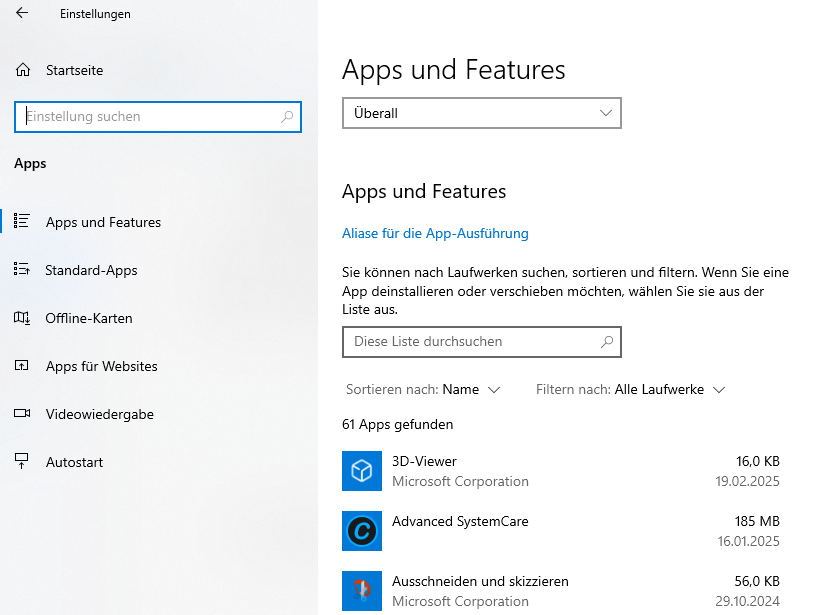
Suchen Sie in der Liste nach „Riot Vanguard”.
Klicken Sie auf die drei Punkte neben dem Eintrag und wählen Sie „Deinstallieren“.
Bestätigen Sie den Vorgang und folgen Sie den Anweisungen auf dem Bildschirm.
Starten Sie Ihren PC neu, damit alle Dienste vollständig beendet werden.
Wenn eine Fehlermeldung erscheint oder sich Vanguard nicht deinstallieren lässt, dann läuft möglicherweise der zugehörige Dienst noch im Hintergrund. Deaktivieren Sie in diesem Fall zuerst Vanguard oder beenden Sie den Dienst manuell, bevor Sie erneut versuchen, Vanguard zu löschen.
Das könnte Sie interessieren: Google als Startseite festlegen
Methode 2: Vanguard deaktivieren und den Dienst manuell beenden
Bevor Sie Riot Vanguard deinstallieren, stellen Sie sicher, dass der zugehörige Dienst nicht mehr aktiv ist. Gehen Sie dazu wie folgt vor:
System-Tray überprüfen
Klicken Sie unten rechts in der Taskleiste auf das Pfeilsymbol.
Dienst über die Diensteverwaltung stoppen
Drücken Sie die Tastenkombination Windows + R.
Geben Sie services.msc ein und bestätigen Sie.
Suchen Sie in der Liste nach „vgc“.
Rechtsklick → „Beenden“.
Optional können Sie die Eigenschaften öffnen und den Starttyp auf „Deaktiviert“ setzen, wenn Sie Vanguard deaktivieren möchten, ohne es sofort zu löschen.
Autostart deaktivieren (optional)
Falls Sie Vanguard nicht sofort entfernen möchten, können Sie auch nur den Riot Vanguard Autostart deaktivieren:
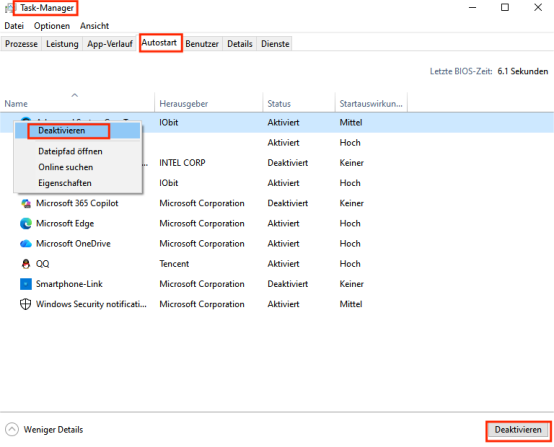
Öffnen Sie den Task-Manager mit Strg + Umschalt + Esc.
Wechseln Sie zum Reiter „Autostart“.
Deaktivieren Sie dort den entsprechenden Eintrag.
Nachdem Sie den Dienst gestoppt haben, können Sie erneut versuchen, Riot Vanguard zu deinstallieren – entweder über die Windows-Einstellungen oder die Systemsteuerung. In vielen Fällen funktioniert die Deinstallation nun ohne Fehlermeldung.
Methode 3: Riot Vanguard mit Drittanbieter-Gratissoftware vollständig deinstallieren
Ein praktischer Ansatz ist die Verwendung von IObit Uninstaller. Dieses Tool entfernt Programme nicht nur oberflächlich, sondern sucht anschließend auch nach Restdateien und Diensteinträgen. Das ist besonders hilfreich, wenn Sie Riot Vanguard vollständig deinstallieren möchten.

So gehen Sie vor:
Installieren und starten Sie IObit Uninstaller von IObit auf Ihrem Windows-PC.
Warten Sie, bis das Programm die Liste der installierten Anwendungen geladen hat.
Suchen Sie in der Programmliste nach Vanguard oder nutzen Sie die integrierte Suchfunktion.
Klicken Sie auf Vanguard und wählen Sie „Deinstallieren“.
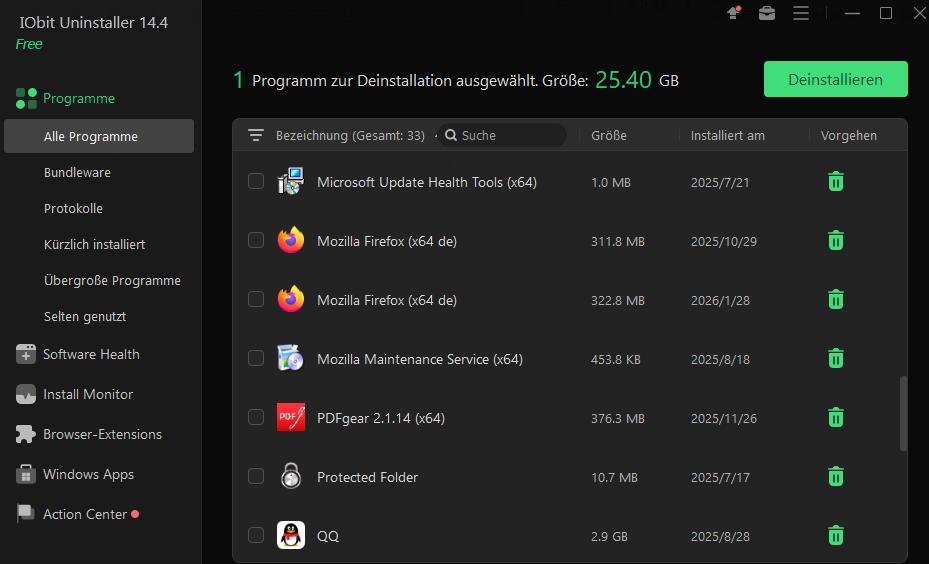
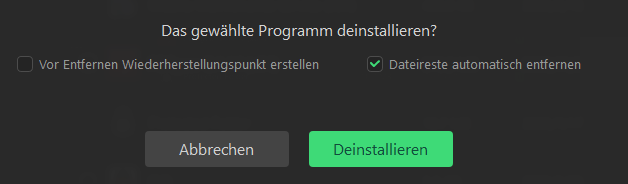
Wenn sich Vanguard nicht über Windows entfernen lässt oder weiterhin im System vorhanden ist, spart ein spezialisiertes Tool viel Zeit. Sie müssen nicht manuell Dienste stoppen oder versteckte Ordner suchen. Das ist besonders bei hartnäckigen Fällen deutlich komfortabler.
Nachdem Sie Vanguard deinstalliert haben, empfiehlt es sich, zu prüfen, ob der Dienst wirklich nicht mehr im Autostart erscheint. Sollte Riot Vanguard weiterhin automatisch starten, zeigen wir Ihnen im nächsten Abschnitt, wie Sie den Autostart gezielt kontrollieren und dauerhaft deaktivieren können.
Das könnte Sie interessieren: Bildschirmschoner einstellen
Methode 4: Vanguard im abgesicherten Modus deinstallieren
Wenn sich Vanguard trotz aller Schritte nicht deinstallieren lässt oder immer wieder Fehlermeldungen wie „Zugriff verweigert” erscheinen, kann der abgesicherte Modus Abhilfe schaffen.
In diesem werden nur die nötigsten Windows-Dienste geladen, sodass Riot Vanguard in der Regel nicht automatisch startet. Dadurch lässt sich Riot Vanguard deutlich einfacher löschen.
So gehen Sie vor:
Starten Sie zunächst den abgesicherten Modus, indem Sie die Tastenkombination Windows + I drücken, zu System → Wiederherstellung navigieren und unter „Erweiterter Start“ auf Jetzt neu starten klicken. Wählen Sie anschließend nacheinander die Optionen „Problembehandlung“, „Erweiterte Optionen“ und „Starteinstellungen“ aus. Aktivieren Sie den abgesicherten Modus mit der Taste 4 oder F4.
Öffnen Sie im abgesicherten Modus die Einstellungen, wechseln Sie zu „Apps“, suchen Sie nach „Riot Vanguard“ und klicken Sie auf „Deinstallieren“, um „Vanguard“ zu entfernen.
Falls nach der Deinstallation noch Dateien vorhanden sind, öffnen Sie den Datei-Explorer, navigieren Sie zu C:\Program Files und löschen Sie den Ordner „Riot Vanguard“, sofern er noch existiert.
Starten Sie abschließend Ihren PC normal neu, um den Vorgang abzuschließen und sicherzustellen, dass Riot Vanguard vollständig entfernt wurde.
Das könnte Sie interessieren: inkompatible Treiber entfernen
FAQ zur Deinstallation von Vanguard
Warum löscht Vanguard nicht?
Oft lässt sich Riot Vanguard nicht deinstallieren, weil der Dienst im Hintergrund weiterläuft oder durch Systemrechte geschützt ist. In diesem Fall können Sie ein spezialisiertes Deinstallationstool wie den „IObit Uninstaller” verwenden. Dieses entfernt verbliebene Dateien und Registry-Einträge gründlich. So erhöhen Sie die Chance, Vanguard vollständig zu löschen.
Kann man Valorant ohne Vanguard spielen?
Nein, Valorant kann nicht ohne Riot Vanguard gespielt werden. Vanguard ist ein verpflichtendes Anti-Cheat-System, das beim Spielstart automatisch überprüft wird. Ohne aktiven Dienst startet das Spiel nicht.
Wie schalte ich Vanguard aus?
Sie können Riot Vanguard vorübergehend deaktivieren, indem Sie im Infobereich der Taskleiste mit der rechten Maustaste auf das Vanguard-Symbol klicken und dann „Beenden” auswählen. Beachten Sie jedoch, dass Sie Ihren PC anschließend neu starten müssen, um wieder Valorant spielen zu können.
Fazit
In den meisten Fällen reicht für die Deinstallation von Vanguard die normale Deinstallation über Windows. Sollte sich Vanguard jedoch nicht vollständig entfernen lassen, helfen der abgesicherte Modus oder eine gründlichere Lösung.
In hartnäckigen Fällen kann ein Tool wie „IObit Uninstaller” sinnvoll sein, da es verbliebene Dateien automatisch erkennt und zuverlässig löscht. So stellen Sie sicher, dass Vanguard dauerhaft von Ihrem System verschwindet.
Autor

Hans Müller
Hans Müller ist ein erfahrener Experte für Windows-Systeme sowie für Computerhardware und -software. Er widmet sich der Erstellung praxisnaher und leicht verständlicher Artikel, um Nutzern dabei zu helfen, Computerprobleme effizient zu lösen und neue technologische Lösungen zu entdecken.