Windows 11 kann nicht installiert werden: Ursachen und Lösungen
Win 11 lässt sich nicht installieren? Erfahren Sie, warum die Installation fehlschlägt und wie Sie das Problem prüfen und beheben.
von Hans Müller | Aktualisiert 06.08.2026 | von Hans Müller
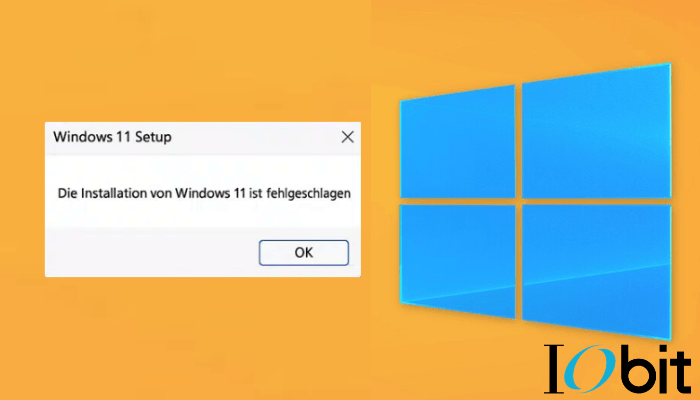
Sie möchten auf das neue Betriebssystem wechseln, aber die Installation von Windows 11 bleibt hängen, wird mit einer Fehlermeldung abgebrochen oder startet gar nicht erst. Besonders ärgerlich ist es, wenn Ihr PC eigentlich alle Systemanforderungen erfüllt und sich Windows 11 trotz Kompatibilität nicht installieren lässt.
In diesem Artikel erfahren Sie, was Sie tun können, wenn Windows 11 nicht installiert werden kann, wie Sie die häufigsten Fehler Schritt für Schritt beheben und Ihr System erfolgreich auf Windows 11 aktualisieren.
Prüfen, ob Windows 11 installiert werden kann
Bevor Sie verschiedene Reparaturmaßnahmen ausprobieren, sollten Sie zunächst überprüfen, ob Ihr PC die grundlegenden Voraussetzungen für Windows 11 erfüllt.
Zu den wichtigsten Anforderungen gehören:
64-Bit-Prozessor mit mindestens 1 GHz und zwei Kernen
4 GB RAM oder mehr
mindestens 64 GB Speicherplatz
UEFI-Firmware mit aktiviertem Secure Boot
TPM 2.0
kompatible CPU
Microsoft stellt hierfür die App "PC-Integritätsprüfung" bereit. Damit können Nutzer schnell feststellen:
ob der Prozessor unterstützt wird
ob TPM 2.0 aktiviert ist
ob Secure Boot verfügbar ist
ob andere Hardwareanforderungen erfüllt werden
Windows 11 kann nicht installiert werden trotz Kompatibilität, warum und was tun?
Falls Ihr Computer die oben genannten Anforderungen erfüllt, Windows 11 sich aber nicht installieren lässt, sind die häufigsten Gründe folgende (mit Lösungsvorschlägen).
1. TPM 2.0 oder Secure Boot ist deaktiviert
Windows 11 benötigt aus Sicherheitsgründen TPM 2.0 und Secure Boot. Viele ältere PCs unterstützen diese Funktionen zwar, sie sind jedoch im BIOS/UEFI deaktiviert.
Typische Fehlermeldungen: "Dieser PC unterstützt Windows 11 nicht" oder "TPM 2.0 muss aktiviert sein"
Lösung:
PC neu starten
Während des Starts mehrfach eine Taste drücken:
Im BIOS nach folgenden Optionen suchen:
2. Zu wenig Speicherplatz auf der Festplatte
Für Windows 11 werden mindestens 64 GB Speicherplatz benötigt. In der Praxis kann die Installation jedoch deutlich mehr freien Speicher benötigen, besonders bei Funktionsupdates wie:
Windows 11 Version 24H2
Windows 11 Version 25H2
Wenn die Systempartition fast voll ist, kann die Installation abbrechen.
Lösung:
Temporäre Dateien löschen
Alte Windows-Installationen entfernen
Unnötige Programme deinstallieren
Speicherplatz freigeben
3. Veraltete oder inkompatible Treiber
Treiber spielen eine wichtige Rolle bei einem erfolgreichen Windows-Upgrade. Besonders problematisch sind veraltete Grafiktreiber, Chipsatztreiber, Netzwerkadapter-Treiber oder Speichercontroller-Treiber.
Wenn Windows 11 während der Installation einen inkompatiblen Treiber erkennt, kann der Vorgang abbrechen oder zurückgerollt werden.
Lösung:
Aktualisieren Sie alle wichtigen Gerätetreiber vor dem Upgrade. Manuell können Sie dies über den Geräte-Manager durchführen. Allerdings müssen Sie dabei jedes Gerät einzeln prüfen und den passenden Treiber suchen.
Eine einfachere Möglichkeit bietet ein automatischer Treiber-Updater wie IObit Driver Booster. Damit können Sie veraltete oder fehlende Treiber automatisch erkennen und aktualisieren. Die Software verfügt über eine große Treiberdatenbank und hilft dabei, mögliche Treiberprobleme vor der Windows-11-Installation zu vermeiden.

4. Beschädigte Windows-Systemdateien verhindern die Installation
Defekte Systemdateien können dazu führen, dass Windows-Updates oder Upgrades nicht erfolgreich abgeschlossen werden.
Lösung:
Öffnen Sie die Eingabeaufforderung als Administrator und führen Sie folgende Befehle aus:
sfc /scannow
Danach:
DISM /Online /Cleanup-Image /RestoreHealth
Nach Abschluss den PC neu starten und Windows 11 erneut installieren.
5. Windows Update funktioniert nicht richtig
Manche Nutzer berichten, dass bestimmte Windows-11-Versionen wie Windows 11 24H2 oder 25H2 sich nicht installieren lassen.
Ursachen können sein:
Lösung:
Windows Update Problembehandlung starten
Update-Cache zurücksetzen
Ausstehende Updates installieren
Erneut nach Updates suchen
6. Drittanbieterprogramme blockieren die Installation
Sicherheitssoftware, Tuning-Tools oder alte Systemprogramme können den Upgrade-Prozess beeinflussen.
Lösung:
Vor der Installation:
Antivirus vorübergehend deaktivieren
nicht benötigte Tools entfernen
externe Geräte trennen
Fazit
Machen Sie sich keine Sorgen, wenn Windows 11 nicht installiert werden kann. Bevor Sie Windows 11 erneut installieren, lohnt es sich daher, das System gründlich vorzubereiten. Besonders die Aktualisierung wichtiger Gerätetreiber kann viele Installationsfehler vermeiden. Mit Tools wie Driver Booster können Sie Ihre Treiber automatisch überprüfen, veraltete Versionen aktualisieren und Ihren PC optimal auf Windows 11 vorbereiten.
Autor

Hans Müller
Hans Müller ist ein erfahrener Experte für Windows-Systeme sowie für Computerhardware und -software. Er widmet sich der Erstellung praxisnaher und leicht verständlicher Artikel, um Nutzern dabei zu helfen, Computerprobleme effizient zu lösen und neue technologische Lösungen zu entdecken.