Windows-Update-Cache löschen: 5 schnelle und einfache Methoden
Windows Update hängt sich auf oder belegt zu viel Speicherplatz? Erfahren Sie, wie Sie den Windows-Update-Cache löschen und Update-Probleme beheben.
von Hans Müller | Aktualisiert 08.04.2026 | von Hans Müller
Bleiben Windows-Updates bei 0 % stehen, brechen sie mit einer Fehlermeldung ab oder benötigen sie ungewöhnlich viel Speicherplatz? In vielen Fällen liegt die Ursache in beschädigten oder veralteten Update-Dateien. Durch das Löschen des Windows-Update-Caches lassen sich solche Probleme oft schnell beheben. In dieser Anleitung erfahren Sie, warum Windows-Update-Cache gelöscht werden müssen und wie dies in Windows 10/11 durchgeführt wird, um festhängende Updates zu reparieren und den Update-Vorgang wieder reibungslos zu starten.
Warum es sinnvoll ist, den Windows-Update-Cache zu löschen
Wenn Windows-Updates nicht wie erwartet funktionieren, liegt die Ursache meist nicht am System selbst, sondern an fehlerhaften oder überflüssigen Update-Daten. In vielen Fällen kann das Löschen alter Update-Dateien eine effektive Lösung sein. Typische Gründe sind:
Unterbrochene Downloads oder fehlerhafte Installationsversuche können dazu führen, dass Update-Dateien beschädigt werden. In diesem Fall hilft es, die betroffenen Windows-Update-Dateien zu löschen, damit Windows die Updates erneut sauber herunterladen kann.
Bleibt ein Update über längere Zeit bei 0 % oder 100 % stehen, sind oft alte Daten blockiert. Eine Bereinigung löst solche Blockaden häufig sofort.
Fehlercodes und Installationsabbrüche entstehen oft durch Konflikte zwischen alten und neuen Updates. Ein Neustart nach dem Löschen der alten Daten sorgt für einen reibungslosen Update-Prozess.
Besonders nach größeren Funktionsupdates können mehrere Gigabyte belegt sein. Eine Bereinigung schafft zusätzlichen Speicherplatz.
Nach einem Versionsupgrade bleiben oft überflüssige Dateien zurück. Das Entfernen dieser Daten verbessert die Stabilität des Systems.
Wenn Windows-Updates ungewöhnlich lange dauern oder mehrfach neu gestartet werden müssen, kann ein überfüllter Cache die Ursache sein. Das Löschen des Windows-Update-Caches schafft hier oft Abhilfe und beschleunigt zukünftige Updates.
Wie kann man Windows-Update-Cache löschen?
Im Folgenden stellen wir Ihnen mehrere bewährte Methoden vor, mit denen Sie den Windows-Update-Cache in Windows 10/11 löschen können – von einfachen Bordmitteln bis hin zu automatisierten Lösungen.
Methode 1: über die Windows-Einstellungen
Über die Windows-Einstellungen lassen sich bestimmte Update-Dateien schnell und sicher löschen. Diese Methode eignet sich besonders für Nutzer, die den Windows-Update-Cache löschen möchten, ohne manuell in Systemordner einzugreifen. Sie funktioniert sowohl unter Windows 10 als auch unter Windows 11.
Vorgehensweise:
Öffnen Sie die Einstellungen über das Startmenü oder mit der Tastenkombination Windows + I.
Navigieren Sie zu „System” → „Speicher”.
Klicken Sie auf „Temporäre Dateien”.
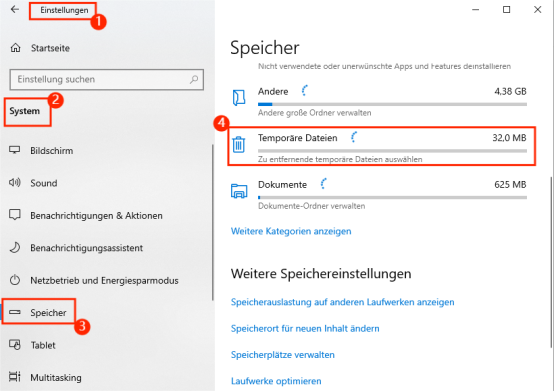
Aktivieren Sie die Option „Windows Update-Bereinigung”.
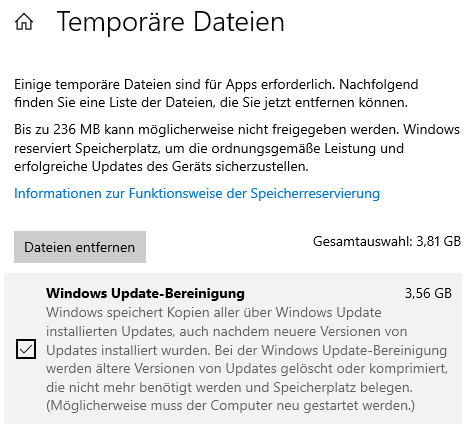
Bestätigen Sie den Vorgang, um die ausgewählten Windows-Update-Dateien zu löschen.
Nach Abschluss der Bereinigung wird der Windows-Update-Cache teilweise geleert, wodurch sich kleinere Update-Probleme und eine unnötige Speicherbelegung oft sofort beheben lassen. Reicht diese Methode nicht aus, können die folgenden Schritte einen tiefergehenden Reset des Update-Caches ermöglichen.
Methode 2: Windows-Update-Cache leeren mit der Datenträgerbereinigung
Wenn Updates trotz entsprechender Windows-Einstellungen weiterhin Probleme bereiten, kann die Datenträgerbereinigung eine effektivere Methode sein, um den Windows-Update-Cache in Windows 10/11 zu löschen. Besonders größere Update-Reste und temporäre Dateien lassen sich damit schnell entfernen.
Schritte zur Bereinigung:
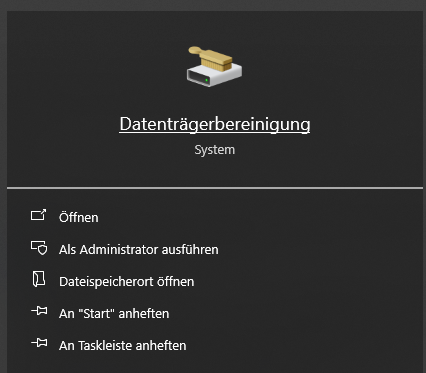
Öffnen Sie das Startmenü und geben Sie „Datenträgerbereinigung” ein. Führen Sie das Programm anschließend als Administrator aus.
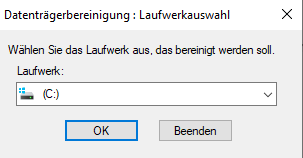
Wählen Sie das Laufwerk aus, auf dem Windows installiert ist (in der Regel C:).
Aktivieren Sie die Option „Windows Update-Bereinigung” und weitere temporäre Dateien, die nicht mehr benötigt werden.
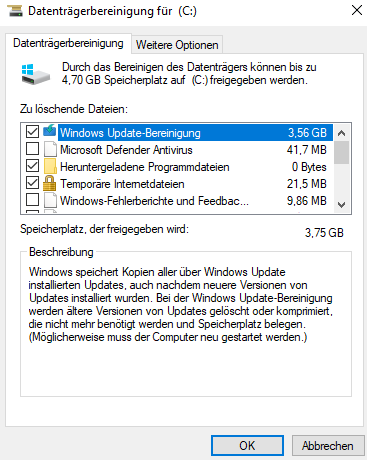
Klicken Sie auf OK und bestätigen Sie die Löschung.
Nach Abschluss dieses Vorgangs sind viele alte Windows-Update-Dateien gelöscht, wodurch nicht nur Speicherplatz freigegeben, sondern auch Update-Fehler reduziert werden. Sollte das Problem weiterhin bestehen, bieten die nachfolgenden Methoden eine noch gründlichere Bereinigung des Update-Caches.
Methode 3: Windows-Update-Cache automatisch löschen mit kostenloser Tools von Drittanbietern
Wenn Sie den Windows-Update-Cache regelmäßig bereinigen möchten oder wenn mehrere Problemfälle gleichzeitig bestehen, kann ein spezialisiertes Tool wie Advanced SystemCare den Prozess erleichtern. Im Vergleich zu manuellen Methoden werden Updates schneller analysiert und beschädigte Windows-Update-Dateien automatisch identifiziert und gelöscht, ohne dass Sie tief in die Systemordner eingreifen müssen.
Vorgehensweise:

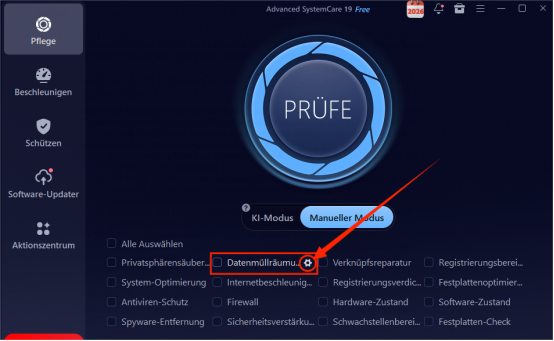
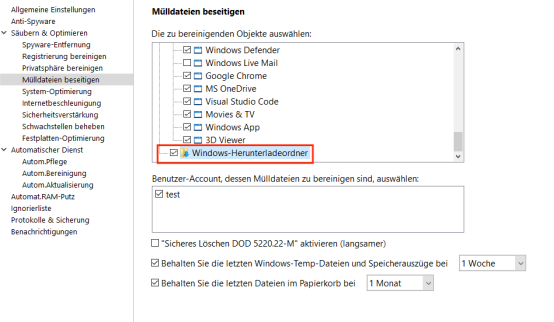
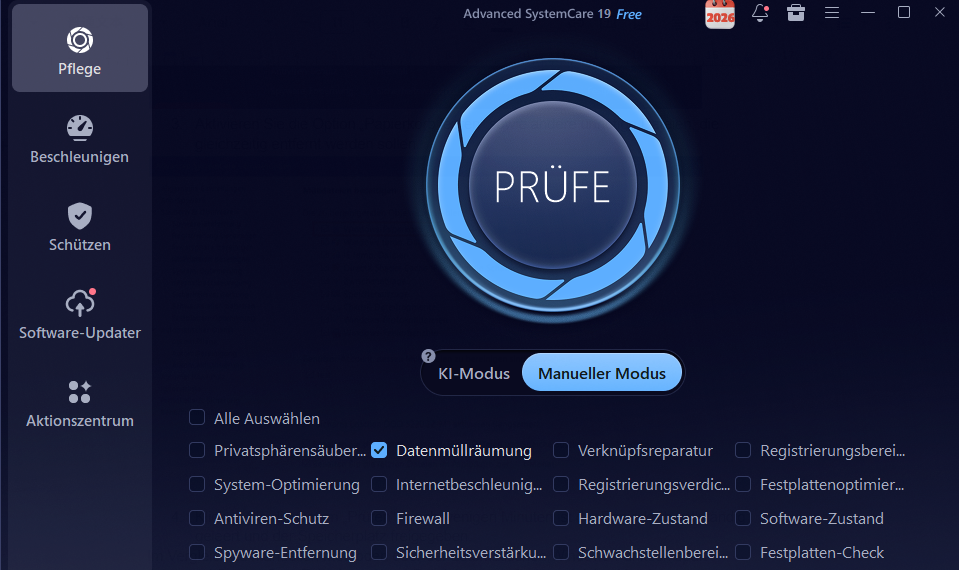
Mit dieser Methode werden nicht nur alte oder beschädigte Update-Dateien, sondern auch temporäre Dateien und andere unnötige Systemreste entfernt. Im Vergleich zu manuellen Methoden sparen Sie Zeit und reduzieren die Fehleranfälligkeit beim Löschen des Windows Update-Caches deutlich.
Methode 4: Windows-Update-Cache manuell zurücksetzen (Dienste stoppen)
Wenn Updates hängen bleiben oder wiederholt Fehler auftreten, kann ein manuelles Zurücksetzen der Update-Dienste helfen. Im Unterschied zu vorherigen Methoden greifen Sie dabei direkt auf die Windows-Dienste zu, wodurch der Windows-Update-Cache in Windows 10/11 vollständig geleert wird.
Schritte:
Drücken Sie die Tastenkombination „Windows + R”, geben Sie „services.msc” ein und drücken Sie die Enter-Taste.
Suchen Sie die Dienste „Windows Update” und „Intelligenter Hintergrundübertragungsdienst (BITS)”.
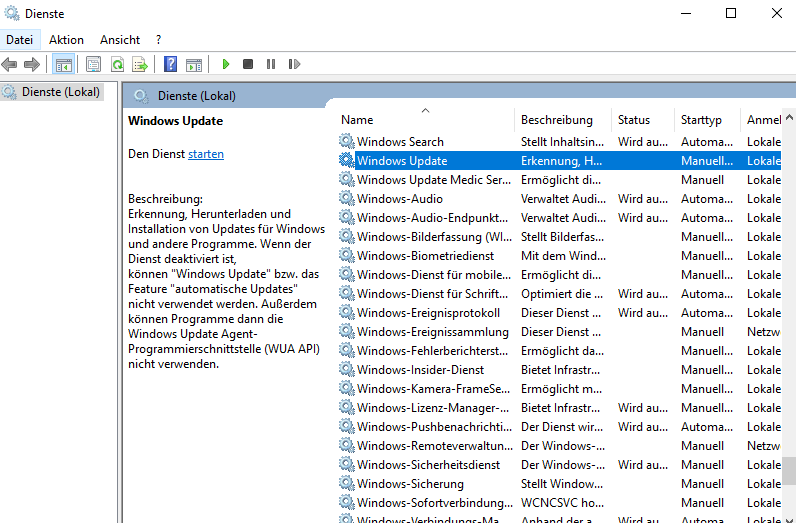
Klicken Sie auf jeden Dienst, wählen Sie „Stoppen” aus und warten Sie, bis der Dienst angehalten ist.
Navigieren Sie zum Ordner „C:\Windows\SoftwareDistribution\Download” und löschen Sie alle enthaltenen Dateien.
Starten Sie die zuvor gestoppten Dienste wieder.
Nach diesem Vorgang ist der Cache vollständig geleert. Das ist insbesondere bei hartnäckigen Update-Fehlern und blockierten Installationen sehr effektiv.
Methode 5: SoftwareDistribution-Ordner manuell löschen
In manchen Fällen verhindern alte oder beschädigte Dateien im Ordner „SoftwareDistribution”, dass Updates korrekt installiert werden. Wenn andere Wege nicht zum gewünschten Erfolg geführt haben, bietet diese Methode eine gründliche Bereinigung.
Schritte:
Öffnen Sie den Explorer und navigieren Sie zu C:\Windows\SoftwareDistribution.
Löschen Sie den Inhalt der Ordner „Download” und „DataStore”.
Starten Sie anschließend den Computer neu, damit Windows den Update-Cache neu anlegen kann.
Diese Methode ist besonders nützlich, wenn bestimmte Updates immer wieder fehlschlagen. Durch das Löschen der Windows-Update-Dateien im Ordner „SoftwareDistribution” kann Windows die Updates sauber erneut herunterladen und installieren.
Fazit
Das Löschen des Windows-Update-Caches in Windows 10/11 hilft, hängende oder fehlerhafte Updates schnell zu beheben. In einfachen Fällen genügen die Windows-Einstellungen oder die Datenträgerbereinigung, während Tools wie Advanced SystemCare den Cache automatisch leeren und zusätzliche temporäre Dateien entfernen. Bei hartnäckigen Problemen kann es auch sinnvoll sein, die Dienste manuell zurückzusetzen oder den SoftwareDistribution-Ordner zu löschen. So stellen Sie sicher, dass zukünftige Updates unter Windows 10 und 11 wieder reibungslos laufen.
Autor

Hans Müller
Hans Müller ist ein erfahrener Experte für Windows-Systeme sowie für Computerhardware und -software. Er widmet sich der Erstellung praxisnaher und leicht verständlicher Artikel, um Nutzern dabei zu helfen, Computerprobleme effizient zu lösen und neue technologische Lösungen zu entdecken.