Chrome Flags: Todo sobre chrome://flags y las opciones que debes activar
Descubre cómo usar chrome://flags para activar funciones ocultas y optimizar Google Chrome.
por Jesus | Actualizado 08.04.2026 | por Jesus
¿Estás pensando en los Chrome Flags (funcionalidades experimentales) o en cuáles son los mejores Chrome Flags para acelerar y mejorar Chrome? En este artículo, verás qué son los Chrome Flags, cómo acceder a ellos y cuáles realmente vale la pena probar.
¿Qué es Chrome Flags?
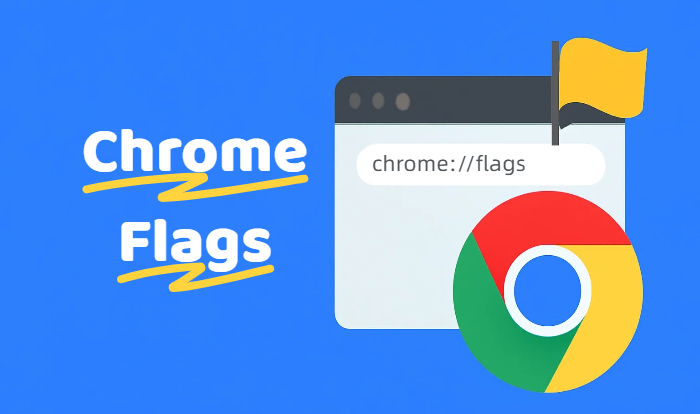
Google Chrome incluye un menú avanzado oculto, Chrome Flags, accesible desde chrome://flags. Este menú permite activar o desactivar funciones experimentales del navegador. Estas opciones ofrecen un alto nivel de personalización y pueden mejorar la velocidad, la seguridad o la experiencia de uso.
Sin embargo, deben usarse con precaución: algunas funciones pueden afectar la estabilidad o el rendimiento del navegador según la versión de Chrome que tengas instalada.
Al habilitar ciertos Chrome Flags, podrás probar funciones en desarrollo o experimentar con configuraciones aún no disponibles en la versión estable de Chrome. Atención: aunque pueden traer muchas mejoras, también pueden causar fallos en algunos casos.
Cómo acceder y usar los Chrome Flags
Acceder a los Chrome Flags

Usa la barra de búsqueda para localizar un flag específico.
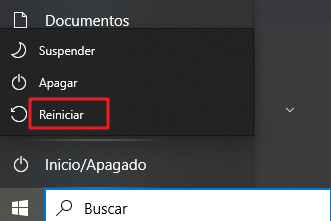
Cambia su estado a Enabled / Activado o Disabled / Desactivado, y haz clic en Relaunch / Reiniciar para que Chrome se reinicie y los cambios tengan efecto.
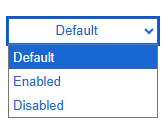
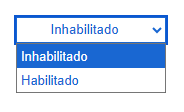
La página chrome://flags está en inglés y no tiene traducción automática. Si no entiendes algún término, copia el texto y usa un traductor como Google Translate.
Significado de cada opción:
Enabled (Activado): El flag está habilitado. Puede mejorar velocidad, seguridad o personalización, pero también traer riesgos de estabilidad.
Disabled (Desactivado): El flag está deshabilitado. Útil si una función experimental causa problemas.
Default (Predeterminado): Es la configuración original de Chrome, antes de que hagas cambios manuales.
Cómo restablecer los Chrome Flags
Si deseas volver a la configuración inicial:

Buenas prácticas al usar Chrome Flags
Cambia una opción a la vez y prueba antes de activar otra.
No actives demasiados flags simultáneamente.
Anota los cambios para revertirlos fácilmente si algo falla.
Recuerda que los flags varían según la versión de Chrome (estable, beta) y el sistema (Windows, Mac, Android).
Si ocurre un problema: entra en chrome://flags > Reset all, reinicia Chrome y prueba de nuevo. Para errores graves, abre Chrome con un perfil de prueba separado usando el parámetro –user-data-dir.
¿Los Chrome Flags son diferentes de las extensiones?
Sí, son diferentes:
Chrome Flags (chrome://flags): Son interruptores internos que activan funciones experimentales ya integradas en Chrome. No instalan software adicional, pero sí modifican el comportamiento del navegador. Requieren reinicio.
Extensiones: Son módulos externos instalados desde la Chrome Web Store. Añaden código nuevo, requieren permisos y pueden afectar privacidad y rendimiento. Son más fáciles de activar/desactivar y funcionan por sitio o modo (normal/incógnito).
¿Qué Chrome Flags se deben activar?
Depende de tu objetivo: rendimiento, autonomía, lectura, gestión de memoria o compatibilidad. Algunos flags se convierten en valores predeterminados en nuevas versiones de Chrome, por lo que puede que no siempre estén visibles.
Nota
Activa un solo flag a la vez, prueba sus efectos y después sigue con otro. Así evitas problemas en la estabilidad y el rendimiento de Chrome.
Aquí tienes una lista práctica de flags recomendados:
Ergonomía y Lectura
Force Dark Mode for Web Contents (#enable-force-dark): Fuerza el modo oscuro en sitios que no lo soportan. Útil de noche, pero puede alterar colores de algunos elementos.
Reader Mode (#enable-reader-mode): Ofrece una vista de lectura limpia, ideal para leer artículos en móvil. Muy recomendable en Android.
Descargas y Red
Parallel downloading (#enable-parallel-downloading): Divide las descargas en varios segmentos para mayor velocidad, especialmente en conexiones lentas.
Back-forward cache (#back-forward-cache): Acelera la navegación almacenando páginas completas en memoria. Así, al avanzar o retroceder, la carga es casi instantánea.
Rendimiento gráfico y Renderizado
Override software rendering list / Ignore GPU blocklist (#ignore-gpu-blocklist): Fuerza la aceleración por GPU incluso si Chrome la bloqueó por defecto. Úsalo solo si tu GPU fue deshabilitada erróneamente. Puede generar fallos.
Zero-copy rasterizer (#enable-zero-copy): Reduce uso de CPU y memoria, mejorando el desplazamiento.
Out-of-process rasterization (#enable-oop-rasterization): Mejora el rendimiento gráfico al distribuir la carga fuera del procesador principal.
Gestión de memoria y pestañas
Tab Discarding / Proactive Tab Freeze and Discard: Permite que Chrome suspenda o cierre pestañas inactivas cuando la memoria está limitada. En PC recientes, es mejor usar los ajustes nativos en Configuración > Rendimiento antes de activar este flag.
Autor

Jesus
Apasionado por la tecnología y el mundo digital, lleva años escribiendo sobre software, Windows y soluciones para mejorar el rendimiento del PC. Le gusta probar herramientas, explicar temas técnicos de forma sencilla y compartir consejos útiles para el día a día. En sus artículos busca combinar información práctica con un tono cercano, para que cualquier usuario pueda resolver problemas informáticos sin complicaciones.