¿Cómo compartir una carpeta en red en Windows 11/10? (guía paso a paso)
Aprende paso a paso cómo compartir carpetas en red en Windows 10 y 11, con métodos rápidos, avanzados y prácticos para todos tus dispositivos.
por Jesus | Actualizado 08.04.2026 | por Jesus
¿Buscas cómo compartir una carpeta en red sin enredos? Aquí te explico, paso a paso y en lenguaje claro, como compartir una carpeta en red en Windows 10 (y aplica casi igual en Windows 11). Verás los requisitos and varios métodos (rápido y avanzado). Te dejo un apartado práctico para como compartir carpetas en red Windows 10.
Requisitos previos: prepara tu red
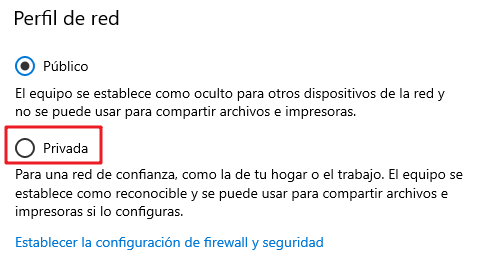
Verifica el perfil de red (Privada vs. Pública)
Para que otros equipos encuentren tu PC, la red debe estar marcada como Privada (en redes Públicas Windows bloquea descubrimiento y uso compartido por seguridad).
Cambiar a red privada en Windows 10
Abre Inicio > Configuración > Red e Internet.
En Estado, haz clic en Propiedades de tu conexión (Wi-Fi o Ethernet).
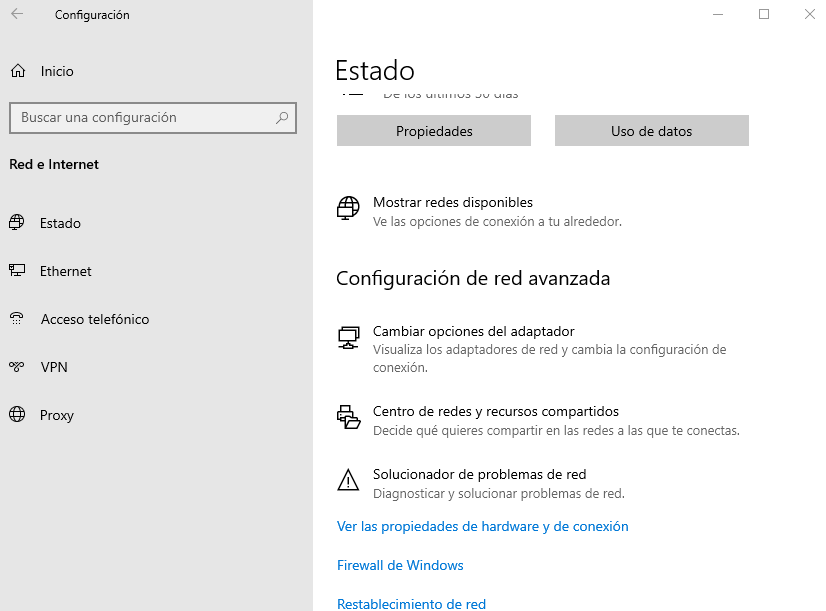
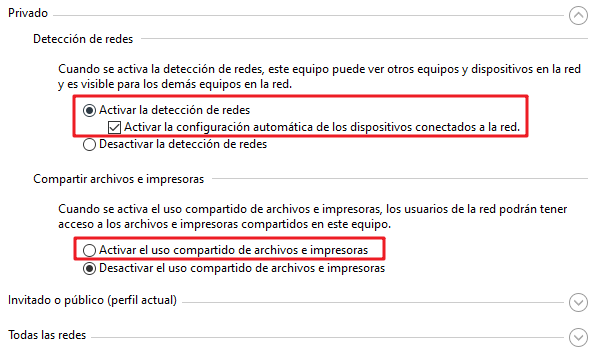
Activa Detección de redes y Uso compartido de archivos e impresoras
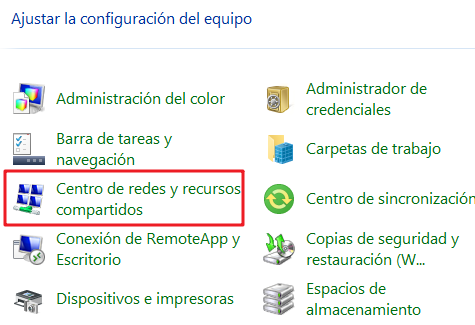
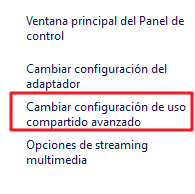
Activar la detección de redes
Activar la configuración automática de dispositivos conectados a la red
Activar el uso compartido de archivos e impresoras
Crea/usa cuentas de usuario con contraseña
Compartir sin contraseña puede fallar o ser inseguro. Lo ideal: usa cuentas locales o Microsoft con contraseña. En el equipo que comparte la carpeta, crea (si hace falta) una cuenta para quienes accederán, o usa las existentes.
Métodos para compartir carpetas en red en Windows 11/10 (paso a paso)
Método 1: Opción “Compartir” rápida (ideal para casa)
Este es el método más sencillo y recomendado si solo quieres que tus dispositivos en la misma red accedan a la carpeta.
Pasos detallados:

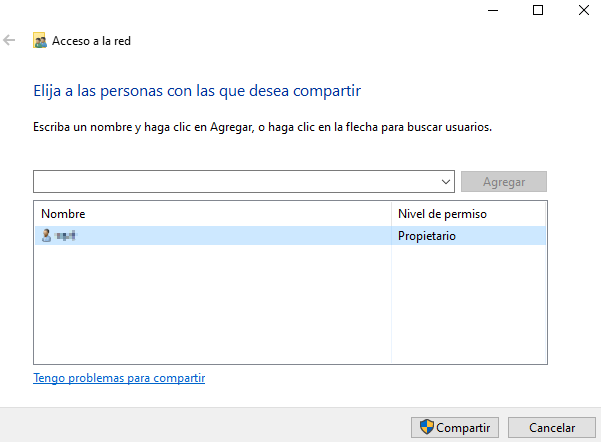
Lectura: solo abrir archivos.
Lectura/Escritura: además de abrir, podrán modificar, copiar y eliminar archivos.
Método 2: Uso compartido avanzado (control fino de permisos)
Este método es ideal para oficinas o entornos donde necesitas un control más detallado sobre quién puede hacer qué dentro de la carpeta.
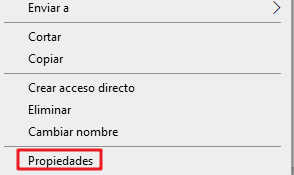
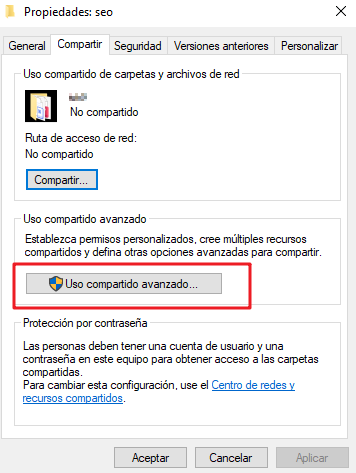
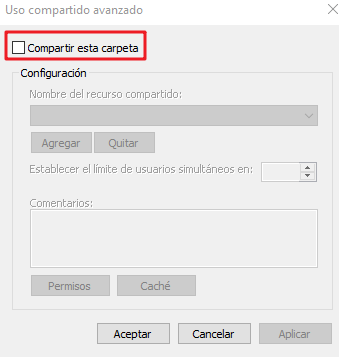
Opcional: cambia el nombre del recurso compartido, que será el que verán otros equipos.
Haz clic en Permisos para definir:
Qué usuarios o grupos tendrán acceso.
Si tendrán Lectura, Cambiar o Control total.
Permisos de uso compartido vs. NTFS
Uso compartido: controla lo que pasa cuando otros acceden por la red.
NTFS (pestaña Seguridad): aplica a permisos locales y en red.
Regla básica: prevalece siempre el permiso más restrictivo.
Método 3: Mapear la carpeta como unidad de red en otro PC
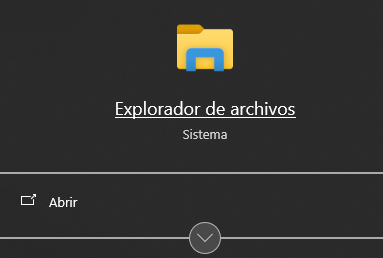
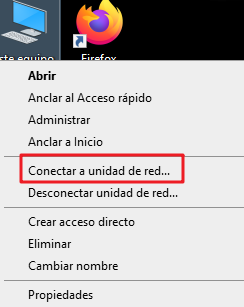
Si quieres acceder a la carpeta como si fuera una unidad más (ejemplo, la letra Z:), puedes mapearla.
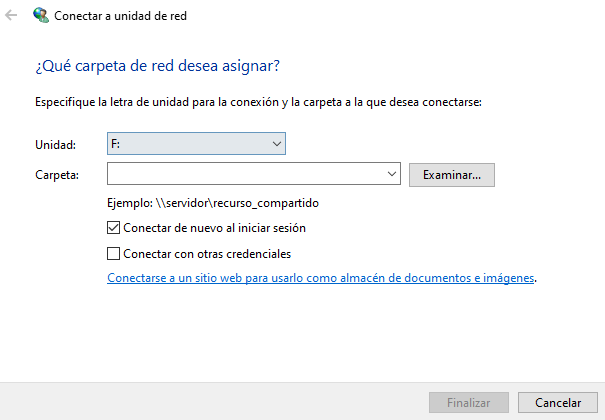
Conectar por nombre del equipo o por IP
Conclusión
Ya sabes como compartir una carpeta en red en Windows sin complicarte: prepara la red (perfil Privado, detección de redes y uso compartido activados) y elige el método que mejor encaje (rápido, avanzado o mapear unidad). Para como compartir carpetas en red Windows 11/10, el flujo es prácticamente el mismo. ¡Listo para colaborar como si la carpeta estuviera en tu propio PC!
Autor

Jesus
Apasionado por la tecnología y el mundo digital, lleva años escribiendo sobre software, Windows y soluciones para mejorar el rendimiento del PC. Le gusta probar herramientas, explicar temas técnicos de forma sencilla y compartir consejos útiles para el día a día. En sus artículos busca combinar información práctica con un tono cercano, para que cualquier usuario pueda resolver problemas informáticos sin complicaciones.