¿Estás cansado de las bajas velocidades de descarga en tu PC? Las velocidades lentas pueden ser increíblemente frustrantes y hacerte perder mucho tiempo, especialmente cuando descargas archivos grandes, juegos o actualizaciones de software importantes. Entonces, ¿cómo aumentar la velocidad de descarga en tu PC? Este blog está aquí para ayudarte. Te explicaremos las causas más comunes de este problema y todas las formas eficaces de solucionarlo. Sigue leyendo y descubre métodos prácticos para disfrutar de una experiencia de descarga más rápida y fluida.
¿Por qué mi velocidad de descarga es tan lenta?
¿Cómo mejorar la velocidad de descarga en PC? Antes de poner en práctica los métodos, es importante entender las causas. Estos son los factores que pueden hacer que la velocidad de descarga sea lenta.
Señal Wi-Fi débil o inestable
Controladores de red obsoletos o defectuosos
Las aplicaciones en segundo plano consumen ancho de banda
Exceso de caché del navegador y archivos temporales
El malware o spyware utiliza recursos de Internet
Limitaciones del proveedor de Internet o del servidor
Hay demasiados dispositivos conectados a la misma red
El rendimiento del PC es bajo debido a poca memoria RAM o a la acumulación de archivos innecesarios
A veces, uno solo de estos factores o una combinación de varios puede provocar una velocidad de descarga lenta. Entonces, ¿cómo aumentar la velocidad de descarga de forma eficaz? No te preocupes. Consulta la guía completa de solución de problemas de la siguiente sección.
Cómo aumentar la velocidad de descarga en PC: 8 formas eficaces
Ahora que ya conoces las causas principales, es hora de aplicar las soluciones. En esta parte, veremos cómo aumentar la velocidad de descarga en PC con métodos eficaces.
1. Haz una prueba de velocidad
Antes de aplicar métodos para aumentar la velocidad de descarga en PC, es importante medir tu velocidad actual con herramientas como Speedtest o Fast. De esta forma, sabrás si el problema está relacionado con tu conexión a Internet o con tu PC. Intenta realizar varias pruebas en diferentes momentos del día para obtener resultados más precisos.
2. Borra la caché del navegador
Con el tiempo, tu navegador puede acumular una gran cantidad de archivos en caché, lo que puede ralentizar considerablemente su rendimiento. Es el momento de borrar la caché para obtener una respuesta más rápida. Así puedes aumentar la velocidad de descarga en PC borrando la caché del navegador.
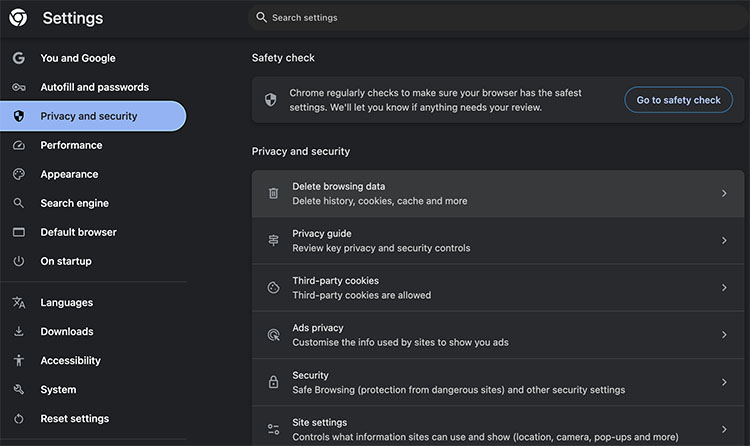
Paso 1. Abre el navegador Chrome. Ve al menú de tres puntos situado en la esquina superior derecha y selecciona Configuración.
Paso 2. Selecciona Privacidad y seguridad > Eliminar datos de navegación.
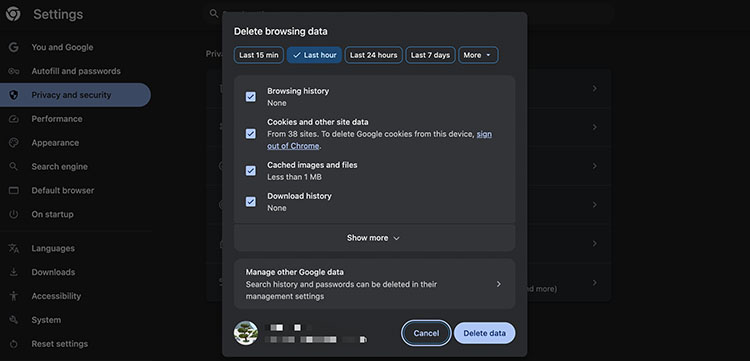
Paso 3. Elige el intervalo de tiempo y los elementos que deseas eliminar en la ventana emergente para borrar toda la caché acumulada.
3. Usa una conexión por cable en lugar de Wi-Fi
Aunque el Wi-Fi es cómodo, la conexión puede ser inestable debido a las interferencias de las paredes, otros dispositivos o redes cercanas. Por ello, puedes considerar cambiar a una conexión Ethernet, que ofrece una conexión más estable y rápida. Entonces, ¿cómo aumentar la velocidad de descarga? Simplemente conecta tu PC directamente al router mediante un cable LAN y listo.
4. Optimiza el rendimiento de tu PC con Advanced SystemCare
A veces, un PC lento puede limitar las descargas incluso cuando tienes una conexión a Internet rápida. Los procesos en segundo plano, la memoria RAM limitada, los programas de inicio y los archivos basura acumulados pueden consumir recursos valiosos de tu PC, dejando menos capacidad disponible para tus descargas. Entonces, ¿cómo aumentar la velocidad de descarga en PC en este caso? Advanced SystemCare es la solución más sencilla. Esta potente herramienta todo en uno puede limpiar y optimizar tu ordenador para mejorar su rendimiento general.
Funciones de Advanced SystemCare para aumentar la velocidad de descarga en PC
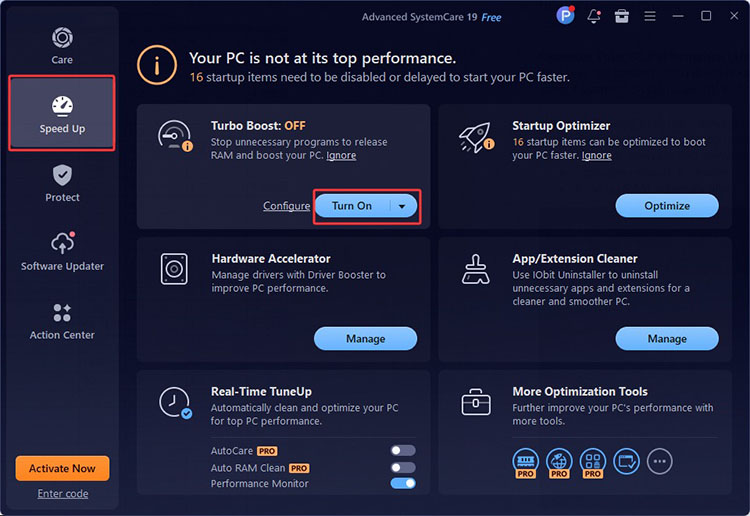
Modo Turbo Boost para detener programas innecesarios con un solo clic
¿Cómo aumentar la velocidad de descarga en PC? Su modo Turbo Boost puede detener servicios innecesarios y aplicaciones en segundo plano para liberar memoria RAM, asignando más recursos del sistema a tareas específicas y mejorando al instante la velocidad de red.
Elimina malware y spyware para disponer de más ancho de banda
Advanced SystemCare detecta y elimina estas amenazas de forma eficaz, garantizando que tu ancho de banda se utilice únicamente para las tareas de descarga que deseas realizar. Esto no solo mejora la velocidad de descarga, sino que también refuerza la seguridad del sistema.
Optimiza la red y el sistema
¿Cómo aumentar la velocidad de descarga cuando tanto la red como el sistema funcionan lentamente? Advanced SystemCare puede optimizar de forma inteligente la configuración de red para mejorar la estabilidad de la conexión y la eficiencia de la transferencia de datos. Al mismo tiempo, el software ajusta el rendimiento del sistema para reducir los retrasos, lo que hace que las descargas sean mucho más rápidas.
Libera memoria RAM automáticamente
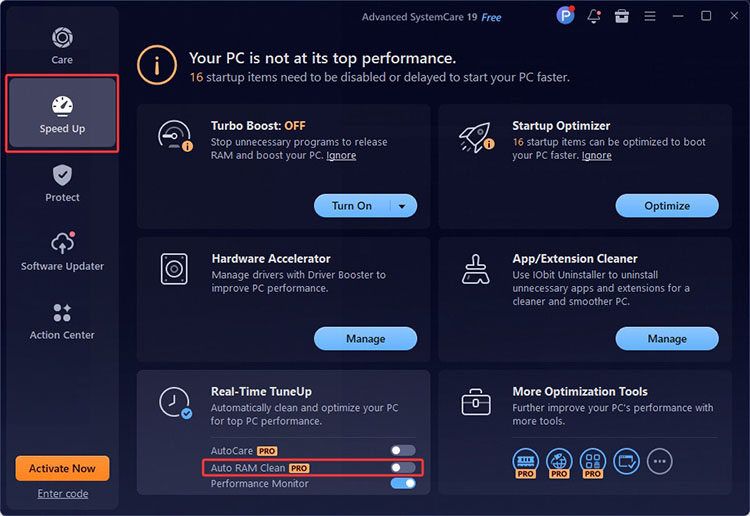
Advanced SystemCare también incluye una función de limpieza automática de la RAM que libera memoria no utilizada en tiempo real. Esto evita ralentizaciones causadas por la falta de memoria y garantiza que tu PC responda mejor durante las descargas.
Cómo aumentar la velocidad de descarga en PC con Advanced SystemCare
Estos son los pasos que debes seguir para aumentar la velocidad de descarga:
Paso 1. Descarga Advanced SystemCare e instálalo gratis.
Paso 2. Ábrelo y haz clic en la pestaña Acelerar, como se muestra arriba.
Paso 3. Busca Turbo Boost y haz clic en Activar.
Eso es todo lo que necesitas hacer con esta solución de un solo clic. ¡Descarga Advanced SystemCare para aumentar la velocidad de descarga hasta 1000 mps de inmediato!
5. Reduce la distancia entre el router y el dispositivo
¿Cómo aumentar la velocidad de descarga si no tienes Ethernet? En ese caso, es importante ajustar la posición del dispositivo. Ten en cuenta que cuanto más lejos esté tu dispositivo del router, más débil será la señal. Coloca tu PC más cerca del router y elimina obstáculos físicos como paredes o muebles. También se recomienda cambiar a una red de 5 GHz para conseguir velocidades más rápidas.
6. Actualiza los controladores de red
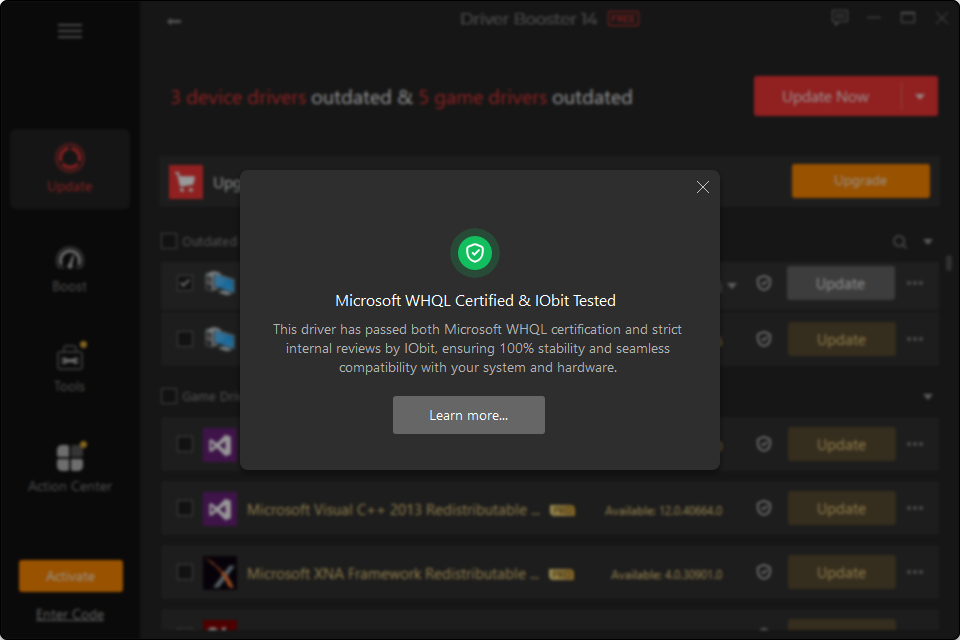
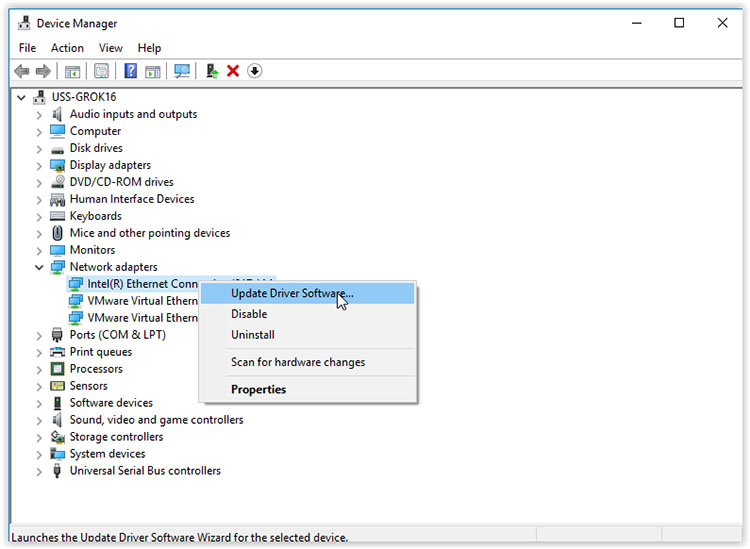
Los controladores de red obsoletos pueden limitar el rendimiento de tu conexión. Lo mejor es mantenerlos actualizados para garantizar una comunicación óptima entre el hardware y el sistema. Así puedes aumentar la velocidad de descarga actualizando los controladores de red.
Paso 1. Haz clic derecho en el botón Inicio y selecciona Administrador de dispositivos.
Paso 2. Haz clic derecho en tu adaptador Wi-Fi o Ethernet y selecciona "Actualizar el software del controlador".
7. Analiza el sistema en busca de malware y virus
En un PC con Windows, realizar un análisis completo del sistema es un paso importante para eliminar amenazas como malware y virus que pueden estar ralentizando las descargas. Pero, ¿cómo aumentar la velocidad de descarga analizando el sistema? Es sencillo: ve a Protección contra virus y amenazas en Seguridad de Windows y realiza un análisis Completo o sin conexión para una detección más profunda.
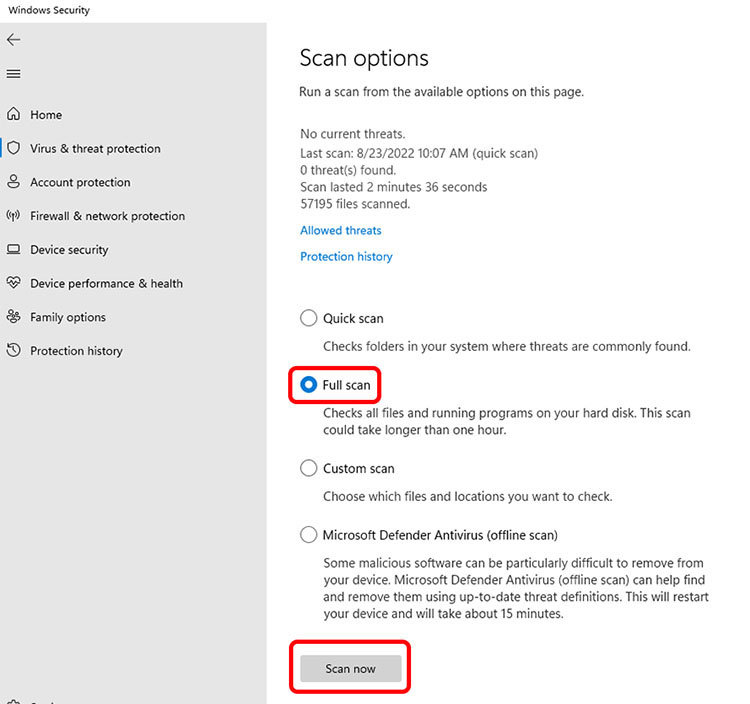
Mientras tanto, Advanced SystemCare ofrece una solución más rápida y cómoda. Puede detectar y eliminar malware con rapidez con solo unos clics, lo que ayuda a recuperar la velocidad de Internet y mejorar al mismo tiempo la seguridad general del sistema. Para obtener un escáner y eliminador profesional de malware y virus, también puedes probar IObit Malware Fighter.
8. Usa un gestor de descargas
¿Cómo aumentar la velocidad de descarga? Un gestor de descargas es una herramienta útil que puede resultar muy práctica. Puede mejorar considerablemente la velocidad al dividir los archivos en varios segmentos. Existen muchos gestores de descargas de Internet para PC con Windows que pueden aumentar la velocidad de descarga hasta 10 veces y reanudar las descargas interrumpidas. Son muy eficaces para los usuarios que buscan aumentar la velocidad de descarga de forma constante.
Preguntas frecuentes sobre cómo aumentar la velocidad de descarga en PC
1. ¿Cuál es la mejor velocidad de descarga?
Depende del uso que hagas de Internet. Para navegar ocasionalmente y disfrutar de streaming en HD, normalmente 50-100 Mbps son suficientes. Los jugadores y usuarios que descargan muchos archivos pueden necesitar más de 200 Mbps. Para juegos competitivos o streaming en 4K, lo ideal es superar los 300 Mbps.
2. ¿Por qué mi velocidad de descarga es lenta pero Internet funciona rápido?
Las pruebas de velocidad miden tu conexión con servidores cercanos, pero las descargas reales dependen del rendimiento de tu PC, las aplicaciones en segundo plano, la velocidad de almacenamiento y las limitaciones del servidor. Los problemas con controladores obsoletos, malware o el navegador también pueden provocar descargas más lentas.
3. ¿Ethernet es siempre mejor que Wi-Fi?
En la mayoría de los casos, sí. Ethernet ofrece una conexión directa y estable, con menor latencia y menos interrupciones. El Wi-Fi es más cómodo, pero puede verse afectado por interferencias y pérdida de señal. Para descargas grandes y un rendimiento constante, las conexiones por cable siempre son mejores.
4. ¿Cómo sé si mi proveedor de Internet está limitando mi velocidad?
Es posible que tu proveedor esté limitando la velocidad si esta disminuye constantemente en determinados momentos o si algunas aplicaciones funcionan más lentamente de lo habitual. Si una VPN mejora el rendimiento, también puede ser una señal importante. Realiza pruebas de velocidad en diferentes momentos y compara los resultados entre distintas redes. Si la ralentización es constante en tu conexión principal, pero no ocurre en otras redes o mediante una VPN, esto sugiere que el proveedor podría estar limitando la velocidad.
Conclusión
¿Cómo aumentar la velocidad de descarga? En la mayoría de los casos, las causas son sencillas y fáciles de solucionar. Siguiendo la guía de solución de problemas anterior, puedes mejorar eficazmente el rendimiento de tus descargas y disfrutar de una experiencia más fluida y rápida. Para obtener la solución más sencilla y resultados rápidos, Advanced SystemCare es tu mejor opción. Puede limpiar archivos basura, detener procesos innecesarios en segundo plano, eliminar malware y optimizar el sistema y la red con un solo clic. ¡Descárgalo para maximizar el rendimiento de tu PC y acelerar tus descargas fácilmente!