¿Por qué no se escucha el audio de mi laptop? 8 soluciones para recuperar el sonido
¿Por qué no se escucha el audio de mi laptop? Descubre las causas más comunes y cómo solucionar los problemas de sonido en Windows paso a paso.
por Jesus | Actualizado 23.07.2026 | por Jesus
¿Estás reproduciendo un video y no escuchas absolutamente nada? ¿Los altavoces dejaron de funcionar de un momento a otro? Si te preguntas por qué no se escucha el audio de mi laptop, tranquilo, es un problema más común de lo que parece y, en la mayoría de los casos, tiene solución.
En esta guía descubrirás por qué no se escucha mi laptop, qué provoca este fallo y cómo recuperar el audio paso a paso cuando mi computadora no se escucha.
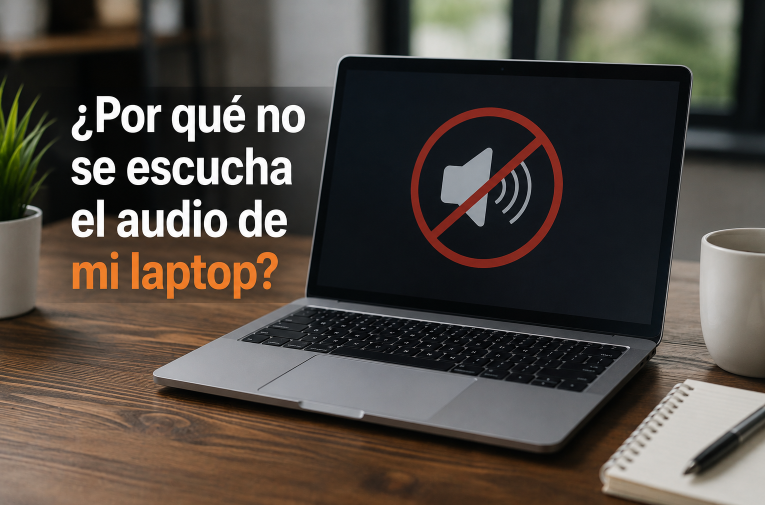
¿Por qué no se escucha el audio de mi laptop?
Antes de probar diferentes soluciones, conviene identificar la causa del problema. Es como intentar reparar una lámpara: primero debes comprobar si el interruptor está apagado antes de cambiar la bombilla.
Las causas más comunes
Algunas de las razones más frecuentes son:
El volumen está silenciado.
Se seleccionó una salida de audio incorrecta.
Los controladores de sonido están dañados o desactualizados.
El servicio de audio de Windows dejó de funcionar.
Una actualización del sistema provocó conflictos.
Los altavoces presentan un fallo físico.
Cómo identificar el origen del problema
Hazte estas preguntas:
¿El problema apareció después de una actualización?
¿El audio funciona con auriculares?
¿Solo ocurre en una aplicación o en todo el sistema?
¿El icono del altavoz muestra algún error?
Responder estas preguntas te ayudará a encontrar la solución más rápidamente.
Cómo solucionar el problema cuando mi computadora no se escucha
1. Comprueba el volumen y la salida de audio
Parece algo básico, pero es una de las causas más habituales.
Verifica que:
El volumen no esté en silencio.
No esté activado el modo "Silencio".
Windows haya seleccionado los altavoces correctos como dispositivo de salida.
Puedes comprobarlo haciendo clic en el icono del altavoz de la barra de tareas.
2. Reinicia la laptop
Muchos errores temporales desaparecen simplemente al reiniciar el equipo.
Si llevas varios días utilizando la computadora sin apagarla completamente, un reinicio puede restaurar el funcionamiento normal del audio.
3. Prueba con auriculares o altavoces externos
Conectar unos auriculares puede ayudarte a determinar si el problema está relacionado con los altavoces internos.
Si los auriculares funcionan, es posible que exista un fallo en los altavoces de la laptop.
Si tampoco hay sonido, el problema probablemente esté en Windows o en los controladores.
4. Ejecuta el solucionador de problemas de Windows
Windows incorpora una herramienta capaz de detectar automáticamente errores relacionados con el sonido.
Para ejecutarla:
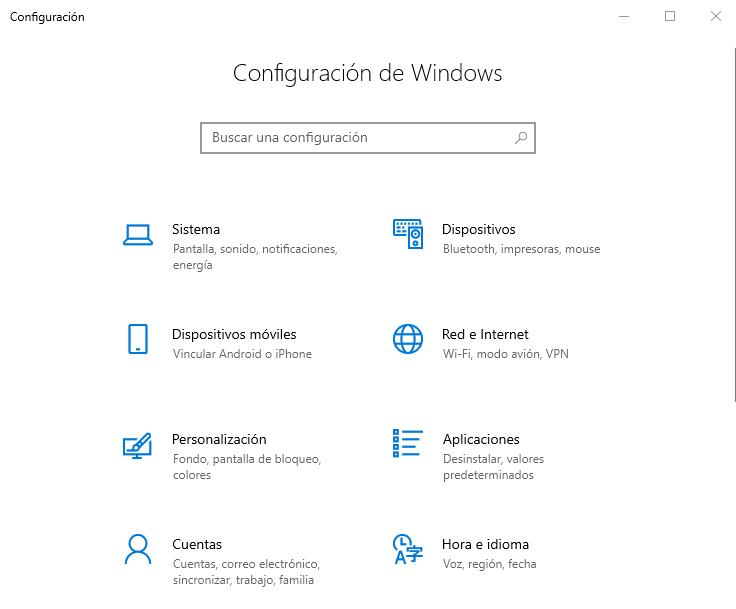
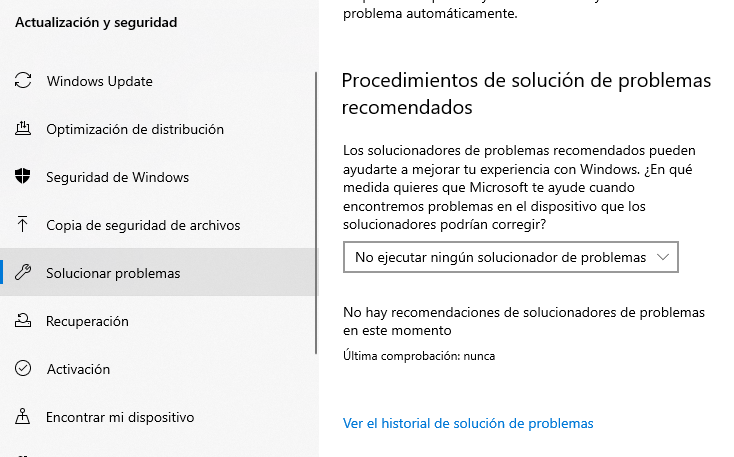
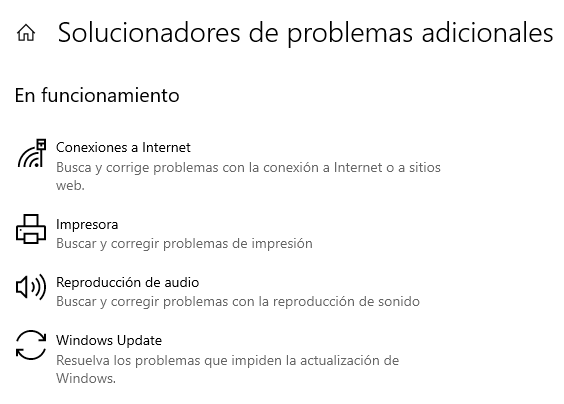
En algunos casos, el sistema corrige el problema automáticamente.
5. Actualiza o reinstala el controlador de audio
Los controladores permiten que Windows se comunique correctamente con el hardware.
Si están dañados o desactualizados, el audio puede dejar de funcionar.
Para solucionarlo:
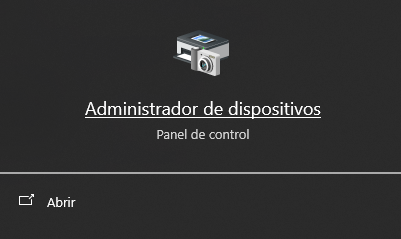
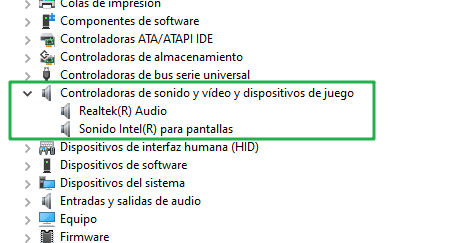
Si el problema continúa, también puedes desinstalar el controlador y reiniciar el equipo para que Windows lo instale nuevamente.
6. Reinicia el servicio de audio de Windows
El servicio de audio puede detenerse debido a un error del sistema.
Para reiniciarlo:
Presiona Windows + R.
Escribe services.msc.
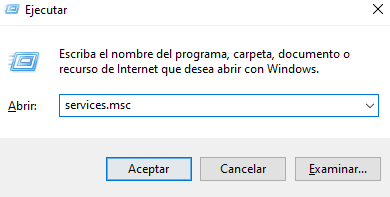
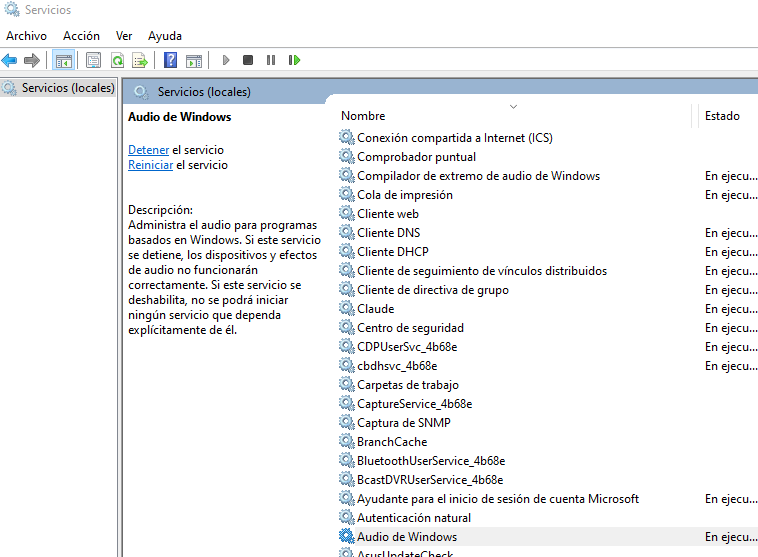
Después, verifica si el sonido ha vuelto.
7. Instala las actualizaciones de Windows
Microsoft publica con frecuencia correcciones para errores relacionados con el hardware y los controladores.
Accede a:
Configuración > Windows Update
Instala todas las actualizaciones disponibles y reinicia la computadora.
Si ninguna solución funciona, es posible que exista un fallo físico.
Algunas señales son:
No hay sonido ni siquiera al iniciar la BIOS.
Los auriculares tampoco funcionan.
La laptop sufrió una caída o contacto con líquidos.
En estos casos, lo más recomendable es acudir a un servicio técnico.
¿Vale la pena usar una herramienta para actualizar los controladores?
Muchas veces los problemas de sonido aparecen debido a un controlador antiguo o incompatible. Aunque Windows permite actualizarlos manualmente, una herramienta como Driver Booster puede buscar e instalar automáticamente los controladores de audio más recientes, facilitando el proceso y reduciendo posibles errores.

Conclusión
Si te preguntabas por qué no se escucha el audio de mi laptop, ahora ya conoces las causas más habituales y las soluciones más eficaces.
Si después de aplicar todas estas soluciones mi computadora no se escucha, es posible que exista un fallo de hardware y sea necesario acudir a un técnico. Actuar paso a paso te permitirá identificar la causa y recuperar el sonido sin complicaciones.
Autor

Jesus
Apasionado por la tecnología y el mundo digital, lleva años escribiendo sobre software, Windows y soluciones para mejorar el rendimiento del PC. Le gusta probar herramientas, explicar temas técnicos de forma sencilla y compartir consejos útiles para el día a día. En sus artículos busca combinar información práctica con un tono cercano, para que cualquier usuario pueda resolver problemas informáticos sin complicaciones.