¿Cómo solucionar las líneas negras en la pantalla de mi laptop?
En esta guía veremos qué provoca las líneas negras en pantalla de laptop y qué soluciones tienen más probabilidades de funcionar.
por Jesus | Actualizado 16.06.2026 | por Jesus
¿Te ha aparecido una o varias líneas negras en la pantalla de mi laptop y no sabes qué hacer? Es uno de esos problemas que generan preocupación inmediata. Un día el portátil funciona perfectamente y al siguiente aparece una raya horizontal o vertical que parece no querer desaparecer.

¿Por qué aparecen líneas negras en la pantalla de una laptop?
Una línea negra en la pantalla indica que existe una interrupción en la transmisión o representación de la imagen.
El origen puede estar en:
Antes de comprar una pantalla nueva, lo más importante es identificar exactamente qué componente está fallando.
¿Es un problema de software o de hardware?
Esta es la primera pregunta que debes responder.
Normalmente:
Problemas de software
Aparecen después de una actualización.
Solo ocurren dentro de Windows.
Pueden desaparecer tras reinstalar drivers.
No suelen mostrarse en la BIOS.
Problemas de hardware
Aparecen desde que enciendes el portátil.
Se mantienen incluso antes de cargar Windows.
Suelen empeorar con el tiempo.
Pueden afectar tanto a la pantalla como a la GPU.
Cómo solucionar las líneas negras en la pantalla de mi laptop
Ahora sí, vamos a los métodos más efectivos.
1. Reinicia el portátil
Puede parecer obvio, pero siempre debe ser el primer paso.
A veces Windows o los controladores gráficos sufren errores temporales que desaparecen tras un reinicio completo.
Qué debes observar
2. Comprueba si la línea aparece antes de iniciar Windows
Este es uno de los diagnósticos más útiles.
Resultado
El problema probablemente sea de hardware.
El origen suele ser software o controladores gráficos.
3. Actualiza o reinstala los controladores gráficos
Si el problema comenzó después de una actualización o instalación de software, este paso puede resolverlo.
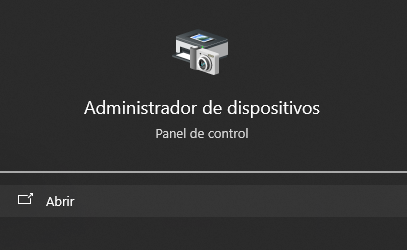
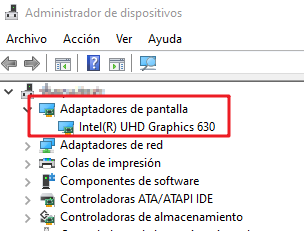
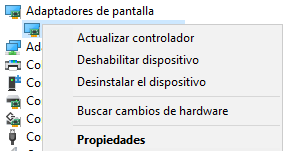
Instálalos.
Reinicia el equipo.
Muchos problemas gráficos desaparecen después de reinstalar los controladores correctamente.
4. Conecta un monitor externo
Esta es probablemente la prueba más importante de todo el diagnóstico.
Si la línea aparece también en el monitor externo
Las causas más probables son:
Si la línea desaparece en el monitor externo
El problema suele estar en:
Pantalla.
Cable flex.
Conectores internos.
Esta prueba es tan efectiva que también es la recomendación más repetida por técnicos y usuarios en foros especializados.
5. Mueve la pantalla lentamente
Parece una prueba simple, pero puede revelar mucho.
Observa si la línea
Si ocurre cualquiera de estas situaciones, el cable flex es uno de los principales sospechosos.
6. Comprueba la temperatura del portátil
El sobrecalentamiento puede provocar defectos gráficos temporales.
Limpiar las rejillas de ventilación.
Eliminar polvo interno.
Utilizar una base refrigeradora.
Supervisar temperaturas con software especializado.
En algunos casos, una mala refrigeración puede afectar directamente a la GPU.
Conclusión
Las líneas negras en la pantalla de mi laptop no siempre significan que la pantalla esté rota. En muchos casos, el problema puede estar relacionado con los controladores gráficos, el cable flex o incluso un fallo temporal del sistema. Sin embargo, cuando la línea aparece desde el arranque, se mantiene en la BIOS o comienza a extenderse por la pantalla, suele indicar un problema de hardware.
La mejor estrategia es seguir un proceso de diagnóstico ordenado, evitando reparaciones innecesarias y gastos adicionales.
Autor

Jesus
Apasionado por la tecnología y el mundo digital, lleva años escribiendo sobre software, Windows y soluciones para mejorar el rendimiento del PC. Le gusta probar herramientas, explicar temas técnicos de forma sencilla y compartir consejos útiles para el día a día. En sus artículos busca combinar información práctica con un tono cercano, para que cualquier usuario pueda resolver problemas informáticos sin complicaciones.