Cómo Bloquear una Página Web en tu PC: 4 Métodos para Windows
¿Quieres saber cómo bloquear una página web en tu PC? Descubre 4 formas de bloquear sitios sospechosos o inapropiados en Windows y protege tu equipo.
por Diego García | Actualizado 17.08.2026 | por Diego García
Las páginas web son una fuente inagotable de información al instante. Pero no todo lo que circula por internet es fiable: junto a contenido útil, también existen sitios con phishing, malware o contenido inapropiado (NSFW). Por eso, bloquear páginas web poco confiables es una medida de seguridad indispensable, sobre todo cuando hay niños de por medio.
¿Cómo bloquear una página web en tu PC? Windows cuenta con ajustes nativos que te permiten controlar el acceso a internet. Además, existen herramientas de seguridad de terceros y extensiones de navegador que funcionan como un bloqueador de páginas web completo, pensado para que tu experiencia online sea más segura.
Por qué necesitas saber cómo bloquear una página web en tu PC
Bloquear páginas web no es solo una cuestión de seguridad: también te ayuda a reducir distracciones mientras trabajas o estudias. Ya seas madre, padre o simplemente un usuario que quiere poner límites, bloquear accesos a páginas web específicas en tu PC puede marcar una gran diferencia.
Control parental: internet ofrece infinidad de recursos para el desarrollo de los más pequeños, pero también puede exponerlos a contenido no apto para su edad, como sitios para adultos, violencia o apuestas. Al bloquear este tipo de páginas, garantizas que los menores naveguen en un entorno seguro, sin toparse con algo que no deberían ver.
Mayor seguridad online: en la red también abundan los sitios peligrosos con malware, estafas de phishing y otras amenazas. Si bloqueas dominios sospechosos conocidos, proteges tu PC del robo de datos, infecciones y otros riesgos de ciberseguridad.
Más productividad: internet puede convertirse en una máquina de distracción constante. Es fácil perder horas sin darte cuenta navegando en redes sociales o plataformas de streaming. Bloquear sitios como Tik Tok, Instagram o YouTube te ayuda a eliminar tentaciones y mantener el foco en lo importante. De hecho, muchas empresas y centros educativos optan por bloquear páginas web que no están relacionadas con el trabajo o el estudio, para que empleados y estudiantes aprovechen mejor su tiempo de conexión.
Si buscas bloquear páginas web en Windows o quieres montar un sistema de filtrado más completo para tu trabajo o tu familia, los siguientes métodos te lo ponen fácil.
Método 1: Cómo bloquear una página web en Windows con el archivo hosts
El archivo hosts de Windows es un archivo de texto plano que funciona como una especie de "agenda telefónica" de internet: relaciona los nombres de dominio con direcciones IP numéricas e indica a tu PC exactamente a dónde conectarse cuando escribes una URL en el navegador. Puedes modificar este archivo para tareas concretas, como bloquear el acceso a determinadas páginas web.
¿Cómo bloquear una página web en tu PC usando el archivo hosts? Sigue estos pasos:
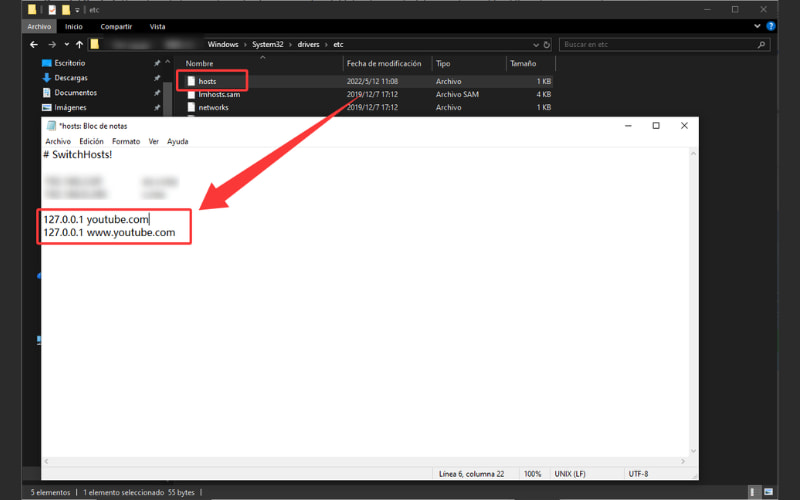
Ve a la ruta C:\Windows\System32\drivers\etc y busca el archivo hosts.
Haz clic derecho sobre el archivo > Abrir con > Bloc de notas.
Añade una línea nueva al final del archivo con 127.0.0.1 seguido de la URL del sitio que quieres bloquear.
Debes añadir dos líneas por cada sitio bloqueado: una con "www." y otra sin él. Por ejemplo, si quieres bloquear YouTube, escribe estas líneas al final del archivo hosts: 127.0.0.1 youtube.com, 127.0.0.1 www.youtube.com
Haz clic en Archivo > Guardar, o pulsa Ctrl+S para guardar los cambios. A partir de ahora, no podrás acceder a los sitios bloqueados desde ningún navegador.
Ideal para: quienes buscan reducir distracciones bloqueando páginas como YouTube, Facebook o Instagram durante sus horas de trabajo o estudio.
Ten en cuenta: editar el archivo hosts es una solución rápida y sencilla si solo necesitas bloquear accesos a páginas web de forma puntual, sin instalar nada adicional. Sin embargo, cualquier persona que use el equipo puede modificar el archivo fácilmente y eliminar el bloqueo.
Método 2: Cómo bloquear una página web en Windows con Microsoft Family Safety
Microsoft Family Safety está pensado para ayudar a madres, padres y tutores a crear un entorno digital saludable para los más pequeños. Con esta herramienta, puedes limitar el tiempo de pantalla y bloquear webs o apps inapropiadas en dispositivos Windows, Xbox y Android, todo desde un mismo lugar.
Microsoft Family Safety viene integrado en Windows 10 y 11. Solo tienes que vincular una cuenta familiar para empezar a bloquear el contenido que no quieres que tus hijos vean en el PC.
Ve a Configuración > Cuentas > Familia y otros usuarios.
-
Haz clic en Agregar un miembro de la familia e introduce el correo electrónico. También puedes crear una cuenta nueva para un menor.
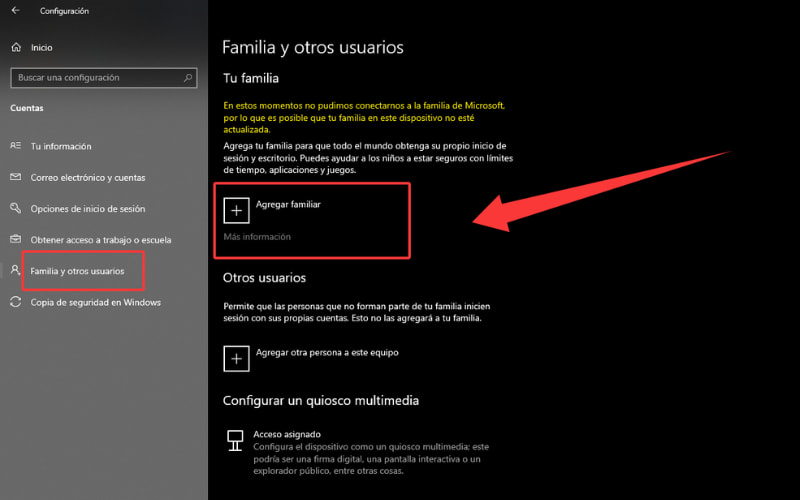
Haz clic en Administrar la configuración familiar en línea; esto te llevará a tu cuenta de Family Safety.
Selecciona la cuenta de tu hijo o hija. Haz clic en los tres puntos y elige Ir a la vista general.
Ve a Filtros de contenido > Web y búsqueda > Filtrar sitios web y búsquedas inapropiadas, y actívalo para forzar la búsqueda segura de Bing y bloquear contenido para adultos.
Si quieres bloquear páginas web específicas, baja hasta Bloquear sitios y escribe la dirección web. Haz clic en el símbolo + para añadir más.
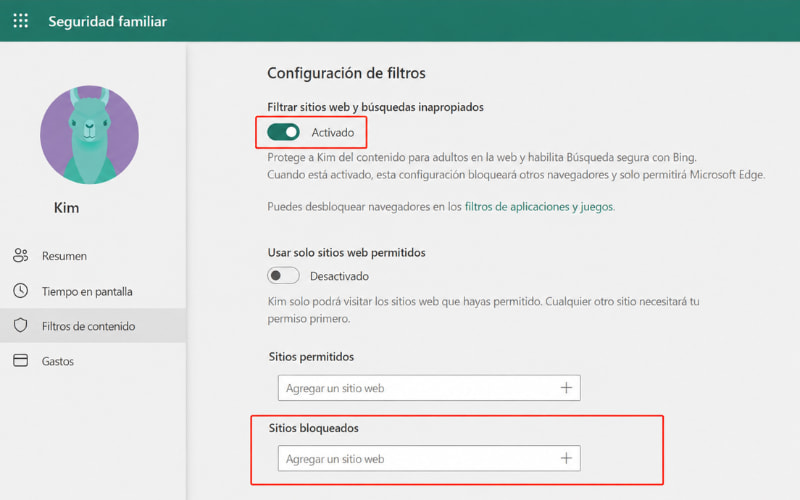
Ideal para: familias que buscan una forma centralizada de bloquear páginas web y gestionar los hábitos digitales de sus hijos en varios dispositivos a la vez.
Ten en cuenta: necesitas tener configurado un grupo familiar de Microsoft para activar el filtro de contenido, y cada miembro de la familia debe contar con una cuenta de Microsoft propia.
Método 3: Cómo bloquear una página web en tu PC con Advanced SystemCare
Advanced SystemCare es una suite completa para optimizar, limpiar y proteger tu PC. Reúne en un solo panel la protección del sistema, la privacidad y la protección del navegador, ayudándote a prevenir cualquier amenaza de seguridad.
Advanced SystemCare
Más Limpio, Rápido y Seguro
Limpieza más profunda con IA
Sistema 200% más rápido
Internet 300% más rápido
Protección reforzada de la navegación
Dentro de la protección del navegador, la función de navegación segura es especialmente útil. Además de proteger Chrome, Firefox y Edge frente a amenazas online con un solo clic, te permite añadir manualmente las páginas web que quieras bloquear y eliminarlas cuando quieras.
Advanced SystemCare tiene una interfaz intuitiva que te guía paso a paso para activar las funciones de protección que necesitas, sin complicaciones.
Descarga e instala Advanced SystemCare en tu PC.
Abre Advanced SystemCare y ve a la sección Protección. Selecciona Navegación segura dentro de Protección del navegador.
-
Haz clic en el icono de engranaje junto a Navegación segura.
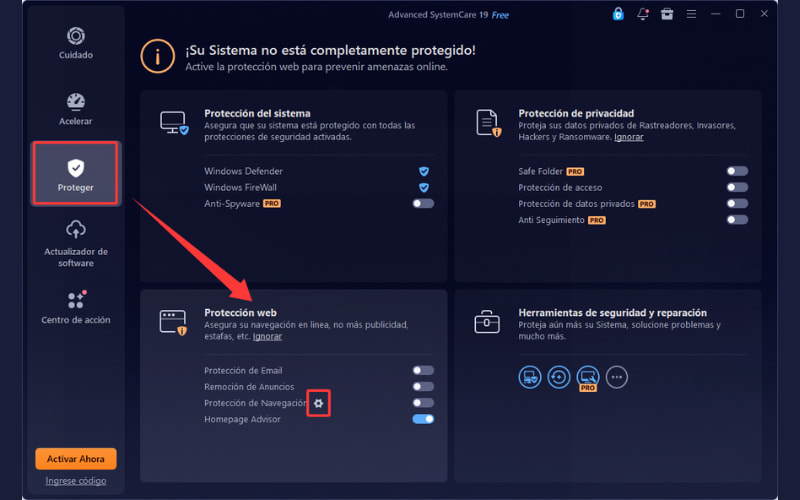
Ve a la pestaña Configuración y escribe las páginas web que quieres bloquear. Haz clic en Añadir. Si quieres eliminar una página bloqueada, haz clic en el icono de papelera.
Reinicia el navegador y listo: ya no podrás acceder a los sitios bloqueados.
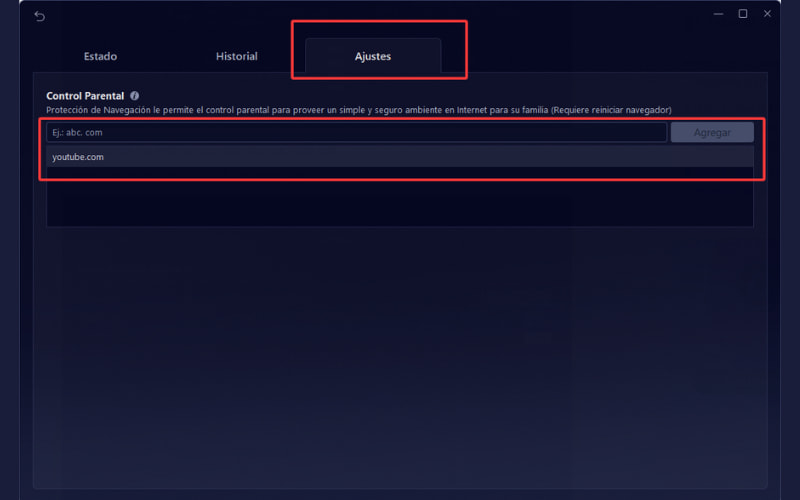
Ideal para: usuarios sin muchos conocimientos técnicos que buscan bloquear contenido dañino o malicioso sin configuraciones complejas.
Ten en cuenta: Advanced SystemCare está pensado principalmente como un optimizador de Windows para que tu PC funcione más rápido, limpio y seguro. Si buscas una herramienta que además de bloquear páginas web te ayude a mantener tu equipo estable en el día a día, esta herramienta de IObit es una gran opción.

Método 4: Cómo bloquear una página web en Chrome con extensiones
Instalar un bloqueador de páginas web como extensión de navegador es una de las formas más sencillas de bloquear webs en Chrome y otros navegadores. Se instala en cuestión de segundos y te impide entrar a páginas específicas. Además de añadir sitios conocidos a una lista negra, puedes bloquear al instante cualquier página sospechosa que se te abra por accidente mientras navegas.
BlockSite es uno de los bloqueadores más populares para Chrome. Vamos a usarlo como ejemplo para explicarte cómo bloquear una página web en tu PC con esta extensión.
Busca BlockSite en la Chrome Web Store.
-
Haz clic en Añadir a Chrome para instalarlo.
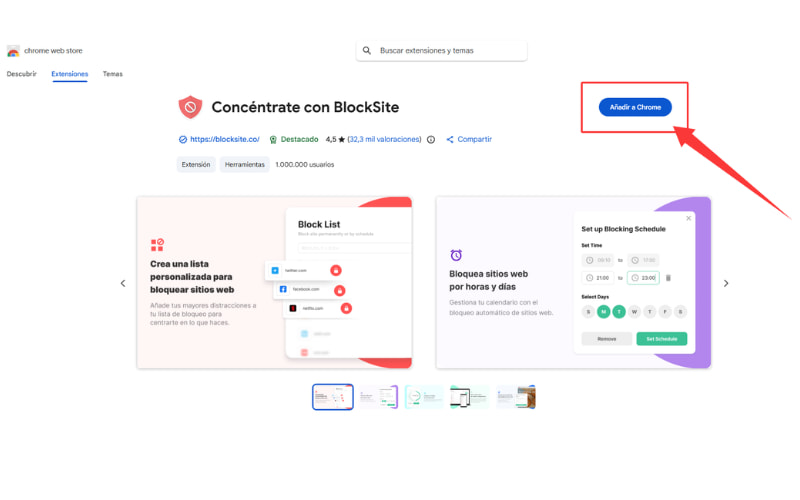
-
Haz clic en el icono de la extensión en tu navegador y selecciona BlockSite. Haz clic en Bloquear este sitio para bloquear la página que tienes abierta.
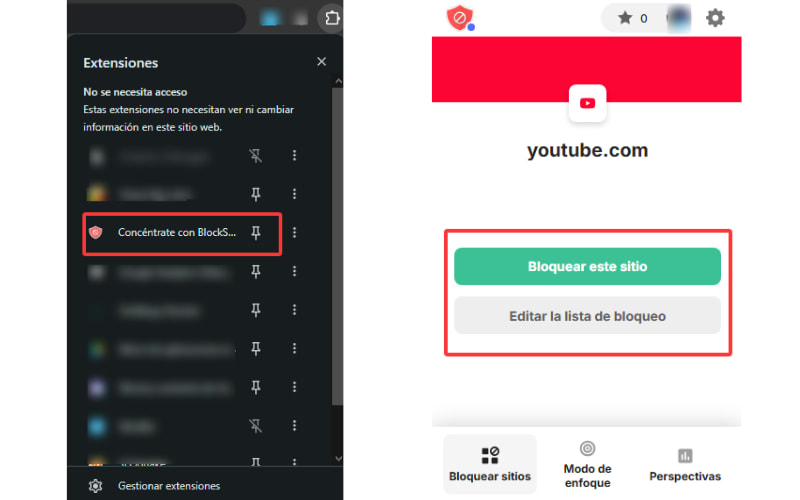
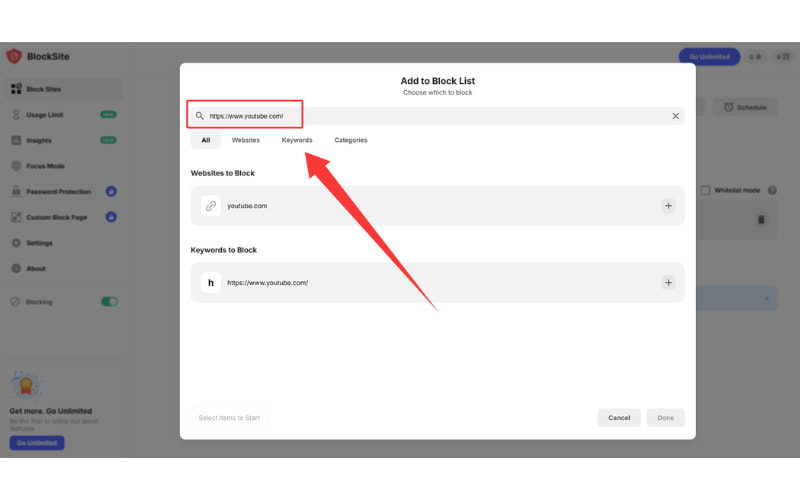
Haz clic en Editar lista de bloqueo; se abrirá la página de opciones. Haz clic en Añadir a la lista de bloqueo. Escribe la página web, categoría o palabra clave en la barra de búsqueda.
Haz clic en + para añadir el sitio a la lista y luego en Listo.
 Muchas de estas extensiones también incluyen opciones para gestionar avisos del navegador, así que si además te interesa saber cómo bloquear las notificaciones de una página web, puedes revisar los ajustes de permisos de la extensión o del propio Chrome para desactivarlas sin complicaciones.
Ideal para: quienes buscan una forma rápida, cómoda y flexible de bloquear accesos a páginas web sin instalar software adicional.
Ten en cuenta: las extensiones bloqueadoras no siempre funcionan en todos los navegadores y dispositivos a la vez. Algunas requieren la versión premium para desbloquear funciones avanzadas.
Conclusión: Cómo bloquear una página web en tu PC de forma segura
Con tantas páginas web disponibles hoy en día, controlar el acceso desde tu PC es clave para un entorno digital más seguro. Pero, ¿cómo bloquear una página web en tu PC de forma efectiva? Windows te ofrece varias opciones: desde funciones nativas como el archivo hosts o Microsoft Family Safety, hasta herramientas de terceros y extensiones si buscas un bloqueador de páginas web más completo, con opciones extra como una herramienta de tercero para proteger tu ordenador o una extensión para bloquear webs en Chrome. Elige el método que mejor se adapte a tu situación y disfruta de una experiencia online más segura y sin distracciones.
Autor

Diego García
Diego cuenta con una sólida trayectoria en el ámbito de la tecnología y el software, centrada especialmente en la optimización de ordenadores y las herramientas digitales. A lo largo de más de 6 años, ha creado artículos pensados para ayudar a los usuarios a solucionar problemas informáticos de forma sencilla y eficaz. Sus contenidos destacan por combinar explicaciones técnicas precisas con un estilo claro, práctico y accesible.