Cómo Borrar Cookies de Rastreo en tu PC (Guía Completa)
¿Quieres más privacidad? Descubre cómo borrar cookies en Chrome y en tu ordenador con métodos sencillos y mantén bajo control el rastreo no deseado.
por Diego García | Actualizado 13.11.2026 | por Diego García
¿Te has preguntado alguna vez por qué los anuncios parecen perseguirte de una web a otra? ¿O por qué algunas páginas “recuerdan” lo que has buscado? Casi siempre, la responsable es una cookie de rastreo. Si quieres saber cómo borrar cookies para proteger mejor tu privacidad, no eres el único.
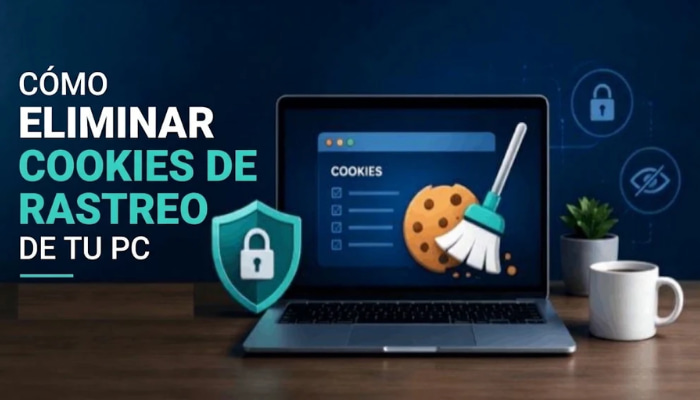
La buena noticia es que aprender cómo eliminar las cookies es más fácil de lo que parece. Lo complicado es hacerlo bien y asegurarte de que no se te escapa ninguna. En esta guía te explicamos cómo se borran las cookies en tu PC paso a paso, para que recuperes el control de tu privacidad online.
Antes de saber cómo borrar cookies: ¿Qué son las cookies de rastreo?
Las cookies de rastreo son pequeños archivos que guardan las webs o los anunciantes externos para registrar tu actividad mientras navegas por distintas páginas. A diferencia de las cookies normales, que mantienen tu sesión iniciada o el carrito de la compra, las de rastreo sirven sobre todo para crear perfiles de usuario con fines publicitarios y de análisis.
| Tipo de cookie |
Para qué sirve |
¿Conviene borrarla? |
| Cookies esenciales |
Hacen que las webs funcionen correctamente |
Normalmente no |
| Cookies de preferencias |
Guardan tu idioma y tus ajustes |
Opcional |
| Cookies de rastreo |
Siguen tu navegación con fines publicitarios |
Recomendado |
No son malware ni virus, pero pueden recopilar datos como las webs que visitas, tus hábitos de navegación y tus intereses.
Si tu privacidad te importa, borrarlas con regularidad reduce el seguimiento no deseado. Entonces, ¿cómo eliminar las cookies del ordenador, tanto en Chrome como en otros navegadores? Sigue leyendo.
Cómo borrar cookies de tu PC en Chrome, Edge y Firefox
Para mejorar tu privacidad, saber cómo borrar cookies de tu PC es uno de los pasos más sencillos. La mayoría de las cookies de rastreo no se guardan en Windows, sino en el navegador, así que tendrás que limpiarlas en cada uno de los que uses. Por eso, si te preguntas cómo se eliminan solo las cookies del navegador sin tocar el resto del sistema, la respuesta está en los ajustes de privacidad de cada programa.
Todos los navegadores principales incluyen esta opción y el proceso sólo lleva unos minutos. Tanto si buscas cómo eliminar las cookies de la computadora, sigue estos pasos.
Cómo borrar cookies en Chrome
¿Cómo borrar las cookies en Google Chrome? Es muy fácil:
Paso 1. Abre Chrome y haz clic en el menú de tres puntos de la esquina superior derecha.
Paso 2. Ve a Configuración > Privacidad y seguridad > Borrar datos de navegación.
Paso 3. Marca Cookies y otros datos de sitios, elige un intervalo de tiempo (por ejemplo, “Todo el tiempo”) y haz clic en Borrar datos.
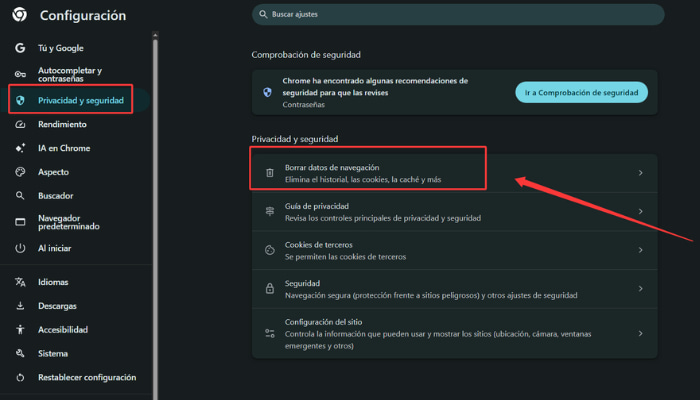
Con estos pasos ya sabes cómo borrar cookies de Chrome. Es la respuesta tanto si buscas cómo borrar cookies de Google como si quieres saber cómo eliminar las cookies de Google desde tu navegador. Y si prefieres ir más rápido, pulsa Ctrl + Shift + Supr: se abre directamente la ventana de borrado, la forma más ágil de eliminar las cookies Chrome en un par de segundos.
Cómo borrar cookies en Microsoft Edge
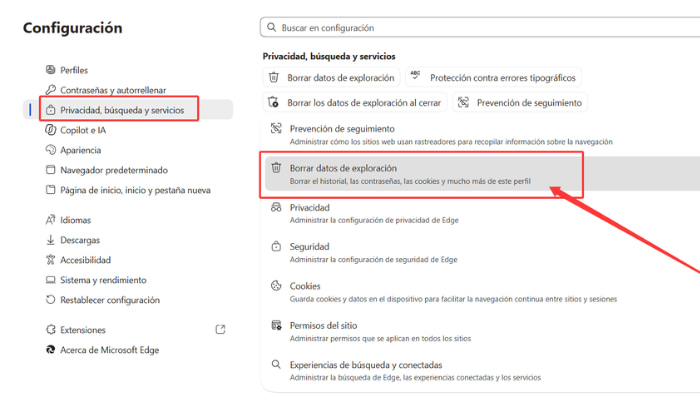
Para borrar las cookies de rastreo en Microsoft Edge, haz lo siguiente:
Paso 1. Abre Configuración y selecciona Privacidad, búsqueda y servicios.
Paso 2. Desplázate hasta Borrar datos de navegación.
Paso 3. Marca Cookies y otros datos de sitios y haz clic en Borrar ahora.
Cómo borrar cookies en Mozilla Firefox
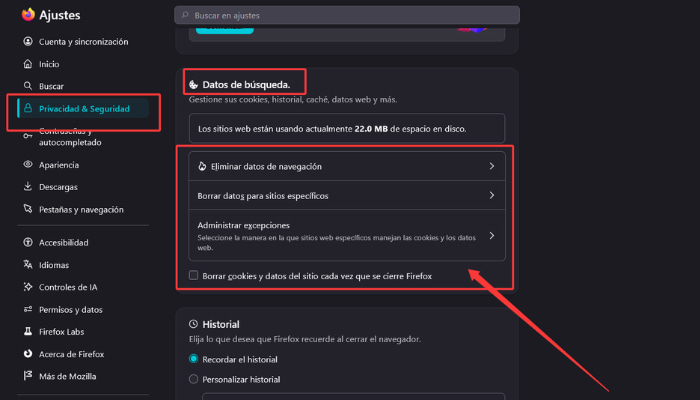
En Firefox también es muy sencillo:
Paso 1. Abre Configuración y entra en Privacidad y seguridad.
Paso 2. Busca Cookies y datos del sitio y selecciona Administrar datos.
Paso 3. Haz clic en Borrar datos, marca Cookies y confirma la eliminación.
Aunque estos métodos manuales funcionan bien, tienes que repetir los mismos pasos en cada navegador. Si quieres encontrar y borrar las cookies de rastreo en varios navegadores a la vez, o hacer una limpieza periódica, un limpiador de Windows especializado te ahorra tiempo y ofrece una solución más completa.
¿Basta con saber cómo borrar cookies manualmente?
Borrar las cookies a mano funciona bien si solo limpias tu navegador de vez en cuando. Sin embargo, con el tiempo es normal que instales varios navegadores, cada uno con sus propias cookies, caché y datos de navegación. Repetir el proceso en Chrome, Edge, Firefox u otros acaba resultando incómodo.
Además, la limpieza manual se centra casi solo en los datos del navegador. Los archivos temporales, los rastros de privacidad y otros archivos innecesarios del sistema suelen quedarse en tu PC. Y como los navegadores generan cookies nuevas cada día, tendrás que acordarte de repetir el proceso con frecuencia.
Para borrar las cookies de rastreo más rápido y con menos esfuerzo, un software de limpieza puede analizar varios navegadores a la vez y automatizar el mantenimiento.
Cómo borrar cookies fácilmente con el mejor software de limpieza gratis
Si buscas un programa gratuito para borrar cookies de rastreo, hay varias herramientas de confianza que te simplifican el proceso. Además de eliminar las cookies, también limpian la caché del navegador, los archivos temporales y otros rastros de privacidad.
| Herramienta |
Ideal para |
¿Versión gratuita? |
Funciones clave |
| Advanced SystemCare |
Limpieza de privacidad completa del PC |
Sí |
Limpieza de privacidad del navegador, limpieza de archivos basura, limpieza programada |
| CCleaner |
Limpieza personalizada de navegadores |
Sí |
Gestor de cookies, limpieza de caché del navegador |
| BleachBit |
Usuarios avanzados |
Sí |
Limpieza de privacidad y archivos de código abierto |
1. Advanced SystemCare: Cómo borrar cookies en todos tus navegadores a la vez
Advanced SystemCare es un limpiador de PC todo en uno que te facilita mucho el proceso: ya no tienes que revisar cada navegador por separado. Analiza Chrome, Edge, Firefox y otros navegadores compatibles en busca de cookies de rastreo, y además limpia la caché, los archivos temporales y otros rastros de privacidad. Si te preguntas cómo eliminar las cookies Chrome y las del resto de navegadores en un solo paso, esta es la solución más rápida.
Advanced SystemCare
Más Limpio, Rápido y Seguro
Limpieza más profunda con IA
Sistema 200% más rápido
Internet 300% más rápido
Protección reforzada de la navegación
También incluye Limpieza de privacidad (Privacy Sweep), limpieza de archivos basura, optimizador de inicio, limpieza del disco duro y limpieza automática programada. Es perfecto si quieres una protección continua de tu privacidad y no solo una limpieza puntual.
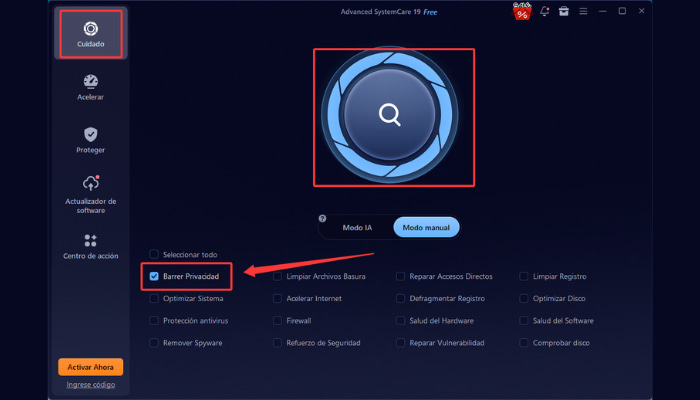
Pasos para borrar las cookies de rastreo:
Paso 1. Instala y abre Advanced SystemCare.
-
Paso 2. Selecciona Limpieza de privacidad y haz clic en ESCANEAR.
-
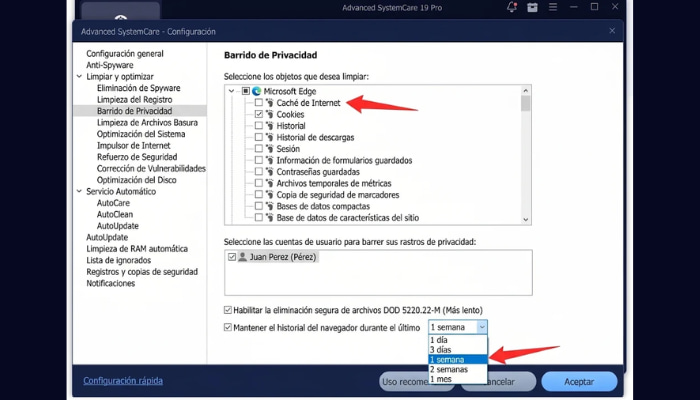
Paso 3. Si lo prefieres, haz clic en el icono de engranaje y elige qué rastros quieres limpiar y de qué período de tiempo.
-
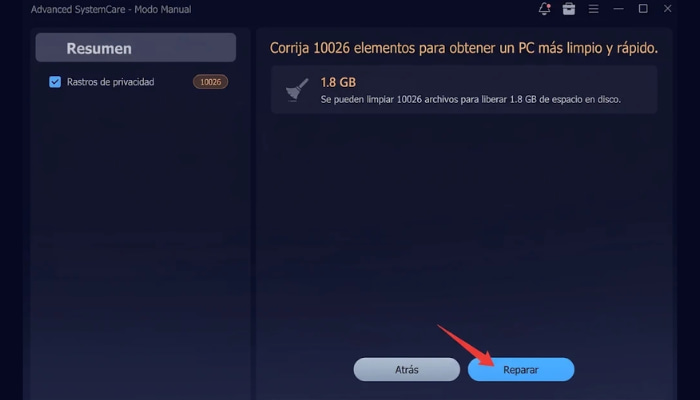
Paso 4. Revisa los resultados y haz clic en Reparar para eliminar las cookies de rastreo al instante.
Y no se queda ahí: Este software de IObit también funciona como optimizador de Windows para eliminar archivos innecesarios, ajustar la configuración del sistema y mejorar el rendimiento de tu PC. Así combinas la limpieza de privacidad con el mantenimiento habitual de Windows, sobre todo si tu equipo ha acumulado otros archivos innecesarios con el tiempo.

2. CCleaner: Cómo se borran las cookies conservando tus sesiones
CCleaner sigue siendo una opción muy popular para el mantenimiento del navegador. Elimina cookies, historial de navegación, archivos en caché y otros datos temporales de varios navegadores. Una función muy útil es su lista blanca de cookies: te permite conservar las cookies de inicio de sesión de tus webs de confianza y borrar solo los rastreadores publicitarios.
No es un programa totalmente gratuito, pero también lo recomendamos por sus potentes funciones. Puedes probar su versión de prueba gratuita sin compromiso.
3. BleachBit: cómo borrar cookies con software geatis y control total
BleachBit es una utilidad gratuita y de código abierto pensada para quienes quieren controlar al detalle lo que se limpia. Admite cookies del navegador, archivos en caché, registros, archivos basura, archivos temporales y muchos otros elementos relacionados con la privacidad.
Su interfaz es más técnica que la de otros limpiadores, pero los usuarios con experiencia aprecian su flexibilidad. Antes de borrar nada, revisa con atención los elementos seleccionados para no eliminar datos que todavía necesitas.
Cómo borrar cookies y evitar que vuelvan a rastrearte en el futuro
Borrar las cookies es solo una parte de la protección de tu privacidad. Para reducir las nuevas cookies de rastreo que se guardan en tu equipo, puedes hacer lo siguiente:
Bloquea las cookies de terceros en tu navegador.
Activa la protección contra rastreo integrada.
Usa el modo privado o incógnito cuando te convenga.
Configura tu navegador para que borre las cookies automáticamente al cerrarse.
Mantén tu navegador actualizado para disfrutar de las últimas funciones de privacidad.
El mantenimiento regular también ayuda a que tu equipo siga siendo ágil. Optimizar el uso de memoria con un buen optimizador de RAM para Windows 11 puede mejorar aún más el rendimiento general, junto con la limpieza del navegador.
Conclusión
Aprender cómo borrar cookies de rastreo es una forma sencilla de mejorar tu privacidad online. Los métodos manuales funcionan bien para una limpieza ocasional, pero las herramientas especializadas hacen que el mantenimiento regular sea más rápido, más completo y mucho más fácil de gestionar. Elijas el método que elijas, lo importante es borrar las cookies con regularidad. Elimina tu rastro digital y navega seguro en todo momento.
Autor

Diego García
Diego cuenta con una sólida trayectoria en el ámbito de la tecnología y el software, centrada especialmente en la optimización de ordenadores y las herramientas digitales. A lo largo de más de 6 años, ha creado artículos pensados para ayudar a los usuarios a solucionar problemas informáticos de forma sencilla y eficaz. Sus contenidos destacan por combinar explicaciones técnicas precisas con un estilo claro, práctico y accesible.