[Solucionado] Disco al 100 en Windows 11: 9 formas de arreglarlo fácilmente en 2026
¿Tienes el disco al 100 en Windows 11? Descubre 9 métodos eficaces para solucionar el uso del disco al 100 % y recuperar el rendimiento de tu PC.
por Sergio Domínguez | Actualizado 13.10.2026 | por Sergio Domínguez
Muchos usuarios se enfrentan hoy al frustrante problema del disco al 100 en Windows 11. Cuando el disco funciona constantemente a plena capacidad, hasta las tareas más sencillas se vuelven lentas y poco receptivas: las aplicaciones se retrasan, el rendimiento del sistema cae y la productividad se resiente. Pero no te preocupes. En esta guía encontrarás varios métodos probados para solucionar el uso del disco al 100 % en Windows 11. Además, te presentaremos el mejor limpiador de PC gratuito para liberar espacio y mejorar el rendimiento de forma eficiente.
¿Por qué tienes el disco al 100 en Windows 11?
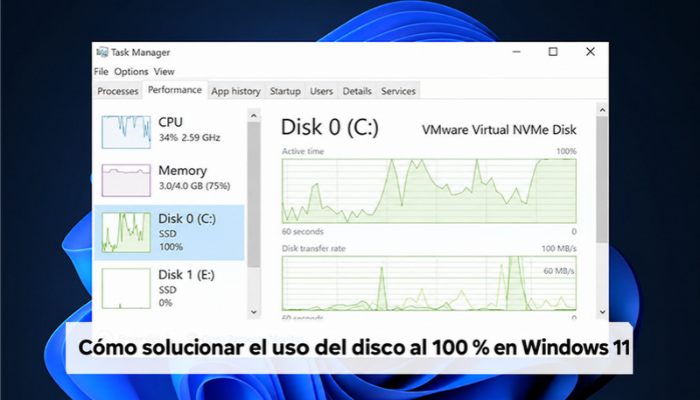
El problema del disco al 100 en Windows 11 se produce cuando tu disco duro o SSD trabaja a plena capacidad (100 %). Esto significa que no puede gestionar de forma eficiente nuevas solicitudes de lectura o escritura. Como resultado, el sistema se vuelve lento, deja de responder y es propenso a bloqueos o ralentizaciones incluso en tareas básicas.
Entonces, ¿por qué ocurre esto? Estas son las causas principales:
Malware o virus que ejecutan procesos ocultos en segundo plano.
Poco espacio libre en disco por acumulación de archivos basura, cachés y datos temporales.
Controladores dañados o desactualizados que provocan actividad constante en el disco.
Demasiadas aplicaciones en segundo plano que consumen recursos del sistema.
El servicio SysMain (Superfetch) sobrecarga el uso del disco.
La indexación de Windows Search analiza archivos de forma continua.
Errores del disco o sectores defectuosos en la unidad.
Programas de inicio que se ejecutan automáticamente y sobrecargan el sistema.
[9 soluciones] Cómo arreglar el disco al 100 en Windows 11
Sea cual sea la causa, existen formas eficaces de resolver el problema y recuperar el rendimiento de tu equipo. A continuación te explicamos, paso a paso, 9 soluciones probadas para cuando tu disco duro está al 100 en Windows 11.
Solución 1. Actualiza Windows 11
Las versiones obsoletas del sistema pueden provocar que el disco esté al 100 en Windows 11 debido a errores y problemas de compatibilidad. Por eso, una de las primeras soluciones que puedes probar es actualizar el sistema operativo. Así se hace:
Paso 1. Abre Configuración (pulsa Windows + I).
Paso 2. Entra en Windows Update y haz clic en Buscar actualizaciones. Descarga e instala todas las que estén disponibles.
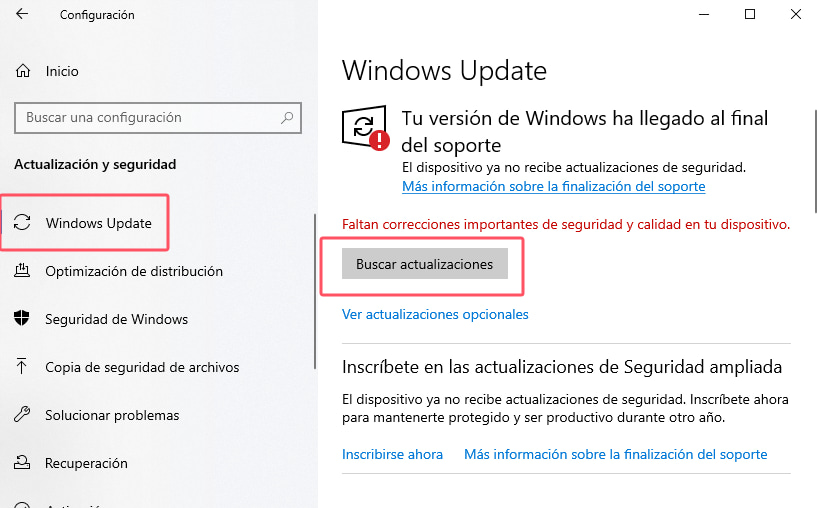
Paso 3. Reinicia el PC y comprueba si el problema del disco al 100 ha mejorado o se ha resuelto.
Solución 2. Desactiva el servicio SysMain (Superfetch)
SysMain (antes conocido como SuperFetch) es un servicio integrado de Windows que analiza en segundo plano tus patrones de uso y precarga las aplicaciones y archivos que abres con más frecuencia. En los discos duros tradicionales (HDD) acelera el arranque y la apertura de aplicaciones, pero en las unidades de estado sólido su utilidad es mínima. Por eso, si tienes un disco SSD al 100 en Windows 11, desactivar este servicio puede ayudarte a reducir el uso del disco. Estos son los pasos:
Paso 1. Pulsa Windows + R, escribe services.msc y presiona Aceptar.
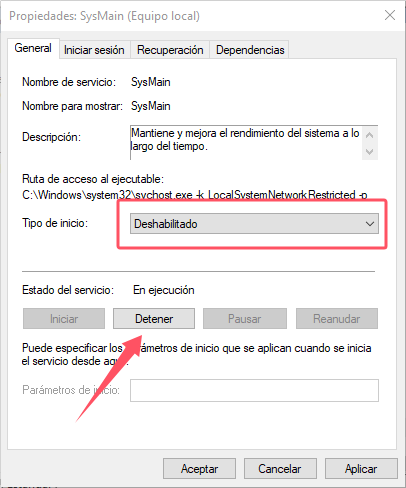
Paso 2. Busca SysMain, haz clic derecho sobre él y selecciona Propiedades. En la pestaña General, localiza Tipo de inicio.
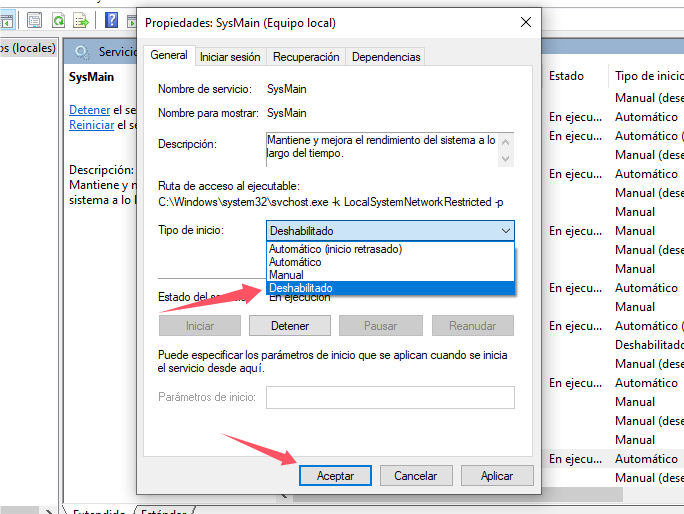
Paso 3. Cambia el tipo de inicio a Deshabilitado y haz clic en Detener si el servicio se está ejecutando. Aplica los cambios y reinicia el equipo.
Solución 3. Limpia el espacio en disco rápidamente con IA
Si buscas una solución muy sencilla para cuando tu disco está al 100 en Windows 11, IObit Advanced SystemCare es tu mejor opción. Este potente programa gratuito utiliza inteligencia artificial para analizar el sistema en pocos instantes, eliminar archivos basura y optimizar el rendimiento. Gracias a su automatización inteligente y a su interfaz intuitiva, reduce el uso del disco de forma rápida y eficaz, sin pasos complicados.

Cómo limpiar el espacio en disco en Windows 11 con IA (soluciona el disco al 100 al instante)
Paso 1. Descarga gratis e instala el programa en tu PC con Windows.
Paso 2. Ve a la pestaña Cuidado del menú izquierdo. Selecciona Modo IA y haz clic en Iniciar para que comience el análisis del sistema.
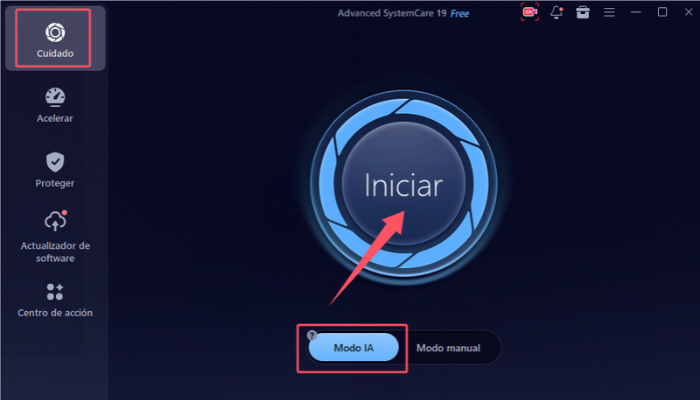
Paso 3. Al terminar, la herramienta mostrará los archivos basura, las cachés y otros problemas detectados. Haz clic en Reparar para liberar espacio en disco y optimizar el sistema.
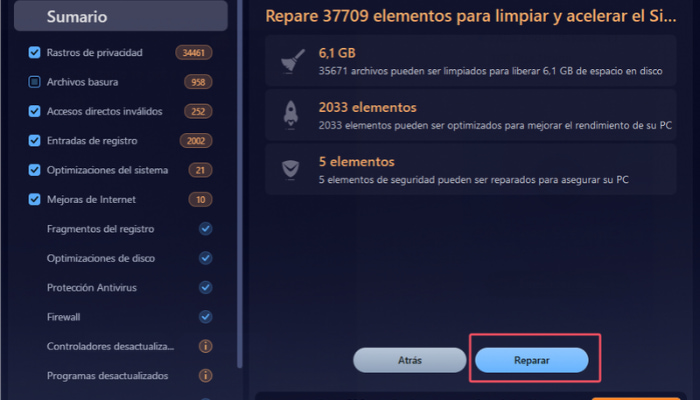
Paso 4. Ahora el uso del disco debería haberse reducido notablemente y tu equipo funcionará con mayor fluidez.
Personaliza la limpieza del disco en Modo manual
Si prefieres tener más control sobre el uso del disco al 100 %, Advanced SystemCare también incluye un Modo manual que te permite personalizar cómo se limpia y optimiza la unidad.
Paso 1. Cambia al Modo manual en la interfaz de Cuidado. Elige las opciones que quieras, como Comprobar disco y Optimizar disco, y haz clic en Iniciar.
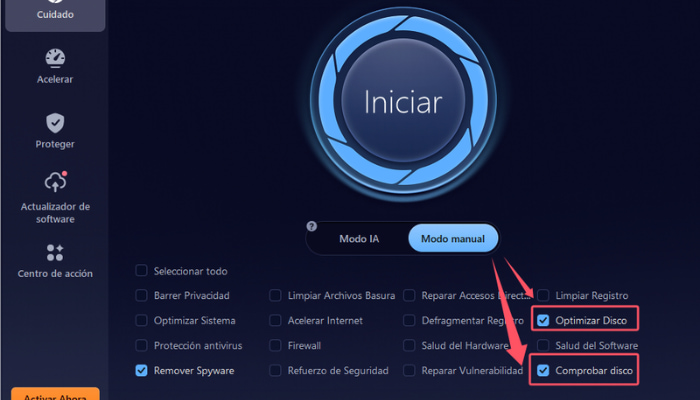
Paso 2. El programa mostrará en poco tiempo la lista de archivos, registros y problemas del sistema. Revisa los resultados y haz clic en Reparar.
Paso 3. Tras unos instantes, el programa habrá liberado espacio en Windows 11 y reducido de forma eficaz el uso excesivo de tu disco duro.
¿Por qué IObit Advanced SystemCare es el mejor limpiador de disco?
Análisis completo y limpieza de disco con IA, gratis: su IA detecta y elimina rápidamente archivos basura, registros, cachés y datos temporales. Así puedes solucionar gratis el problema del disco al 100.
Comprobación y optimización de disco a tu medida: con el modo manual eliges el módulo que necesitas para corregir errores habituales del disco u optimizarlo con un solo clic.
Acelera Windows con el mejor optimizador: activa Turbo Boost para pausar temporalmente los servicios y aplicaciones en segundo plano innecesarios. Además, como excelente optimizador de RAM para Windows 11, Smart RAM supervisa y libera la memoria sin usar en tiempo real para mantener el sistema ágil.
Protección avanzada contra amenazas en línea: Advanced SystemCare ofrece protección del sistema, del navegador y de la privacidad. Evita accesos no autorizados a tus archivos, borra los rastros de privacidad y enmascara tu huella digital para que navegues con seguridad.
Solución 4. Desinstala los programas que no necesitas para liberar espacio
Los programas innecesarios y el software preinstalado son una de las principales causas de que el disco esté al 100. Ocupan espacio valioso y ejecutan procesos en segundo plano que mantienen la unidad constantemente activa. Aquí es donde entra IObit Uninstaller. Este desinstalador gratuito permite eliminar programas por lotes, borrar archivos residuales, forzar la desinstalación de aplicaciones rebeldes y gestionar extensiones del navegador, para que liberes y optimices espacio rápidamente. Así puedes solucionar el uso elevado del disco en Windows 11:
Paso 1. Descarga gratis el programa e instálalo en tu PC.
Paso 2. Ábrelo y selecciona la pestaña Programas. Elige en la lista el programa que quieras eliminar.
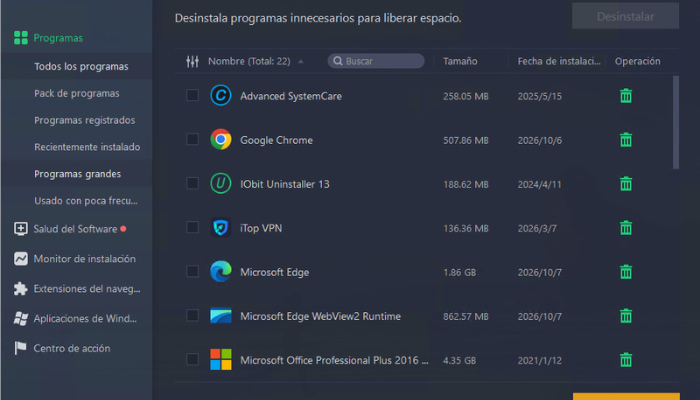
Paso 3. Haz clic en el botón Desinstalar para eliminar fácilmente todos los programas que no necesites.
Solución 5. Desactiva las aplicaciones en segundo plano
Cuando demasiadas aplicaciones acceden continuamente al disco, conviene limitarlas. Es una forma eficaz de solucionar el problema del disco al 100 y reducir el consumo innecesario de recursos.
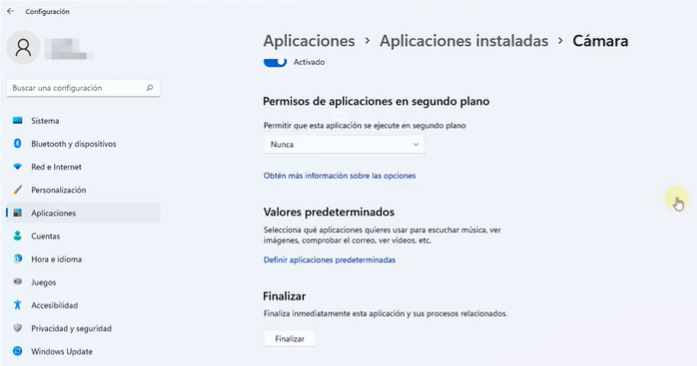
Paso 1. Ve a Configuración > Aplicaciones > Aplicaciones instaladas.
Paso 2. Haz clic en el menú de tres puntos de la aplicación y selecciona Opciones avanzadas.
Paso 3. En los permisos de aplicaciones en segundo plano, selecciona Nunca. Repite el proceso con las demás aplicaciones.
Solución 6. Actualiza los controladores del dispositivo
Los controladores obsoletos o defectuosos pueden provocar una actividad anormal del disco e inestabilidad en el sistema. Pero no te preocupes: puedes actualizarlos fácilmente con estos pasos.
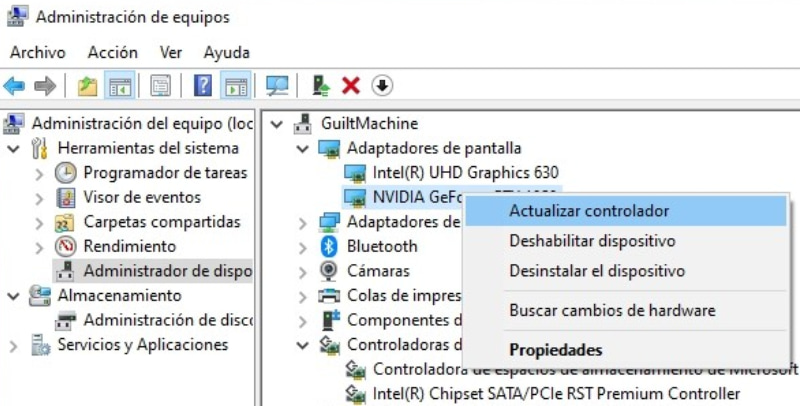
Paso 1. Haz clic derecho en el botón Inicio y abre el Administrador de dispositivos.
Paso 2. Expande las categorías y actualiza los controladores.
Paso 3. Selecciona Buscar controladores automáticamente. Reinicia el PC cuando termine la actualización.
Solución 7. Analiza el equipo y elimina virus y malware
El malware suele ejecutar procesos ocultos que consumen muchos recursos del disco, y esto puede ser la causa de que tengas el disco al 100 de forma persistente. Así puedes solucionarlo con las herramientas nativas de Windows:
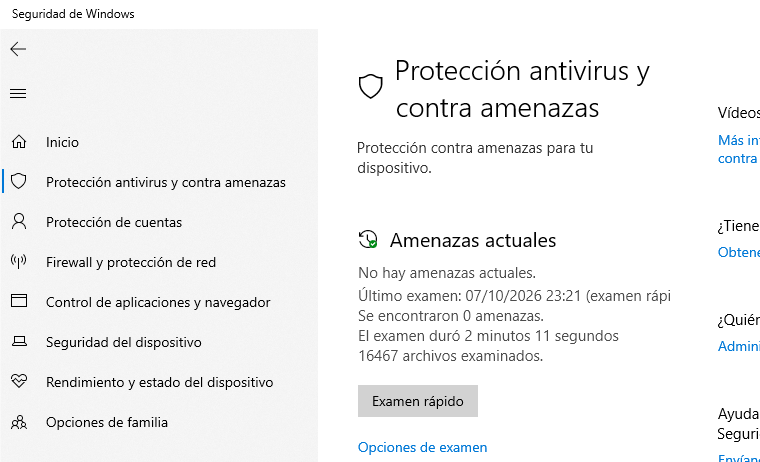
Paso 1. Abre Seguridad de Windows desde Configuración.
Paso 2. Ve a Protección antivirus y contra amenazas > Análisis rápido o Opciones de análisis > Análisis completo.
Paso 3. Permite que elimine las amenazas detectadas y reinicia el PC.
Solución 8. Desactiva la indexación de contenido de Windows
La indexación de Windows acelera las búsquedas de archivos porque los analiza e indexa de forma continua, pero a cambio aumenta de forma considerable el uso del disco. Para solucionar el alto uso del disco por parte de los procesos del sistema en Windows 11, puedes ajustar esta configuración siguiendo estos pasos:
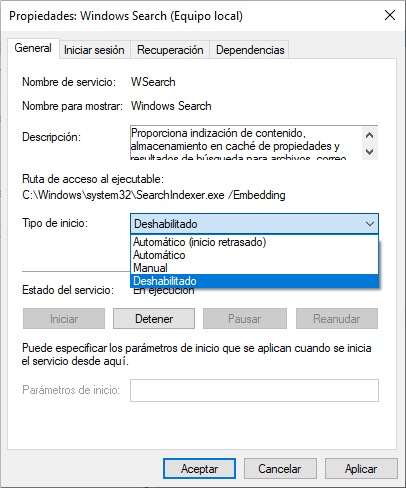
Paso 1. Haz clic derecho en el botón Inicio, selecciona Ejecutar, escribe services.msc y haz clic en Aceptar para abrir el administrador de servicios de Windows.
Paso 2. Desplázate hasta el servicio Windows Search, haz clic derecho sobre él y selecciona Detener.
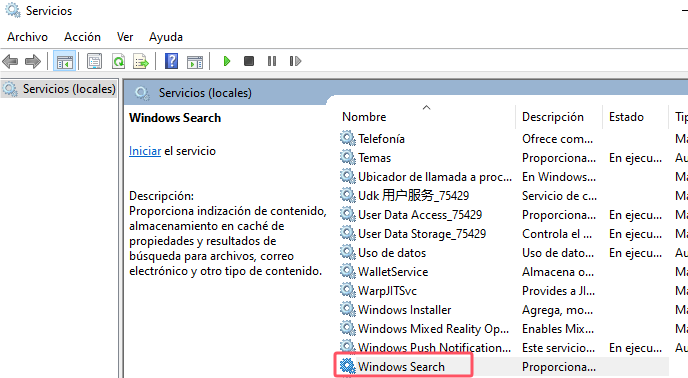
Paso 3. Para desactivarlo de forma permanente, haz clic derecho de nuevo en Windows Search, elige Propiedades, establece el Tipo de inicio en Deshabilitado y haz clic en Aceptar.
Solución 9. Comprueba y repara los errores del disco duro
Los errores del disco, los sectores defectuosos o la corrupción del sistema de archivos pueden provocar una actividad constante de lectura y escritura, y con ella el disco al 100 en Windows 11. Así puedes detectar estos problemas y mejorar el rendimiento y la estabilidad de tu disco duro:
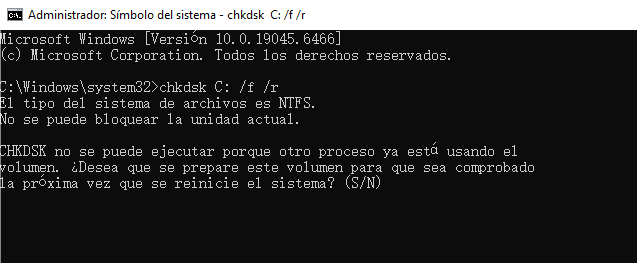
Paso 1. Escribe Símbolo del sistema en el cuadro de búsqueda, haz clic derecho sobre él y selecciona Ejecutar como administrador.
Paso 2. Introduce el comando chkdsk C: /f /r y pulsa Enter para analizar y corregir los errores del disco.
Paso 3. Si se te solicita, escribe S (Sí) para programar el análisis y reinicia el PC para iniciar la reparación.
Preguntas frecuentes sobre el disco al 100 en Windows 11
1. ¿El uso elevado del disco ralentiza mi ordenador?
Sí. Tener el disco al 100 en Windows 11 puede ralentizar notablemente tu equipo. Cuando la unidad está completamente ocupada, al sistema le cuesta procesar las tareas con eficiencia, lo que provoca retrasos, respuestas lentas, aplicaciones bloqueadas y una caída general del rendimiento.
2. ¿Puede el uso del disco al 100 % dañarlo?
Trabajar al 100 % durante periodos cortos suele ser seguro, pero un uso prolongado puede aumentar el desgaste, sobre todo en los discos duros tradicionales. Con el tiempo, esto puede reducir su vida útil, provocar sobrecalentamiento y poner en riesgo la integridad de tus datos si no se corrige.
3. ¿Cómo evitar que el disco llegue al 100 % en Windows?
Para evitar el disco al 100 en Windows 11, te recomendamos limpiar con regularidad los archivos basura, actualizar los controladores, desactivar las aplicaciones en segundo plano innecesarias y supervisar los procesos del sistema. También conviene usar herramientas de optimización y mantener suficiente espacio libre en el disco, lo que ayuda a que el problema no vuelva a aparecer.
4. ¿Por qué mi disco está al 100 en Windows 11 aunque no tenga ninguna aplicación abierta?
Si al encender el PC ves tu disco a 100 sin tener nada abierto, prueba lo siguiente:
Abre el Administrador de tareas y desactiva los procesos con mayor uso del disco.
Desactiva SysMain para evitar la precarga masiva de aplicaciones.
Limpia los archivos basura, como residuos en segundo plano y archivos temporales.
Pausa temporalmente Windows Update.
Actualiza los controladores de almacenamiento y del chipset.
Abre el Símbolo del sistema y analiza el disco en busca de sectores dañados.
Conclusión
¿Qué significa tener Windows 11 con el disco al 100? Ocurre cuando la unidad está completamente ocupada y el sistema se ralentiza. ¿Cómo solucionar el disco al 100 en Windows 11? Esta guía ha repasado las principales causas y 9 soluciones eficaces, desde ajustes básicos hasta métodos avanzados. Y si buscas la forma más sencilla y rápida de acabar con el disco al 100 en Windows 11, IObit Advanced SystemCare es una excelente opción: su limpieza y optimización con IA elimina archivos basura, corrige errores del disco y mejora el rendimiento sin esfuerzo. ¡Descárgalo ahora y dale un buen impulso a la velocidad de tu PC!
Autor

Sergio Domínguez
Sergio Domínguez es especialista en contenidos sobre tecnología y mundo digital, centrado en software, rendimiento de PC y herramientas para el día a día. A lo largo de su trayectoria ha trabajado creando guías, comparativas y tutoriales diseñados para hacer la tecnología más accesible y útil para todo tipo de usuarios.