Después de años de uso, con miles de aplicaciones instaladas y archivos creados, es posible que tu disco esté a punto de llenarse de archivos basura. Es fácil darse cuenta: el disco duro muestra avisos en rojo y, al mismo tiempo, tu PC empieza a ralentizarse al jugar, ver vídeos o trabajar. Si no eliminas estos archivos, el problema puede empeorar. Entonces, ¿cómo limpiar archivos basura en PC? ¿Existen métodos eficaces para eliminarlos?
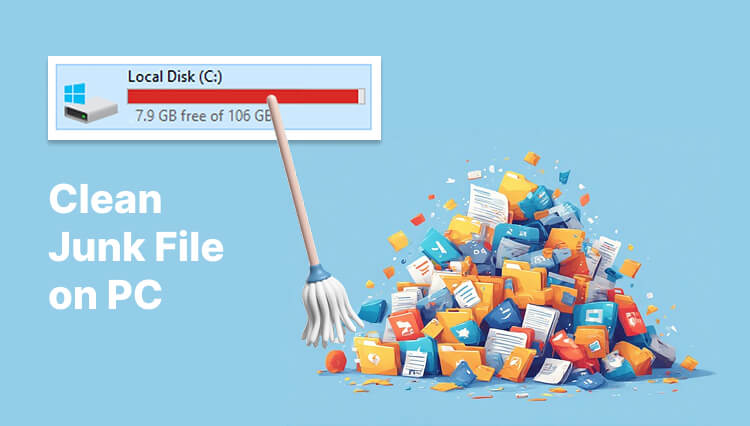
Sigue leyendo para encontrar las respuestas. En este artículo te presentamos varios métodos prácticos para limpiar archivos basura de tu PC.
Qué archivos basura están ocupando espacio en tu disco
Conocer al enemigo es el primer paso para vencerlo. Antes de aprender a eliminar archivos basura en Windows 11, Windows 10 y otras versiones, es necesario identificar qué archivos están ocupando espacio en el disco duro. Estos son algunos de los más habituales:
Archivos temporales: el sistema y las aplicaciones los crean para realizar determinadas tareas mientras se ejecutan. A menudo, permanecen en el disco incluso después de que ya no sean necesarios.
Archivos de programas descargados: los paquetes de instalación suelen quedarse en la carpeta Descargas.
Archivos de la Papelera de reciclaje: los archivos eliminados se trasladan a la Papelera. Solo se borran de forma permanente cuando vacías la Papelera.
Archivos duplicados: archivos idénticos que comparten el mismo nombre, contenido, formato u otras características.
Archivos de actualización de Windows: incluyen archivos de actualización almacenados en caché y la carpeta Windows.old de una actualización anterior, que permite volver a la versión anterior si es necesario.
Caché del navegador.
Informes de errores.
Archivos de registro.
Por qué necesitas limpiar los archivos basura del PC
¿Por qué necesitas un limpiador de archivos basura? Aunque estos archivos hayan cumplido una función, pueden acumularse con el tiempo, ralentizar el inicio del ordenador, reducir el espacio disponible en el disco y aumentar los errores del sistema. Por eso, conviene eliminarlos.
Optimizar el espacio de almacenamiento: eliminar archivos innecesarios permite liberar espacio en disco para instalar aplicaciones o guardar archivos más útiles.
Mejorar el rendimiento: eliminar los archivos acumulados ayuda a mantener el sistema funcionando con mayor rapidez.
Mejorar la experiencia de uso: puede acelerar la respuesta del sistema y favorecer su funcionamiento correcto. Por ejemplo, ayuda a reducir el lag y mejorar la experiencia de juego.
Cómo eliminar archivos basura en Windows 11 manualmente con herramientas integradas
Entonces, ¿cómo borrar archivos innecesarios del PC? ¿Windows 11 y Windows 10 ofrecen herramientas o funciones oficiales para hacerlo? Sí. Ambos sistemas incluyen varias opciones para liberar espacio, aunque algunos procedimientos pueden ser complejos y requieren precaución. Si prefieres un método más sencillo, como una aplicación que reúna varias funciones, puedes consultar la sección siguiente sobre Advanced SystemCare, una herramienta integral de mantenimiento del PC.
Veamos ahora en detalle cómo borrar archivos innecesarios del PC con las herramientas integradas de Windows.
1. Limpia los archivos basura del PC con Sensor de almacenamiento
Sensor de almacenamiento es una función diseñada para liberar espacio en disco mediante la eliminación automática de archivos innecesarios, incluidos archivos temporales y elementos de la Papelera de reciclaje. Ten en cuenta que esta función solo limpia la unidad del sistema, normalmente la unidad C:. Si necesitas eliminar archivos basura de otros discos, tendrás que recurrir a otras funciones o aplicaciones.
Cómo eliminar archivos innecesarios del PC
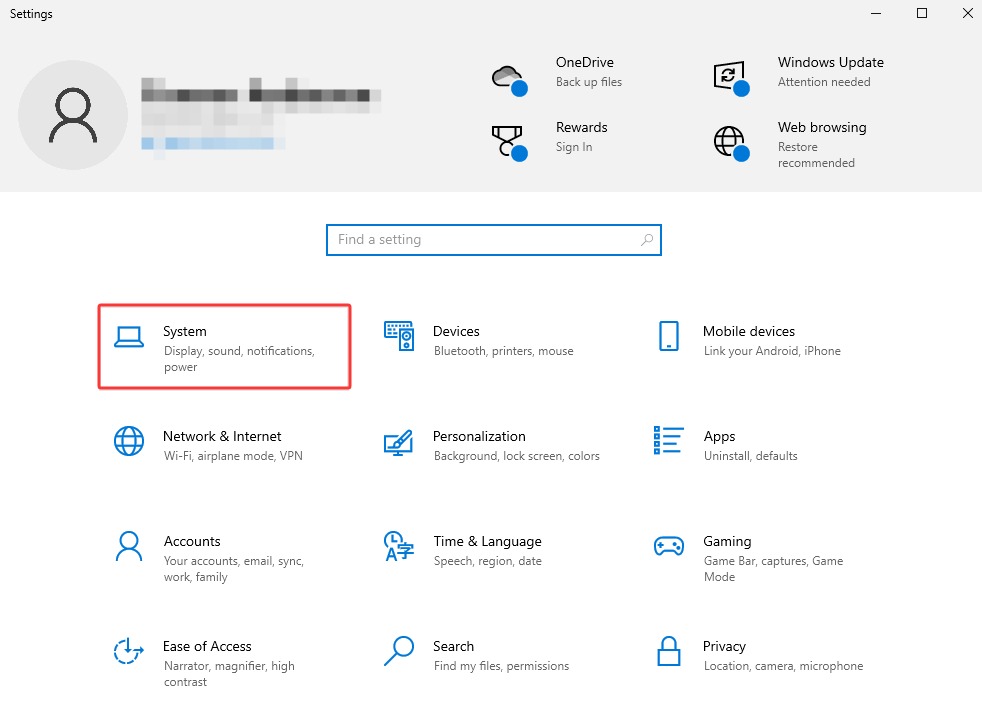
Paso 1. Abre Configuración de Windows desde el menú Inicio y haz clic en Sistema.
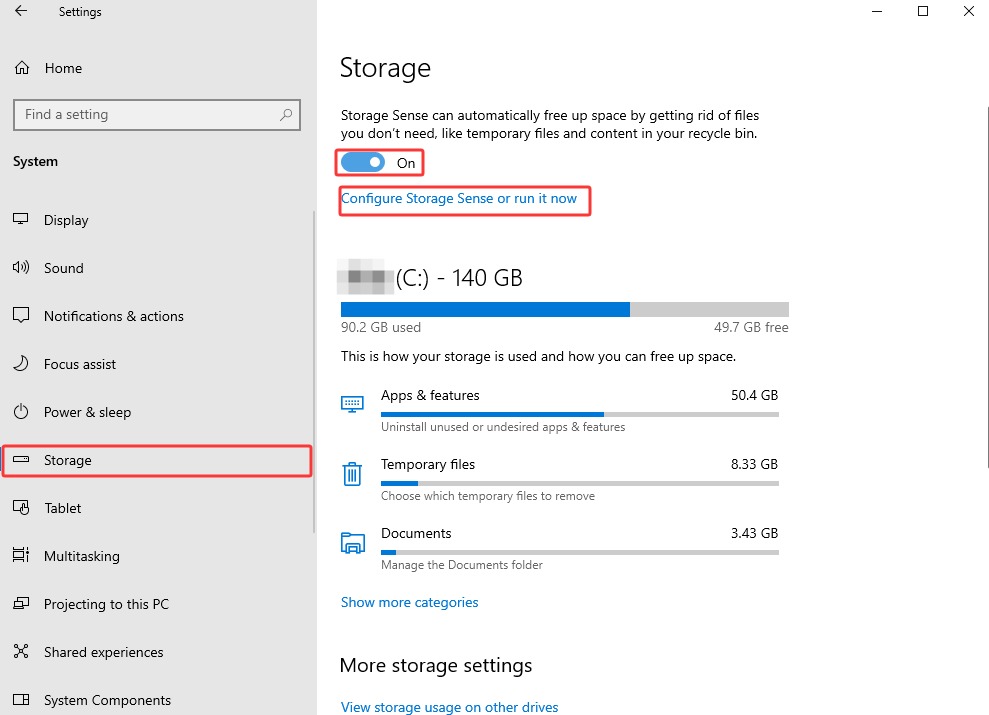
Paso 2. Busca Almacenamiento en el panel izquierdo y activa Sensor de almacenamiento. También puedes configurar esta función y ejecutarla en ese momento mediante la opción correspondiente.
Paso 3. Personaliza la frecuencia de ejecución de Sensor de almacenamiento y la eliminación de archivos temporales, por ejemplo, diaria, semanal o mensual. También puedes elegir si deseas eliminar elementos de la carpeta Descargas o del contenido de almacenamiento en la nube guardado localmente.
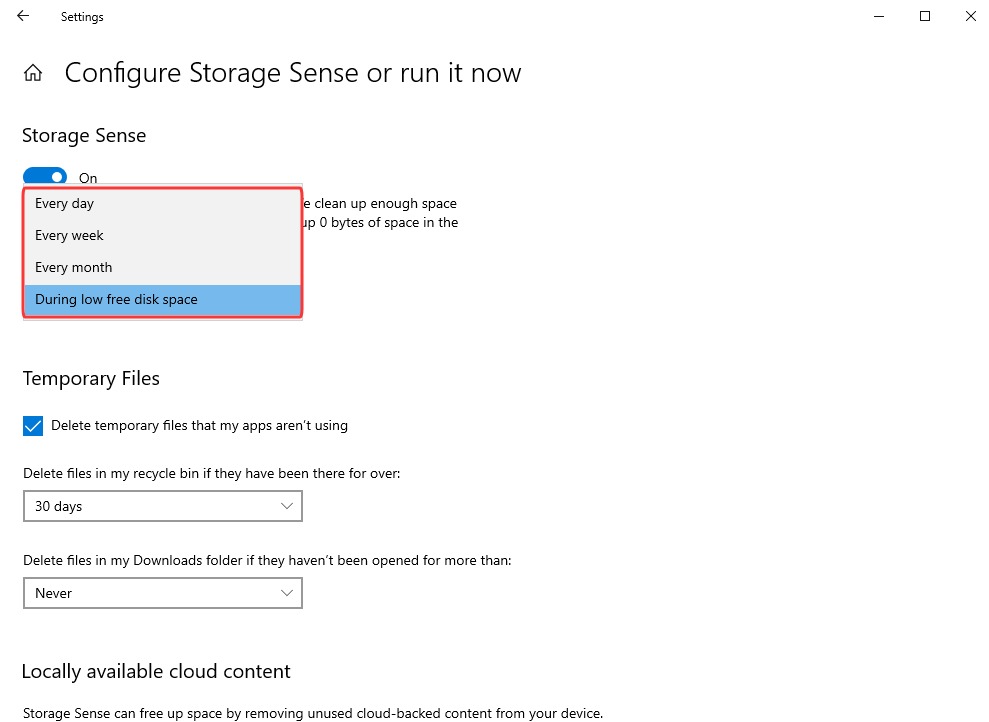
Esta función te ayuda a eliminar archivos basura de la unidad del sistema en Windows 10.
Nota para Windows 11: Sensor de almacenamiento se introdujo en Windows 10 en 2018. En Windows 11 también puedes encontrar las recomendaciones de limpieza en Configuración > Sistema > Almacenamiento. Accede a Recomendaciones de limpieza para revisar las opciones disponibles.
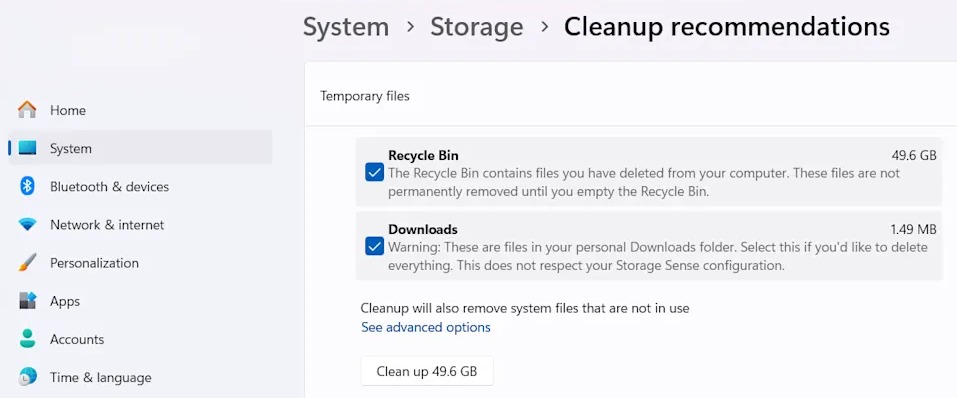
Así puedes eliminar archivos innecesarios del PC utilizando Sensor de almacenamiento o las recomendaciones de limpieza.
2. Limpia archivos basura en Windows 10 con el Liberador de espacio en disco
El Liberador de espacio en disco es otra herramienta disponible para eliminar archivos basura si no utilizas Sensor de almacenamiento. Esta función está presente en Windows desde Windows 98 y permite buscar y eliminar archivos innecesarios, entre ellos los siguientes:
Archivos temporales
Contenido de la Papelera de reciclaje
Miniaturas
Archivos de programas descargados
Archivos de actualización de Windows
Archivos de registro de Windows Update
Caché de sombreadores de DirectX
Eliminar estos archivos que ya no se utilizan también puede mejorar considerablemente el rendimiento del PC.
Cómo eliminar archivos basura del PC
Sigue estos pasos para borrar archivos innecesarios mediante el Liberador de espacio en disco.
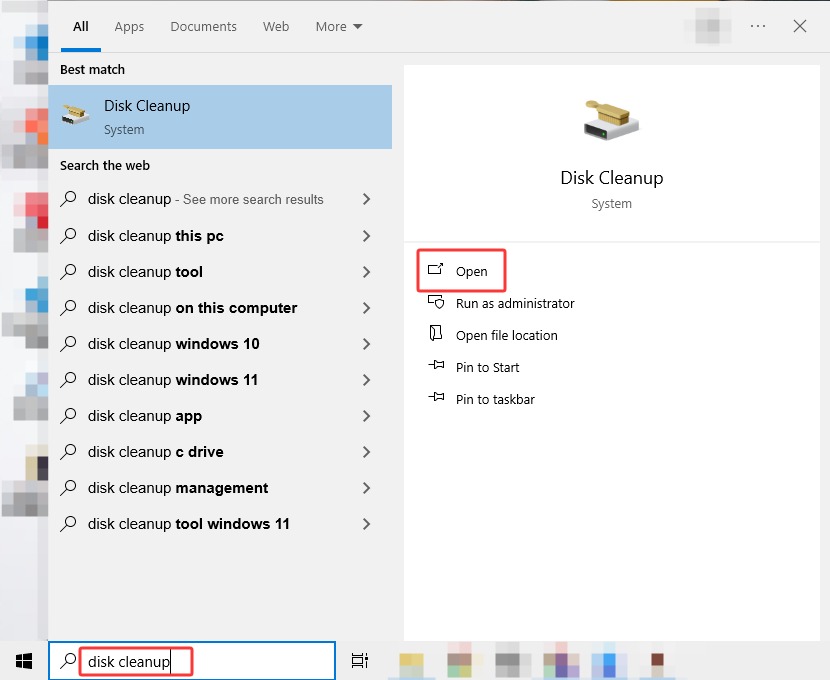
Paso 1. Escribe «Liberador de espacio en disco» en la barra de búsqueda de Windows y haz clic en Abrir.
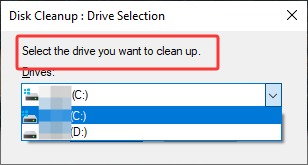
Paso 2. Selecciona la unidad que deseas limpiar y espera mientras Windows calcula el espacio que se puede liberar.
Paso 3. Selecciona los archivos que deseas eliminar, como archivos de programas descargados, archivos temporales de Internet, informes de errores y cachés. Después, haz clic en Aceptar.
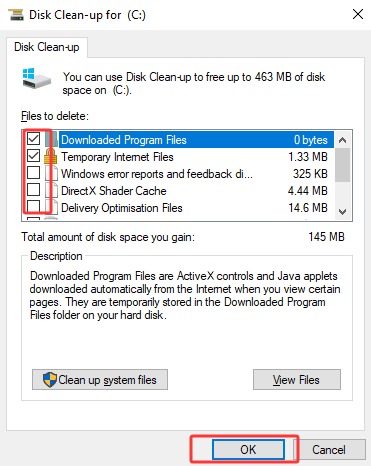
Así puedes eliminar manualmente archivos innecesarios de un ordenador portátil o de sobremesa mediante el Liberador de espacio en disco.
Consejo: La opción «Limpiar archivos del sistema» permite eliminar archivos del sistema, como los de actualizaciones de Windows. Sin embargo, ten cuidado: este proceso puede eliminar la carpeta Windows.old. Si la eliminas, no podrás volver a la versión anterior de Windows mediante esa copia.
3. Elimina manualmente archivos basura de distintas ubicaciones en Windows 10
Es posible que no dispongas de estas dos funciones o que no sean suficientemente exhaustivas. Por ejemplo, pueden dejar archivos temporales de determinadas aplicaciones. En ese caso, puedes limpiar manualmente los archivos basura de diferentes ubicaciones del PC. Para ello, puedes vaciar la Papelera de reciclaje, desinstalar aplicaciones que no utilizas y ejecutar comandos para eliminar archivos temporales en Windows 10 u 11.
Vacía la Papelera de reciclaje
Para eliminar directamente su contenido, abre la Papelera de reciclaje, haz clic en «Vaciar Papelera de reciclaje» en la barra de herramientas y después en Sí.
Esta acción no se puede deshacer. Los archivos eliminados de la Papelera se borrarán permanentemente, así que asegúrate de restaurar antes aquellos que todavía puedas necesitar.
Desinstala las aplicaciones que no utilizas
Si necesitas eliminar varias aplicaciones innecesarias a la vez, puedes utilizar un desinstalador especializado. Por ejemplo, IObit Uninstaller permite desinstalar aplicaciones no deseadas en lote y eliminar los archivos residuales asociados.

Limpia archivos temporales mediante comandos
También puedes ejecutar comandos para limpiar archivos basura del ordenador.
Método 1: Pulsa Win + R, escribe %temp% y presiona Intro. Elimina los archivos de la carpeta. Omite los archivos temporales que estén en uso.
Método 2: Pulsa Win + R, escribe temp y haz clic en Aceptar. Elimina los archivos temporales y omite los que estén en uso.
Método 3: Pulsa Win + R, escribe prefetch y haz clic en Aceptar. Sigue el mismo procedimiento y omite los archivos que no se puedan eliminar porque están en uso.
También puedes acceder a la carpeta temporal mediante esta ruta:
C:\Users\Username\AppData\Local\Temp
Nota: Por lo general, es seguro eliminar archivos temporales y Prefetch que ya no se utilizan. Aun así, procede con precaución y omite los archivos que estén en uso.
Borra la caché del navegador
Utiliza el atajo de teclado Ctrl + Mayús + Supr para borrar la caché, el historial de navegación y las cookies de navegadores como Chrome, Edge y Firefox.
Borra la caché del PC para eliminar archivos basura
Para borrar la caché del PC de forma más completa, incluida la caché del sistema y del navegador, puedes utilizar la función Privacy Sweep del análisis de Advanced SystemCare. Con un solo clic, puedes analizar y eliminar datos de varios navegadores sin tener que repetir el proceso en cada uno.
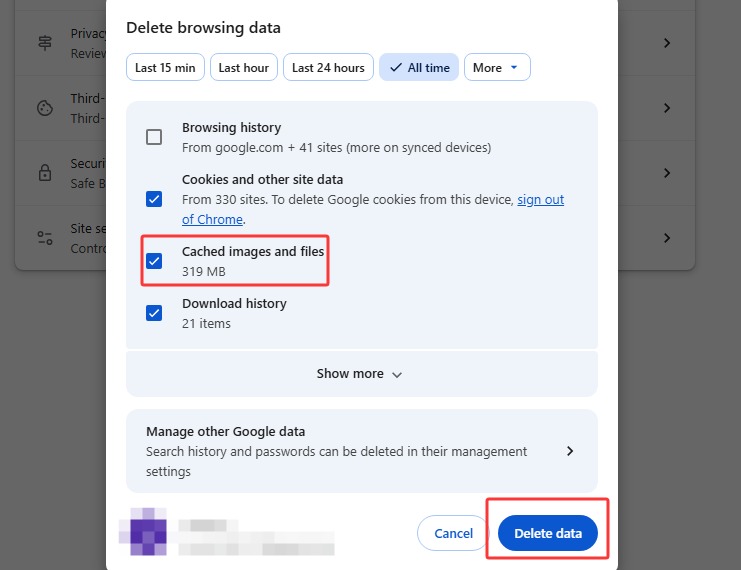
Estos son los métodos para eliminar manualmente archivos basura de portátiles y ordenadores, ubicación por ubicación.
Cómo limpiar archivos basura en PC de forma sencilla y segura
Eliminar manualmente los archivos basura puede ser complejo y llevar mucho tiempo. Además, la limpieza puede ser incompleta o entrañar riesgos si eliminas por error archivos que están en uso o que son importantes. No tienes por qué elegir entre comodidad y seguridad: puedes utilizar Advanced SystemCare, un optimizador integral que analiza, identifica y elimina archivos basura de forma eficiente con un solo clic.
Limpia los archivos basura del PC de forma exhaustiva y eficiente
La herramienta incluye un modo de IA que analiza tu dispositivo y aplica una solución adecuada para limpiar, acelerar y proteger el sistema según su estado. También puedes personalizar manualmente los elementos que deseas eliminar, como archivos temporales, contenido de la Papelera de reciclaje, accesos directos rotos y cachés. Con un solo clic, puedes eliminar archivos basura en Windows 11, 10, 8 y 7.
Además de eliminar archivos basura, este software de limpieza de disco ofrece opciones específicas para mejorar el rendimiento según la actividad que realices. Sus modos de trabajo, juego y batería están diseñados para ayudar a conseguir una experiencia más fluida al trabajar o jugar y prolongar la duración de la batería.
Mantenimiento y optimización automáticos
Si estás cansado de limpiar archivos basura y mantener el sistema manualmente, la aplicación puede simplificar estas tareas. Funciones como Auto RAM Clean y AutoCare permiten limpiar y optimizar automáticamente el PC para mantener un entorno ordenado y seguro.
Cómo eliminar archivos basura del PC de forma eficiente
Paso 1. Descarga e instala Advanced SystemCare en tu dispositivo. Es compatible con Windows 11, Windows 10, Windows 8, Windows 7, Windows Vista y Windows XP.
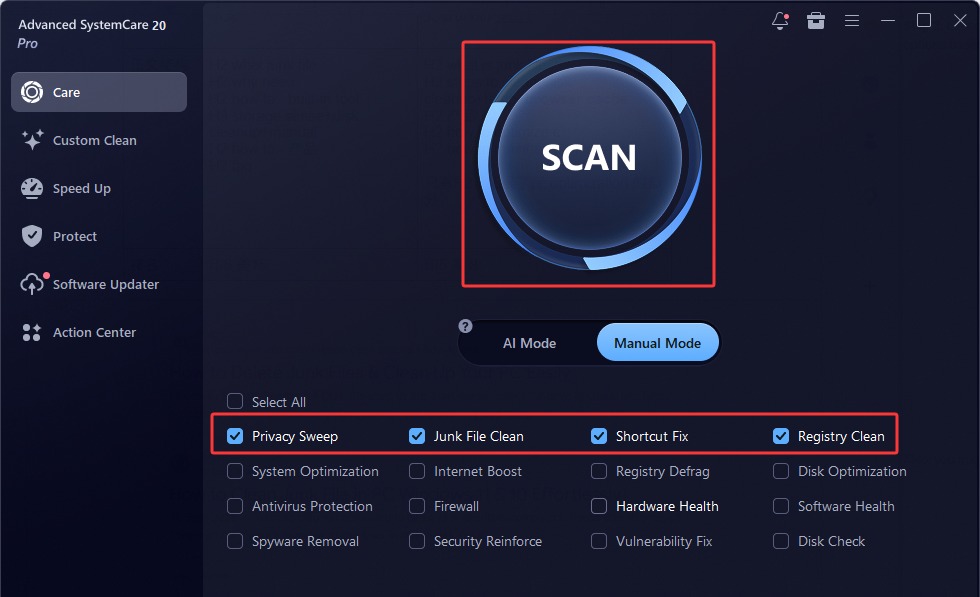
Paso 2. Ejecuta la aplicación y selecciona el Modo manual. Marca Privacy Sweep, Junk File Clean, Shortcut Fix y Registry Clean. Puedes añadir más opciones según tus necesidades. Después, haz clic en Analizar.
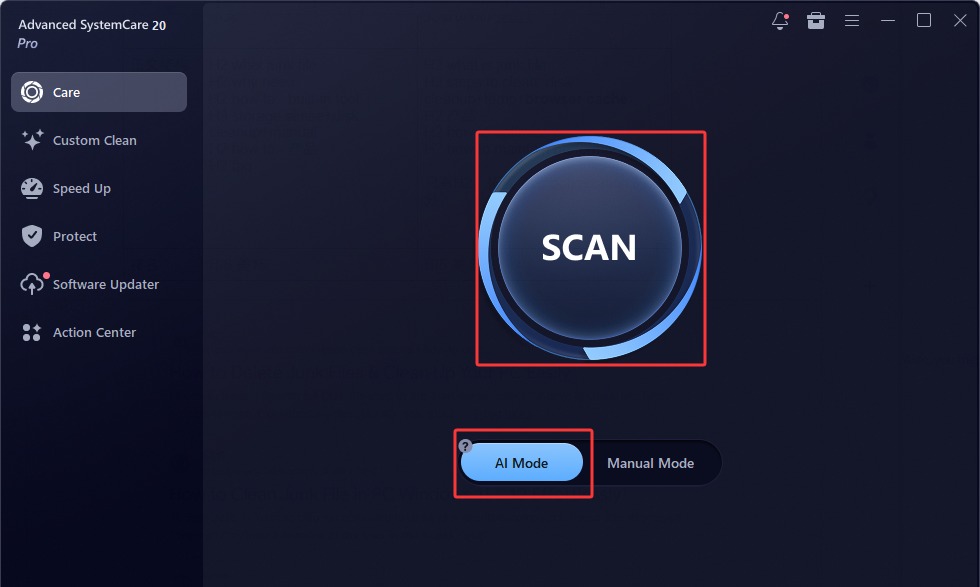
También puedes utilizar directamente el Análisis con IA para obtener una evaluación y una solución de limpieza inteligentes.
Paso 3. Durante el análisis, puedes comprobar cuántos archivos basura se han detectado. Activa la función Auto Fix si lo deseas.
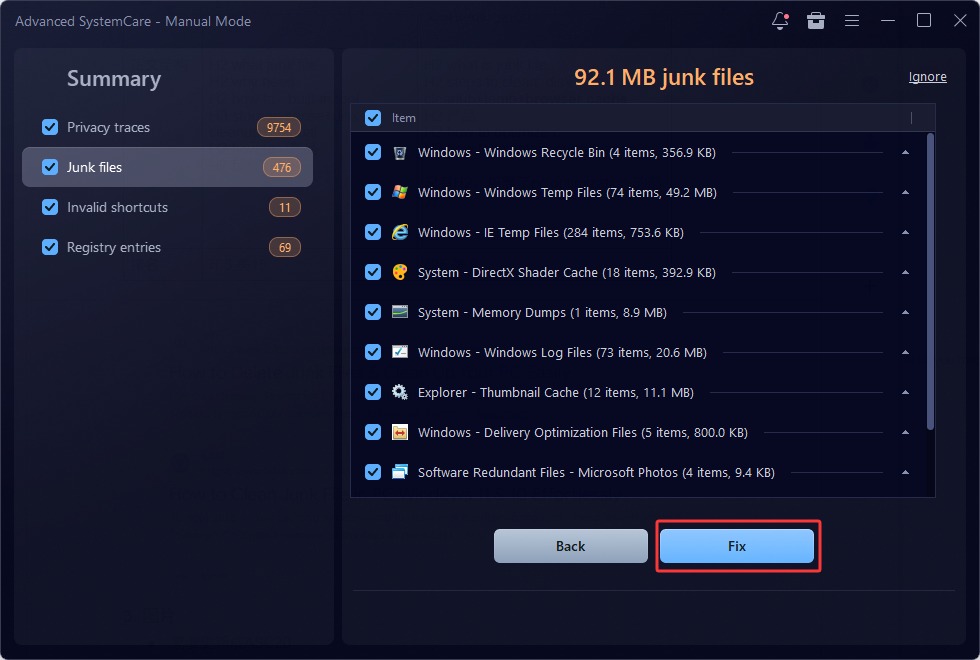
Paso 4. Cuando termine el análisis, revisa los elementos detectados y haz clic en Reparar. Se eliminarán los archivos basura identificados durante el análisis.
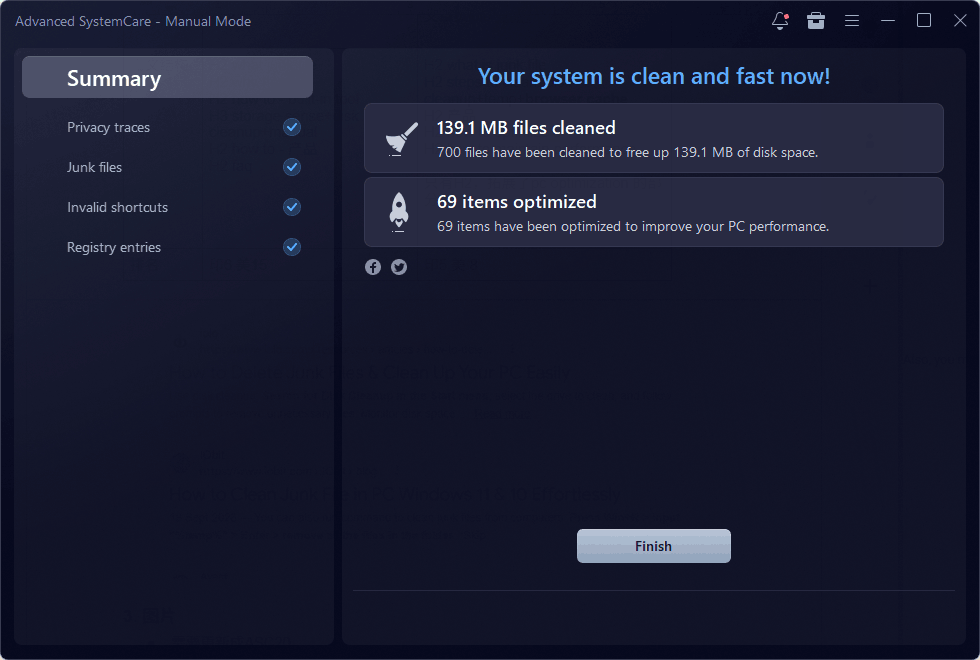
Así puedes limpiar archivos basura en un PC con Windows 11 de una forma más sencilla.
Preguntas frecuentes sobre los limpiadores de archivos basura
Además de saber cómo eliminar archivos basura en Windows 11, Windows 10 y otras versiones, quizá tengas más preguntas. Estas respuestas pueden ayudarte.
¿Es seguro eliminar archivos temporales?
Sí, por lo general es seguro eliminar archivos temporales. Están diseñados para almacenar datos a corto plazo y, en ocasiones, las aplicaciones o el sistema dejan de necesitarlos una vez finalizadas determinadas tareas. Puedes eliminarlos con las herramientas de Windows o con utilidades especializadas sin perjudicar el sistema. Eso sí, omite los archivos temporales que estén en uso.
¿Qué ocurre si elimino la carpeta Windows.old?
La carpeta Windows.old guarda una copia de los archivos del sistema, las aplicaciones y los datos personales de la instalación anterior de Windows. Permite volver a la versión anterior después de una actualización si fuera necesario. Si la eliminas, ya no podrás regresar a esa versión anterior mediante dicha copia.
¿Los virus pueden ocupar espacio en el disco?
Sí, los virus y el malware pueden consumir una cantidad considerable de espacio en disco. También pueden dañar archivos del sistema o personales, descargar más malware o instalar programas incluidos en paquetes, entre otras acciones. Puedes utilizar una herramienta antivirus como IObit Malware Fighter para analizar el equipo y detectar posibles amenazas.
Conclusión
Estas son las principales formas de limpiar archivos basura en PC. Las herramientas integradas de Windows y las aplicaciones de terceros pueden ayudarte a eliminar archivos innecesarios de forma segura en Windows 11, Windows 10 y otras versiones. Si buscas una manera sencilla de liberar espacio en disco y una herramienta eficaz para administrar y optimizar tu dispositivo, puedes recurrir a Advanced SystemCare. Un optimizador de Windows puede facilitar el mantenimiento del equipo y ayudarte a mantenerlo en mejores condiciones.