Cómo Desinstalar Microsoft Edge Fácilmente en Windows 11/10
Aprende cómo desinstalar Microsoft Edge en Windows 11/10 paso a paso de forma rápida y sencilla.
por Jesus | Actualizado 24.06.2026 | por Jesus
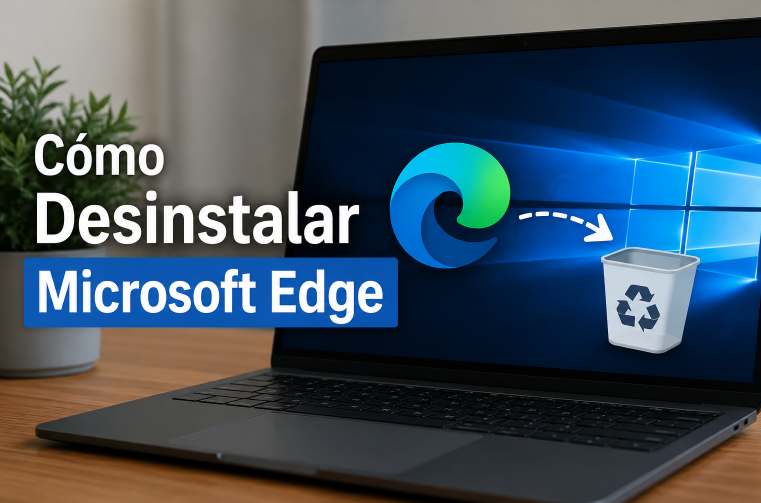
¿Quieres desinstalar Microsoft Edge de tu PC? Aunque Microsoft no permite eliminar Edge fácilmente en algunas versiones de Windows, existen varios métodos para desinstalarlo o impedir que siga utilizándose. En esta guía explicamos cómo desinstalar Microsoft Edge en Windows 10 y Windows 11, así como las limitaciones y riesgos que debes tener en cuenta.
¿Por Qué Muchas Personas Quieren Desinstalar Microsoft Edge?
No es que Edge sea terrible. De hecho, funciona bastante bien para muchas personas. Pero eso no significa que todos quieran tenerlo instalado.
Problemas comunes con Microsoft Edge
Muchos usuarios buscan cómo desinstalar Microsoft Edge por razones como estas:
Edge se ejecuta en segundo plano
Consume memoria RAM innecesariamente
Windows insiste en usarlo como navegador predeterminado
Se abre automáticamente al hacer ciertas búsquedas
Aparecen recomendaciones y notificaciones molestas
Es como tener una app que nunca invitaste pero que insiste en quedarse en tu computadora.
Cuando Edge se abre automáticamente
Este es probablemente uno de los problemas más molestos.
Estás usando Chrome o Firefox tranquilamente y, de repente, Windows abre Edge para mostrar resultados, widgets o enlaces del sistema. A muchos usuarios simplemente les cansa esa insistencia.
Por eso cada vez más personas quieren desinstalar Microsoft Edge completamente.
Cómo Desinstalar Microsoft Edge
Aquí vienen los métodos que realmente funcionan.
Método 1: Desinstalar Microsoft Edge desde Configuración
Primero prueba el método más sencillo. En algunos equipos funciona sin problemas.
Pasos para desinstalar Microsoft Edge:
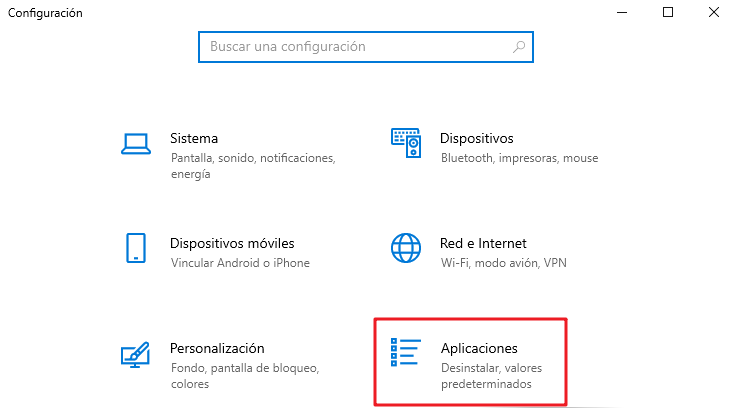
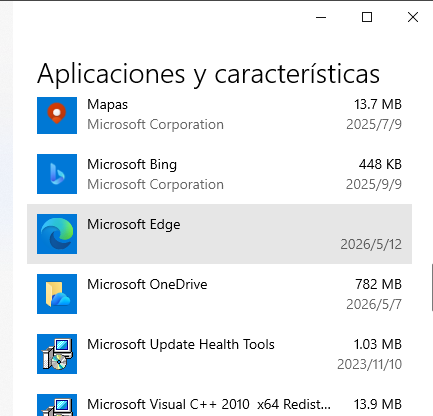
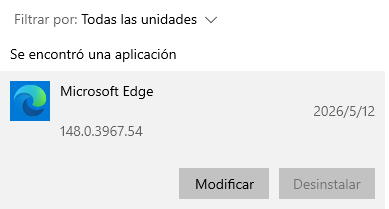
Si Windows permite eliminarlo, perfecto. Ya terminaste.
Pero muchas veces el botón aparece gris o bloqueado. Si eso pasa, prueba el siguiente método.
Método 2: Desinstalar Microsoft Edge con CMD
Este método es más avanzado, pero suele funcionar incluso cuando Windows bloquea la desinstalación normal.
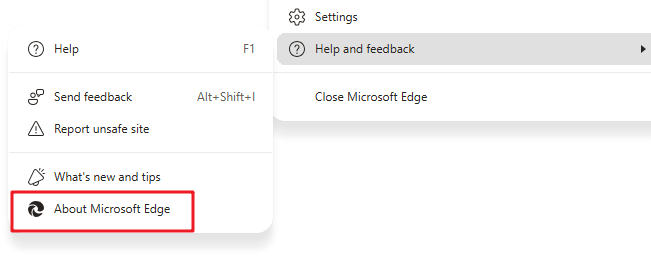
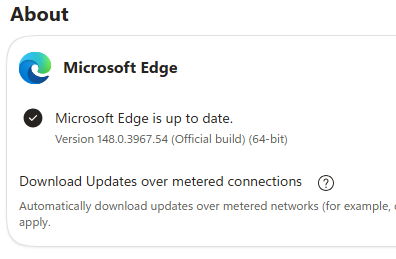
Antes de ejecutar comandos, necesitas saber qué versión tienes instalada.
Haz esto:
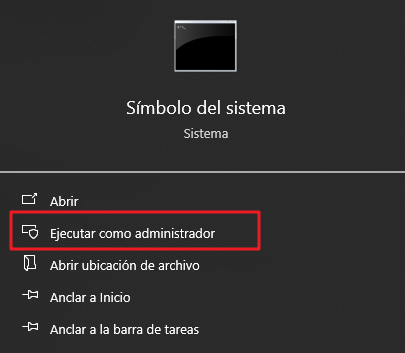
cd %PROGRAMFILES(X86)%\Microsoft\Edge\Application\135.0.3179.98\Installer
Recuerda reemplazar el número por tu versión real.
Puede sonar técnico, pero realmente es más fácil de lo que parece.
Método 3: Desinstalar Microsoft Edge con IObit Uninstaller
Si quieres la forma más rápida y sencilla, probablemente esta sea la mejor opción.
A veces Windows deja archivos ocultos, carpetas residuales o entradas del registro incluso después de desinstalar Edge manualmente. Ahí es donde herramientas como IObit Uninstaller
pueden ayudarte bastante.
Los pasos son muy simples:

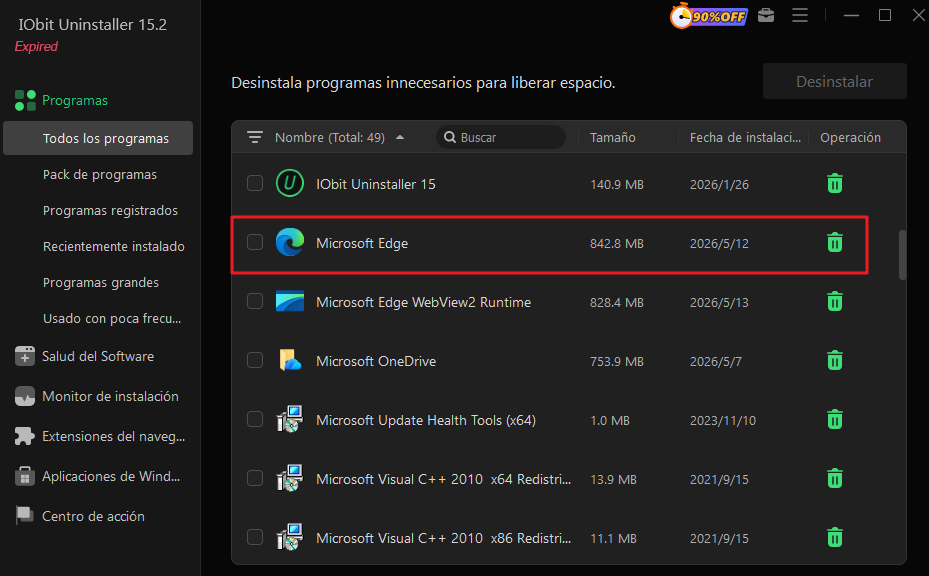
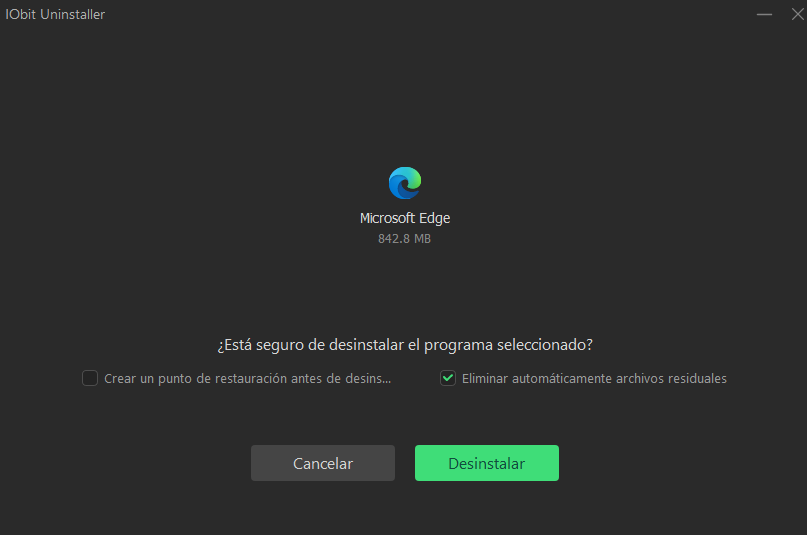
La ventaja es que no necesitas escribir comandos ni modificar configuraciones complicadas.
Para muchos usuarios, este método termina siendo el más cómodo.
Conclusión
Desinstalar Microsoft Edge no siempre es tan directo como debería, especialmente porque Windows lo integra profundamente en el sistema. Pero eso no significa que sea imposible.
Y sinceramente, tu PC debería funcionar como tú quieres… no como Microsoft decide por defecto.
Autor

Jesus
Apasionado por la tecnología y el mundo digital, lleva años escribiendo sobre software, Windows y soluciones para mejorar el rendimiento del PC. Le gusta probar herramientas, explicar temas técnicos de forma sencilla y compartir consejos útiles para el día a día. En sus artículos busca combinar información práctica con un tono cercano, para que cualquier usuario pueda resolver problemas informáticos sin complicaciones.