Cómo eliminar una cuenta de Google — Guía completa y segura
Guía rápida para eliminar una cuenta de Google: paso a paso, precauciones, qué ocurre con tus datos y cómo eliminarla de ordenador y celular.
por Jesus | Actualizado 08.04.2026 | por Jesus
¿Quieres cerrar definitivamente una cuenta de Google o simplemente quitar una cuenta de tu celular? Ambas tareas son sencillas si sigues los pasos correctos, pero tienen implicaciones: borrar una cuenta es como vaciar una casa y cerrar la puerta con llave —todo lo que dejes dentro ya no estará disponible. En esta guía te mostraré cómo eliminar una cuenta de Google, paso a paso, con consejos para salvar tus datos y evitar sorpresas desagradables.

¿Por qué podrías querer eliminar una cuenta de Google?
Consecuencias de borrar una cuenta
Eliminar una cuenta de Google implica perder acceso a Gmail, Google Drive, Google Photos, calendarios, compras en Google Play, historial y otros servicios vinculados. Todo eso puede desaparecer o dejar de sincronizarse en tus dispositivos. Por eso es importante saber lo que estás a punto de hacer.
Alternativas antes de borrar (desvincular, desactivar, descargar datos)
¿No estás seguro? Puedes simplemente desvincular la cuenta de un dispositivo, cambiar contraseñas, o descargar tus datos con Google Takeout. Borrar es definitivo (aunque existe un periodo limitado de recuperación), así que valora las alternativas.
Preparativos antes de eliminar la cuenta
Hacer copia de seguridad con Google Takeout
Antes de eliminar una cuenta de Google, exporta tus datos. Google Takeout te permite descargar:
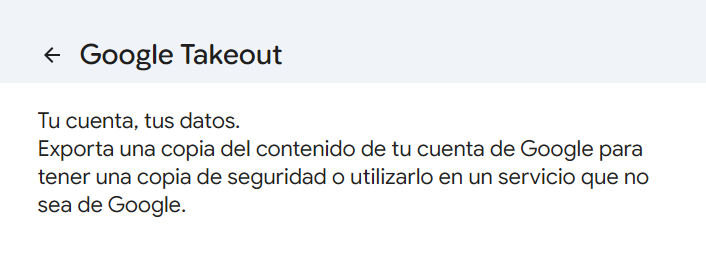
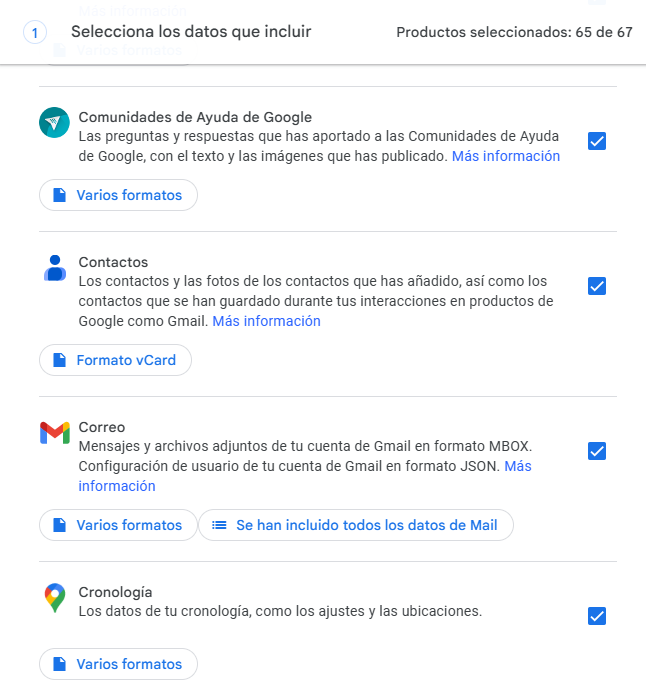
Qué puedes exportar: Gmail, Fotos, Drive, contactos, etc.
Selecciona los servicios que quieras salvar y el formato de exportación (zip, tgz) y elige dónde recibir el enlace de descarga. Hazlo con calma: algunos archivos pueden ser grandes.
Revisar suscripciones y servicios vinculados
Anula suscripciones (YouTube Premium, Google Play, apps) y cambia la cuenta principal en servicios externos (banking, apps, redes sociales) para que no dependan de la cuenta que vas a borrar.
Cambiar cuentas en dispositivos y apps
Cambia la cuenta principal en tu teléfono (si es Android), en Chrome, o en otras apps. Si usas la cuenta como administrador en dispositivos compartidos, asigna otro administrador antes de borrar.
Cómo eliminar una cuenta de Google desde un ordenador (paso a paso)
Acceder a la cuenta y la ruta en Ajustes de cuenta
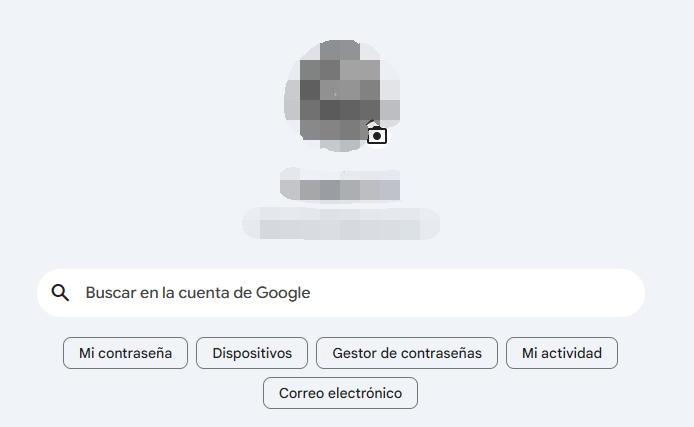
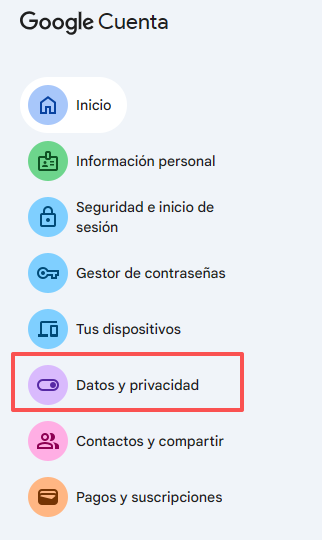
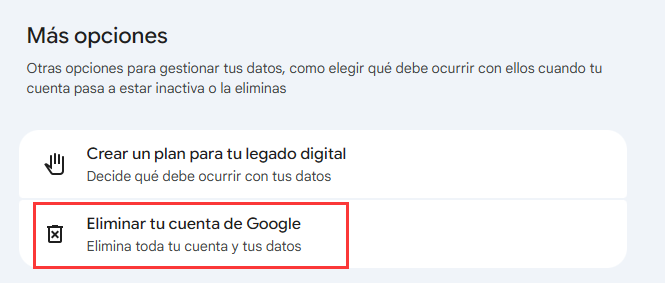
Confirmaciones y recuperación posible
Google te mostrará una lista de lo que perderás. Tras confirmar, Google suele ofrecer un periodo de recuperación limitado (depende de la situación). Actúa rápido si cambias de opinión: entra a la página de recuperación y sigue los pasos.
Cómo eliminar una cuenta de Google de un celular (Android y iPhone)
Android: eliminar cuenta desde Ajustes (pasos claros)
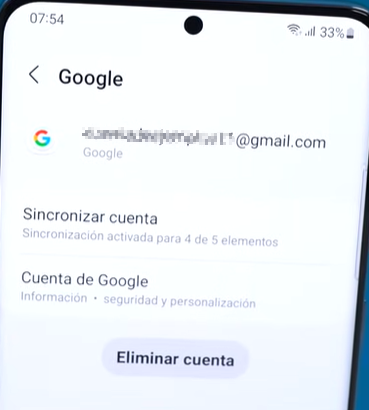
Abre Ajustes en tu celular.
Busca Cuentas o Usuarios y cuentas.
Toca la cuenta de Google que deseas eliminar.
Pulsa Eliminar cuenta (o Quitar cuenta) y confirma.
Nota
Esto
no borra la cuenta de Google en sí; solo la
quita del dispositivo. Para eliminar la cuenta completamente debes hacerlo desde la web de Google (pasos del apartado anterior).
Qué pasa en el teléfono tras eliminar la cuenta
Se desactivan la sincronización de correos, contactos y calendarios.
Algunas apps pueden perder funcionalidades (Play Store, respaldo de Google Fotos).
Si la cuenta era la única del teléfono y estaba asociada a funciones de seguridad, puede pedir reconfigurar el dispositivo.
iPhone/iPad: quitar cuenta desde ajustes o desde apps de Google
En iPhone, si añadiste una cuenta de Google en Ajustes > Correo > Cuentas o en la app de Gmail:
Ve a Ajustes > Correo > Cuentas.
-
Selecciona la cuenta de Google y toca Eliminar cuenta.
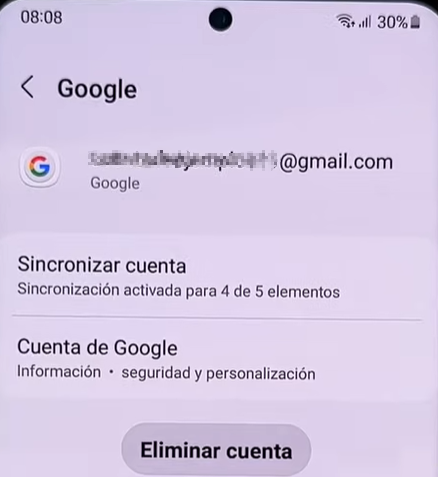
Confirma.
Igual que en Android, esto sólo desvincula la cuenta del dispositivo; no la borra definitivamente de Google.
Conclusión
Eliminar una cuenta de Google o simplemente quitarla de un celular son acciones útiles en muchos casos, pero requieren preparación. Haz copias de seguridad con Google Takeout, revisa suscripciones, cambia servicios vinculados y decide si realmente quieres borrar la cuenta o solo quitarla del dispositivo. Actúa con calma: una vez cerrada una cuenta, recuperar todo puede ser difícil. ¿Listo para seguir? Haz un backup y luego procede paso a paso.
Autor

Jesus
Apasionado por la tecnología y el mundo digital, lleva años escribiendo sobre software, Windows y soluciones para mejorar el rendimiento del PC. Le gusta probar herramientas, explicar temas técnicos de forma sencilla y compartir consejos útiles para el día a día. En sus artículos busca combinar información práctica con un tono cercano, para que cualquier usuario pueda resolver problemas informáticos sin complicaciones.