Cómo hacer más rápido mi laptop: 10 formas de acelerar tu PC fácilmente
Aprende cómo hacer más rápido mi laptop con soluciones fáciles para acelerar Windows y mejorar su rendimiento.
por Jesus | Actualizado 22.07.2026 | por Jesus
¿Sientes que tu computadora tarda una eternidad en encender? ¿Los programas se congelan o el navegador tarda demasiado en abrir una simple pestaña? Si alguna vez te has preguntado cómo hacer más rápido mi laptop, no estás solo. Con el paso del tiempo, incluso los equipos más potentes empiezan a perder velocidad debido a la acumulación de archivos innecesarios, programas en segundo plano o simplemente por falta de mantenimiento.
En esta guía descubrirás cómo acelerar mi laptop, cómo hacer que mi PC sea más rápida con soluciones prácticas que cualquiera puede aplicar.
¿Por qué mi laptop se ha vuelto lenta?
Antes de intentar solucionar el problema, conviene entender qué lo provoca. Es como cuando un automóvil empieza a consumir más combustible: antes de cambiarlo, lo lógico es revisar qué está fallando.
Las causas más comunes del bajo rendimiento
Las razones más habituales por las que una laptop pierde velocidad son:
Demasiados programas instalados.
Aplicaciones que se ejecutan automáticamente al iniciar Windows.
Poco espacio libre en el disco.
Controladores desactualizados.
Virus o malware.
Memoria RAM insuficiente.
Disco duro HDD antiguo o deteriorado.
Actualizaciones pendientes del sistema.
En muchos casos no existe un único culpable, sino una combinación de varios factores.
¿Es normal que una laptop se vuelva lenta con el tiempo?
Sí. A medida que instalamos aplicaciones, descargamos archivos y utilizamos el equipo durante meses o años, Windows acumula procesos, datos temporales y configuraciones que pueden afectar al rendimiento.
Sin embargo, eso no significa que debas resignarte. Con un mantenimiento adecuado puedes recuperar gran parte de la velocidad original.
Cómo hacer más rápido mi laptop: 10 soluciones efectivas
1. Reinicia tu computadora con frecuencia
Parece un consejo demasiado simple, pero funciona.
Cuando mantienes el equipo encendido durante varios días, muchos procesos permanecen activos ocupando memoria RAM. Reiniciar Windows libera esos recursos y permite comenzar desde cero.
Si acostumbras a usar solo el modo suspensión, intenta reiniciar el equipo al menos una vez por semana.
2. Desinstala los programas que ya no utilizas
Muchas aplicaciones siguen ocupando espacio y consumiendo recursos incluso cuando nunca las abres.
Puedes revisar la lista de programas instalados desde:
Configuración > Aplicaciones > Aplicaciones instaladas
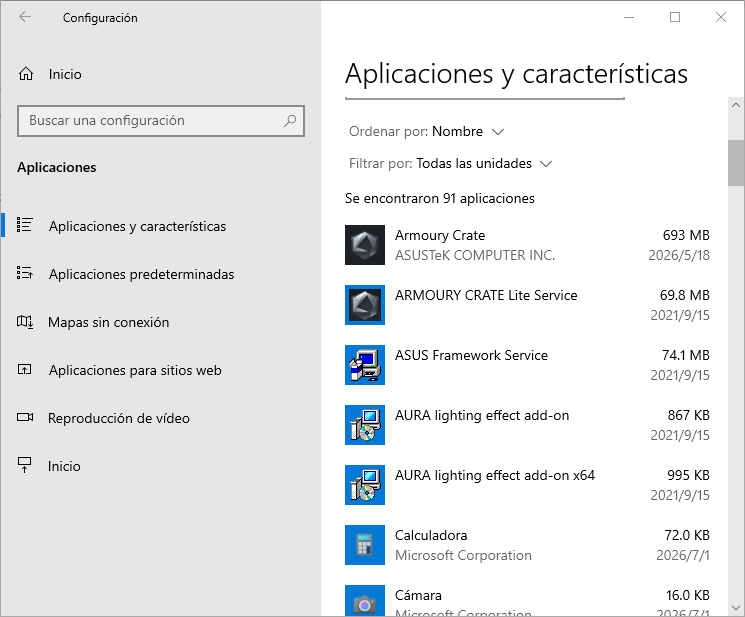
Elimina todo aquello que ya no necesites, especialmente:
Cuanto menos software innecesario tenga Windows, más rápido responderá.
3. Desactiva los programas que se inician automáticamente
Uno de los principales motivos por los que Windows tarda tanto en arrancar es la gran cantidad de programas que se ejecutan al iniciar sesión.
Para revisarlos:
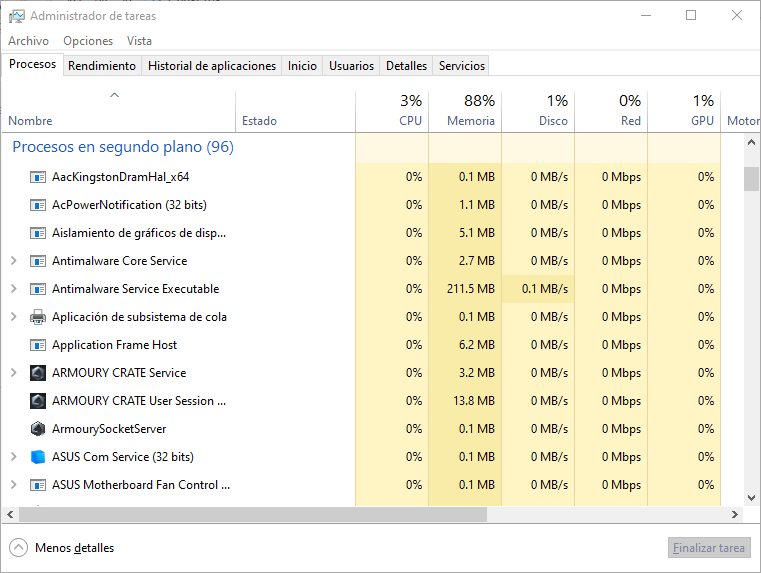
Por ejemplo:
Spotify
Discord
Adobe Creative Cloud
Microsoft Teams
Steam
Reducir estos procesos puede mejorar notablemente el tiempo de arranque.
4. Libera espacio en el disco duro
Cuando el disco está casi lleno, Windows tiene más dificultades para administrar archivos temporales y memoria virtual.
Intenta mantener al menos un 20 % del almacenamiento libre.
Puedes eliminar:
También es recomendable mover fotos y documentos pesados a un disco externo o a la nube.
5. Actualiza Windows y los controladores
Muchos usuarios ignoran las actualizaciones porque creen que solo agregan funciones nuevas.
En realidad, también incluyen:
Además de Windows, procura mantener actualizados los controladores de:
Tarjeta gráfica.
Chipset.
Audio.
Red.
Bluetooth.
Un controlador obsoleto puede ralentizar todo el sistema.
6. Analiza tu computadora en busca de virus
El malware puede consumir CPU, memoria y conexión a Internet sin que lo notes.
Si tu computadora presenta síntomas como:
Es recomendable realizar un análisis completo con un antivirus confiable.
Eliminar amenazas suele mejorar considerablemente el rendimiento.
7. Optimiza el almacenamiento
No todos los discos funcionan igual.
Si utilizas un HDD
Puedes ejecutar la herramienta de desfragmentación de Windows para reorganizar los archivos y mejorar los tiempos de lectura.
Si utilizas un SSD
No debes desfragmentarlo. En su lugar, verifica que la función TRIM esté habilitada para mantener el rendimiento del disco.
Además, si todavía utilizas un disco duro mecánico, cambiar a un SSD suele ser una de las mejoras más notables que puedes hacer. El tiempo de inicio y la velocidad de apertura de programas pueden reducirse drásticamente.
8. Amplía la memoria RAM
Cuando abres muchas aplicaciones al mismo tiempo, la memoria RAM puede convertirse en un cuello de botella.
Si tu laptop tiene:
4 GB de RAM → Conviene ampliar a 8 GB.
8 GB de RAM → 16 GB ofrece una experiencia mucho más fluida para multitarea.
16 GB o más → Suele ser suficiente para la mayoría de los usuarios.
Antes de comprar módulos nuevos, verifica si tu equipo permite ampliar la memoria.
9. Reduce los efectos visuales de Windows
Las animaciones hacen que Windows luzca más moderno, pero también consumen recursos.
Puedes priorizar el rendimiento desde:
Configuración avanzada del sistema > Rendimiento > Ajustar para obtener el mejor rendimiento
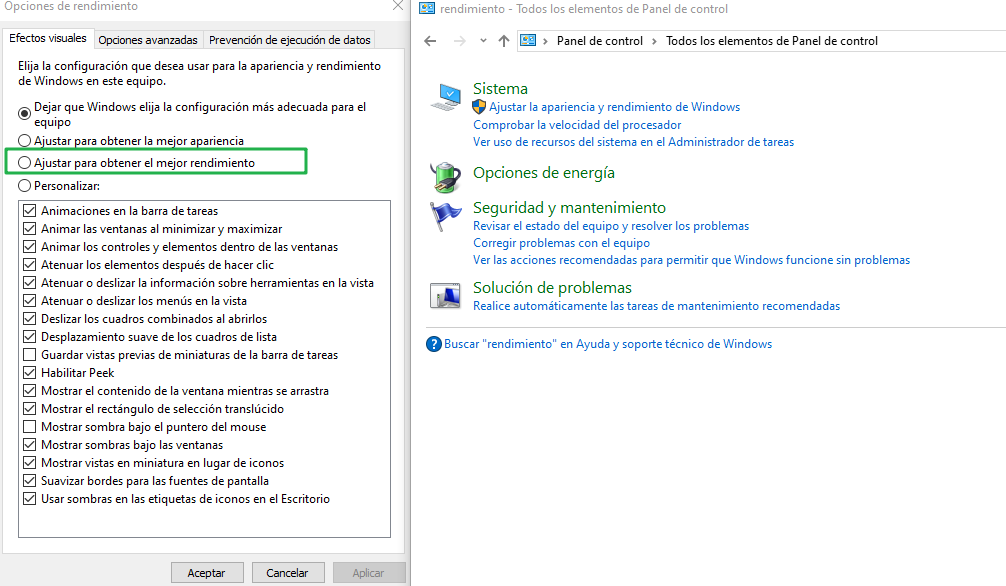
Aunque la interfaz perderá algunos efectos, muchas laptops antiguas ganan velocidad inmediatamente.
10. Restablece Windows como último recurso
Si has probado todo y la computadora sigue funcionando lentamente, un restablecimiento puede ser la mejor opción.
Windows permite reinstalar el sistema conservando tus archivos personales o realizando una instalación completamente limpia.
Es recomendable hacer una copia de seguridad antes de comenzar.
¿Vale la pena usar un programa para optimizar el PC?
Muchas tareas de optimización pueden realizarse manualmente, pero también existen herramientas que simplifican el proceso. Por ejemplo, Advanced SystemCare de IObit permite limpiar archivos basura, optimizar el inicio de Windows y mejorar el rendimiento del sistema con solo unos clics, una buena opción si buscas ahorrar tiempo en el mantenimiento de tu PC.

Conclusión
Ahora ya sabes cómo hacer más rápido mi laptop sin necesidad de ser un experto en informática. Con un mantenimiento periódico y algunos buenos hábitos, podrás acelerar tu laptop, hacer que tu PC sea más rápida y disfrutar de un sistema mucho más ágil durante mucho más tiempo.
Autor

Jesus
Apasionado por la tecnología y el mundo digital, lleva años escribiendo sobre software, Windows y soluciones para mejorar el rendimiento del PC. Le gusta probar herramientas, explicar temas técnicos de forma sencilla y compartir consejos útiles para el día a día. En sus artículos busca combinar información práctica con un tono cercano, para que cualquier usuario pueda resolver problemas informáticos sin complicaciones.