Guía Definitiva: Cómo ver los componentes de mi PC paso a paso (2026)
Descubre cómo ver los componentes de tu PC paso a paso. Aprende a identificar tus especificaciones, tu placa base y evalúa si necesitas actualizar tu equipo.
por Cecilia Molina | Actualizado 23.04.2026 | por Cecilia Molina
Seguro que alguna vez te has preguntado cómo ver los componentes de mi PC cuando un juego va lento, una aplicación tarda en abrirse, o simplemente quieres saber si ha llegado el momento de comprar piezas nuevas. No te preocupes, no necesitas ser un experto informático para conocer las entrañas de tu equipo.
En esta guía te llevaremos de la mano para que aprendas a identificar qué procesador, memoria y tarjeta gráfica tienes, utilizando herramientas que ya vienen en tu sistema. Conocer y ver características de tu PC es el primer paso para darle una segunda vida a tu ordenador. ¡Empecemos!
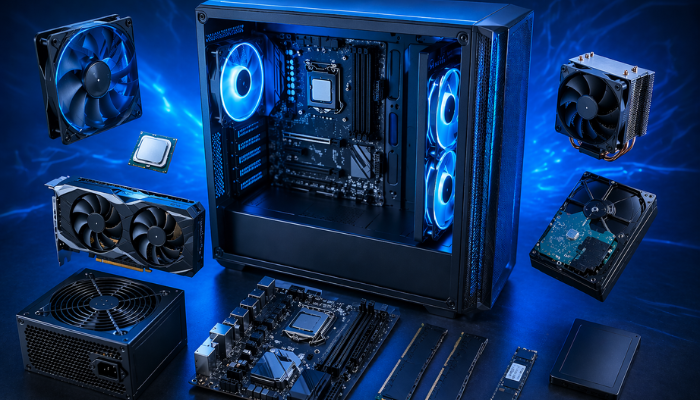
Métodos Rápidos: Cómo ver los componentes de mi PC en Windows
Si usas el sistema operativo de Microsoft, hay varios atajos muy visuales para obtener la información básica de tu máquina en cuestión de segundos. A continuación, te mostramos cómo ver las especificaciones de mi PC sin complicaciones.
Método 1: A través de la "Configuración" del Sistema
La forma más amigable para cualquier usuario es usar el menú de configuración. Aquí no solo verás el procesador y la memoria RAM, sino que resolverás rápidamente la duda de qué versión exacta de sistema operativo estás ejecutando (qué Windows tienes en tu ordenador).
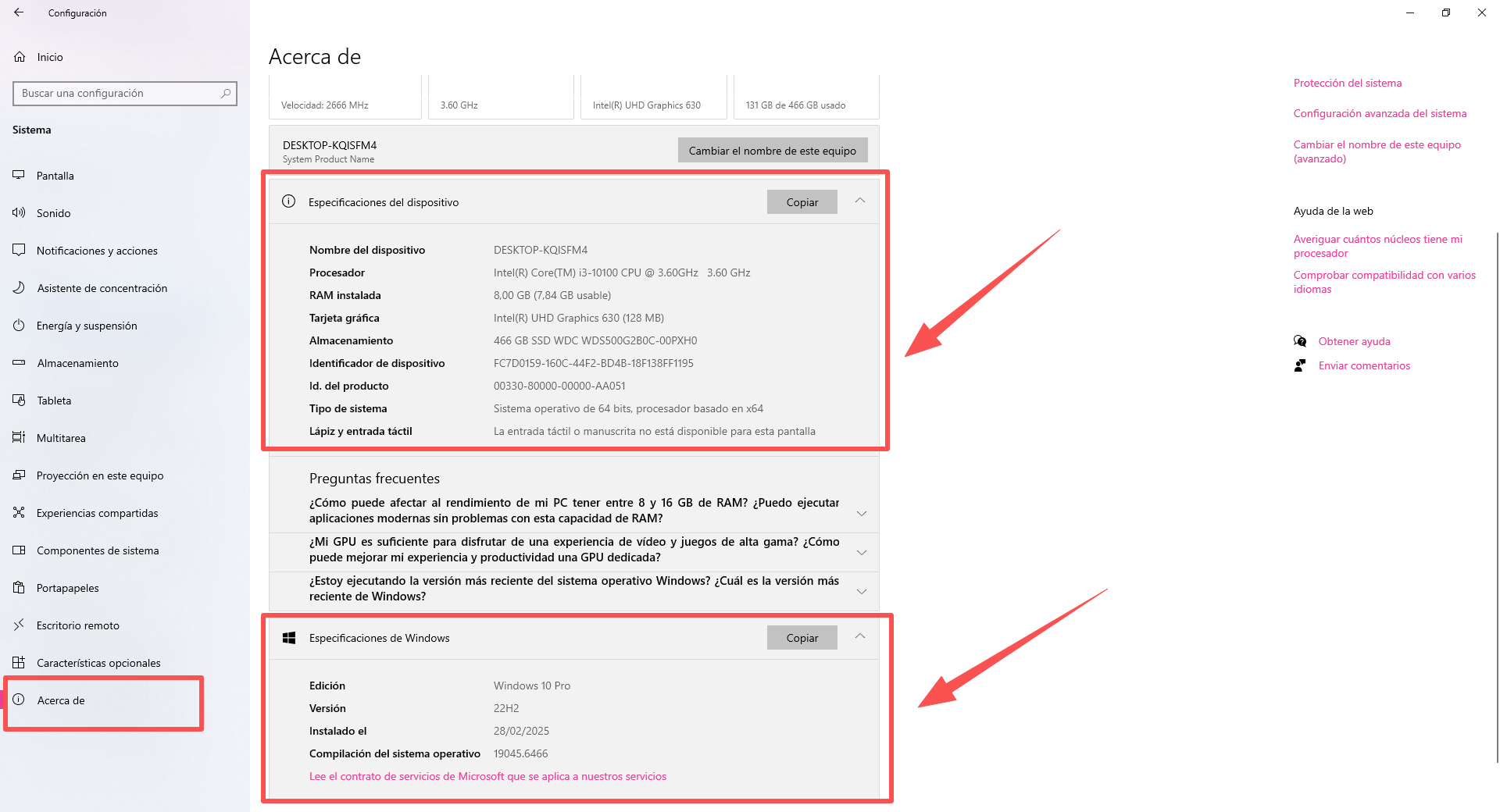
Cómo ver las especificaciones de mi pc vía la "Configuración"
Haz clic en el botón de Inicio y luego en el ícono del engranaje (Configuración).
Dirígete al apartado de Sistema.
En el menú lateral izquierdo, baja hasta el final y haz clic en Acerca de.
Aquí verás un resumen claro. En la sección "Especificaciones del dispositivo" verás tu procesador y RAM instalada, y en "Especificaciones de Windows" verás tu edición (por ejemplo, Windows 10 Pro).
Método 2: Usando el Administrador de Tareas para monitorear en tiempo real
Si además de saber qué tienes, quieres ver cómo se está comportando, este es tu mejor aliado.
Cómo mirar los componentes de mi pc vía el Administrador de Tareas
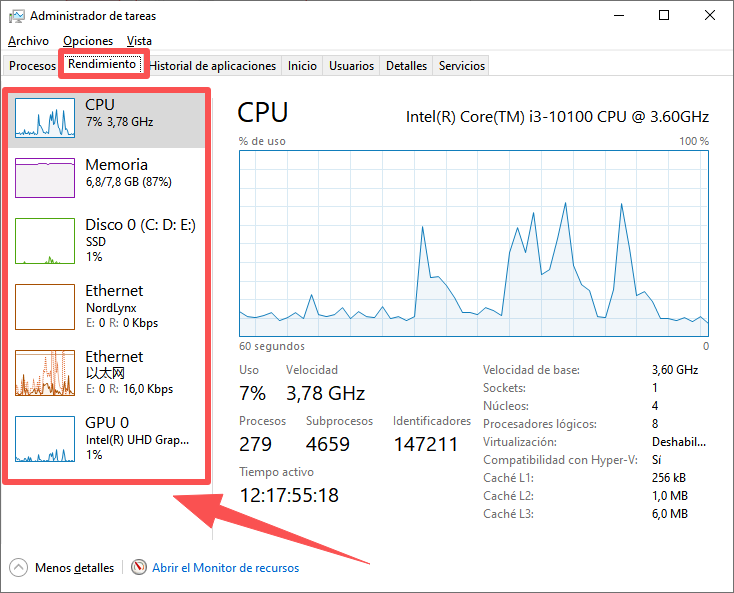
Presiona a la vez las teclas Ctrl + Shift + Esc.
Si se abre una ventana pequeña, haz clic en "Más detalles".
Ve a la pestaña Rendimiento.
En el panel izquierdo verás las categorías: CPU, Memoria, Disco y GPU. Al hacer clic en cada uno, verás el modelo exacto en la esquina superior derecha y su uso en tiempo real.
Herramientas Avanzadas: Información a fondo
Si ya dominas lo básico y buscas cómo saber las características de tu PC con un nivel de detalle técnico mayor (ideal para solucionar problemas de compatibilidad), Windows esconde herramientas muy potentes.
Método 3: Información del Sistema (msinfo32)
Esta utilidad genera un reporte exhaustivo de todo el hardware y software de tu máquina.
Cómo verificar las características de mi pc vía el Sistema
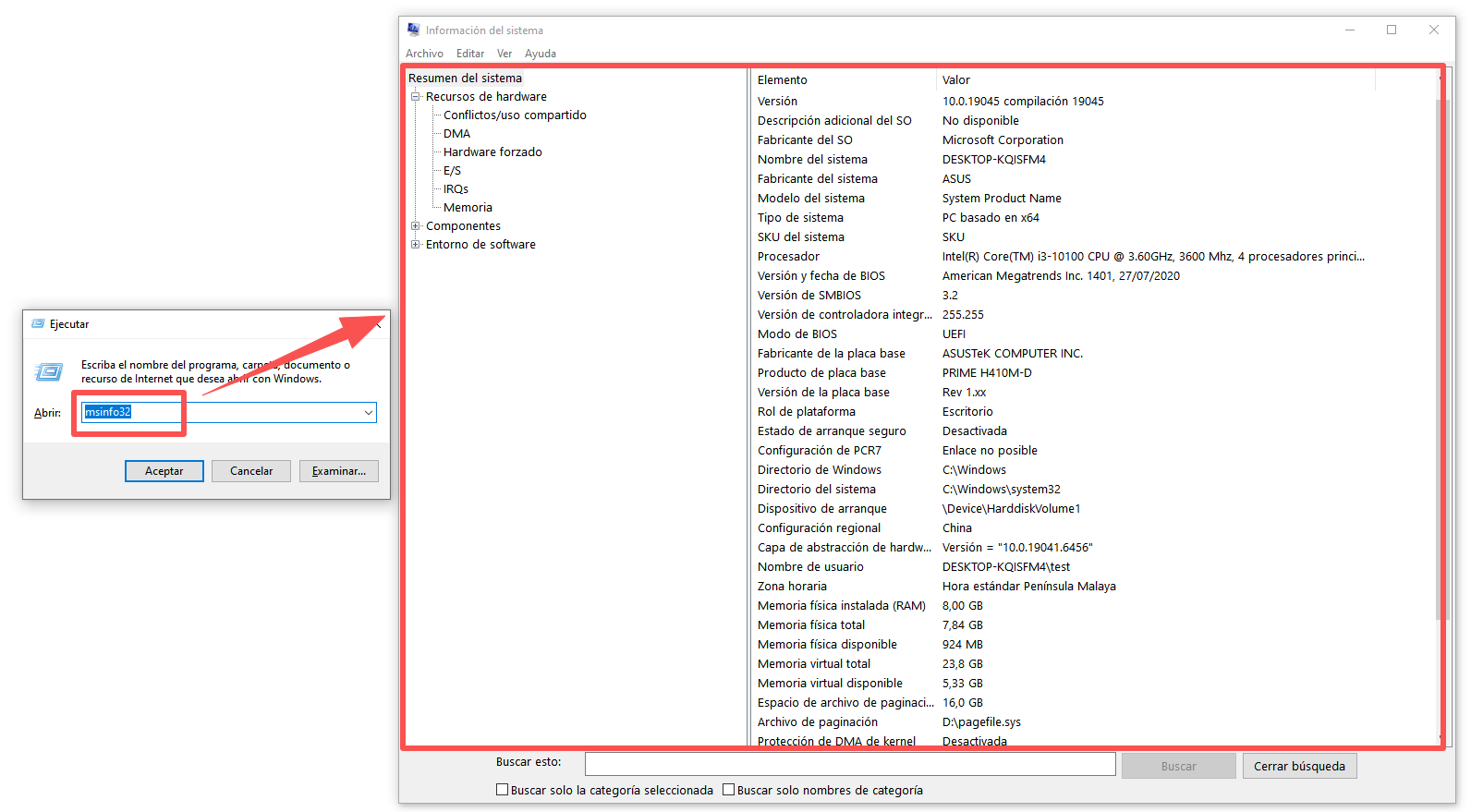
Presiona la tecla Windows + R para abrir el cuadro de diálogo "Ejecutar".
Escribe msinfo32 y presiona Enter.
En la pantalla principal ("Resumen del sistema") tendrás una lista detallada con toda la información técnica de tu equipo.
Método 4: Símbolo del Sistema: ¿Cómo encontrar el modelo de placa base de mi PC?
Uno de los mayores dolores de cabeza a la hora de actualizar un ordenador es no saber qué placa base tenemos, ya que este dato no siempre aparece en los menús convencionales.
Cómo encontrar el modelo de placa base de mi pc
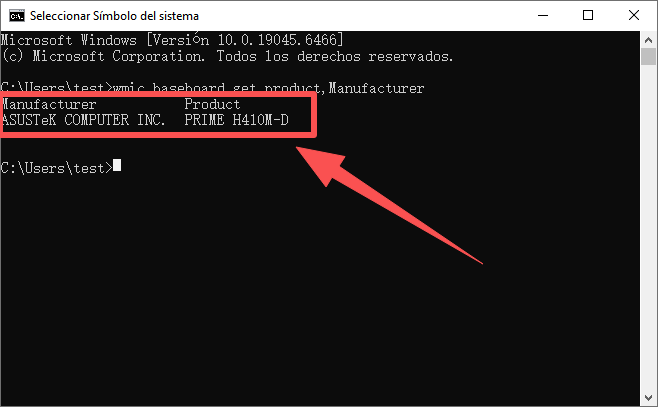
Abre el menú Inicio, escribe cmd y presiona Enter para abrir el Símbolo del sistema.
Copia y pega el siguiente comando exactamente así: wmic baseboard get product,Manufacturer
Presiona Enter y verás al instante la marca y el modelo exacto de tu placa.
¿Eres usuario de Apple? El método rápido en Mac
Si no usas Windows y te preguntas cómo ver el hardware en el ecosistema de Apple, el proceso es sumamente intuitivo:
Haz clic en el ícono de la manzana en la esquina superior izquierda de tu pantalla.
Selecciona Acerca de este Mac.
Se abrirá una ventana que te mostrará de inmediato tu chip (procesador), la memoria, el número de serie y la versión de macOS.
Diagnóstico: ¿Cuándo es el momento de actualizar tu hardware?
De nada sirve saber los componentes de mi PC si no interpretamos esos datos. Ahora que tienes la información frente a ti, te ayudamos a evaluar el estado de tu equipo:
Memoria RAM: Si al abrir el Administrador de Tareas notas que el uso de memoria está constantemente por encima del 85% solo con tener el navegador abierto, es el momento ideal para añadir más RAM.
Almacenamiento: Si en las especificaciones descubres que tu disco principal es un "HDD" (disco duro mecánico), cambiarlo por un "SSD" (unidad de estado sólido) es la actualización más barata y que mayor impacto tendrá en la velocidad de tu PC.
Procesador y Gráfica: Si experimentas tirones en videojuegos o programas de diseño, y ves que la CPU o GPU llegan al 100% de uso constantemente, podrías estar sufriendo un "cuello de botella", lo que indica que esas piezas se han quedado cortas para tus necesidades actuales.
Más allá de lo básico: La forma más fácil de gestionar tu PC (Recomendación)
Si navegar por distintos menús o introducir comandos en pantallas negras te resulta tedioso, existen soluciones todo en uno que simplifican este proceso.
Una de las herramientas más completas y amigables en este ámbito es IObit Advanced SystemCare (ASC). Este software no solo optimiza tu equipo, sino que cuenta con un módulo dedicado exclusivamente a leer todo tu hardware en segundos.
Cómo ver todos tus componentes con Advanced SystemCare
-
Descarga e instala IObit Advanced SystemCare.

-
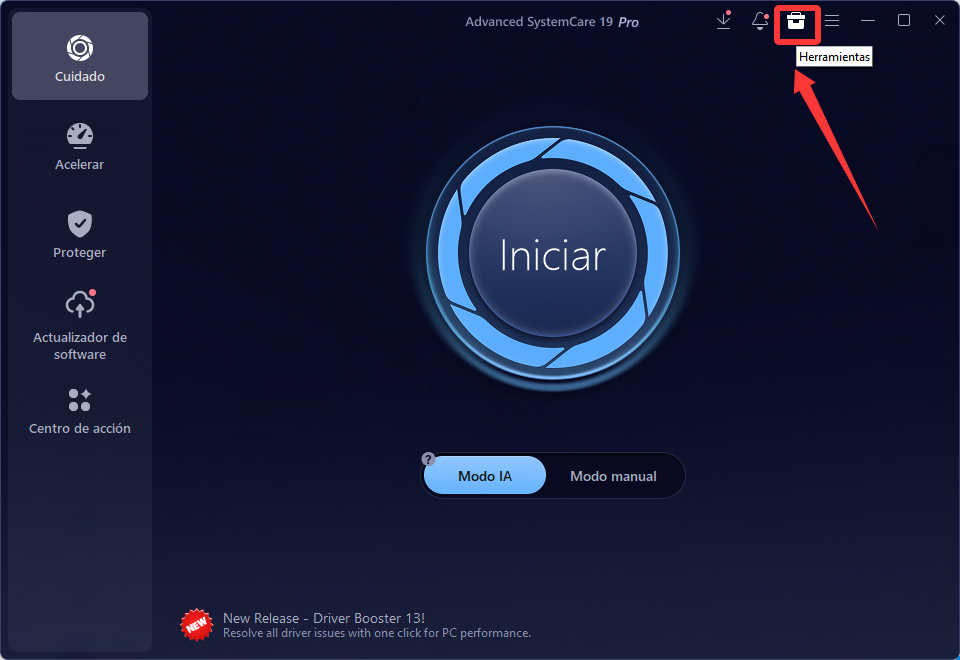
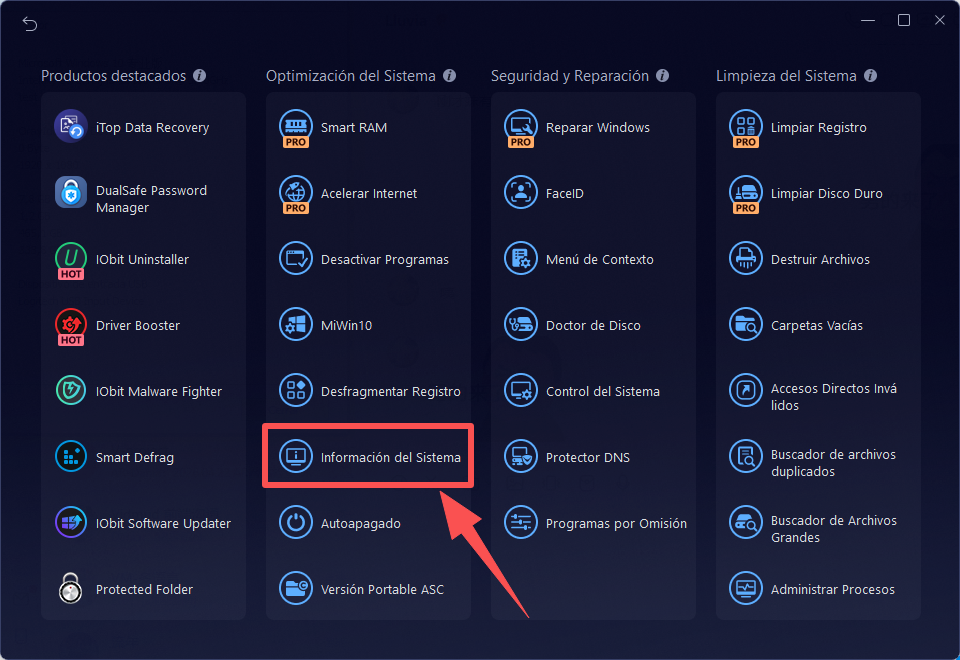
Abre el programa y haz clic en el icono de Herramientas (ubicado en la esquina superior derecha de la pantalla principal).
-
En la nueva ventana, busca la columna llamada "Optimización del sistema" y haz clic en la opción "Información del sistema".
Espera unos segundos mientras el programa escanea tu equipo. ¡Y listo!
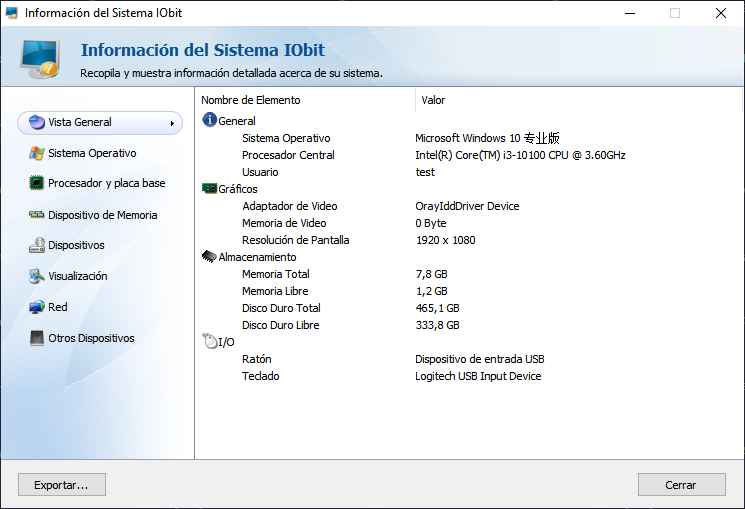
Además de permitirte revisar estas especificaciones sin esfuerzo, ASC te ayuda a limpiar archivos basura y optimizar tu PC, dándole una segunda vida a tus componentes actuales.
Conclusión
Ahora que ya sabes cómo ver los componentes de tu PC, tienes el poder de tomar decisiones informadas y dejar de adivinar qué ocurre bajo el capó de tu ordenador. A lo largo de esta guía, has aprendido desde revisar la configuración básica para saber qué Windows usas, hasta utilizar comandos avanzados para descubrir el modelo exacto de tu placa base. Conocer tu hardware es el primer paso fundamental para mejorar el rendimiento de tu equipo y evitar gastos innecesarios en piezas que aún funcionan bien.
Si prefieres simplificar este proceso y no solo visualizar tus especificaciones, sino también asegurar que funcionen como el primer día, te recomendamos IObit Advanced SystemCare. Es la solución ideal para obtener un diagnóstico profundo, rápido y sin complicaciones técnicas, permitiéndote optimizar tu sistema con un solo clic.
Autor

Cecilia Molina
Cecilia Molina es redactora de tecnología con más de cinco años de experiencia en software, optimización de sistemas y ciberseguridad. Destaca por convertir conceptos técnicos complejos en contenido accesible y útil para todo tipo de usuarios. Prueba cada herramienta de primera mano para ofrecer análisis honestos y recomendaciones que realmente funcionan.