Instalar Windows 11 en PC no compatible: guía definitiva 2026
¿Tu ordenador no cumple los requisitos de Microsoft? Descubre cómo instalar Windows 11 en un PC no compatible con métodos fiables para sortear las restricciones oficiales.
por Alejandro Torres | Actualizado 21.04.2026 | por Alejandro Torres
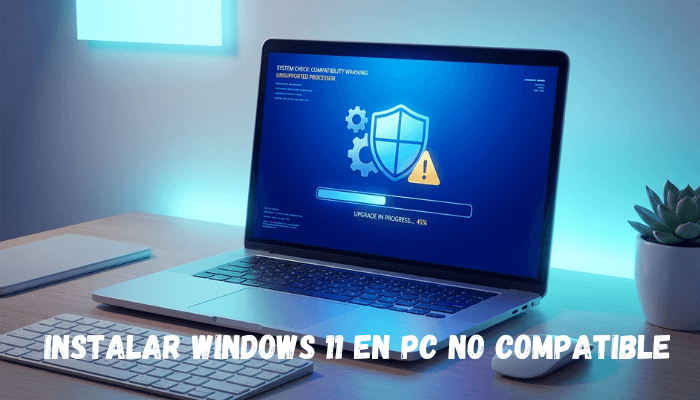
Desde el lanzamiento de Windows 11 en 2021, Microsoft ha impulsado la migración a su nuevo sistema operativo y anunció el fin de las actualizaciones de Windows 10 a partir del 14 de octubre de 2025. El problema es que millones de equipos siguen quedando fuera. Como resultado, muchos usuarios buscan soluciones para instalar Windows 11 en PC no compatible y así seguir utilizando su equipo con mayor tranquilidad.
La buena noticia es que sí existen alternativas para hacerlo, aunque conviene conocer también sus limitaciones antes de empezar.
Antes de dar el salto, también puede ser buena idea poner a punto el equipo con una herramienta Advanced SystemCare Free de IObit. Se trata de una solución todo en uno orientada a limpiar, optimizar y proteger el PC, con funciones como eliminación de archivos basura, mejora del arranque, optimización del rendimiento, protección de la privacidad y mantenimiento general del sistema. En un contexto como este, puede resultar útil para revisar el estado del ordenador antes de actualizar, corregir pequeños problemas de rendimiento y dejar Windows en mejores condiciones. Eso sí, conviene tener claro que ASC puede ayudar a mejorar la estabilidad y el mantenimiento del equipo, pero no sustituye los requisitos oficiales de compatibilidad exigidos por Microsoft para Windows 11.
¿Se puede seguir usando Windows 10 después del 14 de octubre de 2025?
A partir del 14 de octubre de 2025, Microsoft dejará de publicar actualizaciones de seguridad para los equipos con Windows 10. La única opción oficial será el programa de actualizaciones de seguridad extendidas (ESU).
Si registras tu ordenador en ese programa, podrás seguir recibiendo parches de seguridad durante un tiempo adicional, hasta el 13 de octubre de 2026.
¿Por qué tu PC no es compatible con Windows 11?
Microsoft ha fijado unos requisitos de hardware bastante estrictos. Esta es la configuración mínima de Windows 11:
Tarjeta gráfica compatible con DirectX 12 y controlador WDDM 2.0
Procesador incluido en la lista de CPU compatibles
TPM 2.0 activado
Secure Boot obligatorio
Al menos 4 GB de RAM y 64 GB de almacenamiento
Esto hace que muchos equipos que todavía funcionan perfectamente queden excluidos, incluso algunos relativamente recientes.
Cómo instalar Windows 11 en un PC no compatible
A continuación te mostramos dos métodos fiables para instalar Windows 11 en PC no compatible.
Método 1: instalar Windows 11 en PC no compatible con Flyby11
Flyby11 es una herramienta diseñada para eludir las restricciones de hardware impuestas por Windows 11. Gracias a ello, permite instalar versiones recientes del sistema, incluida la 24H2, en equipos no admitidos oficialmente.
Pasos detallados
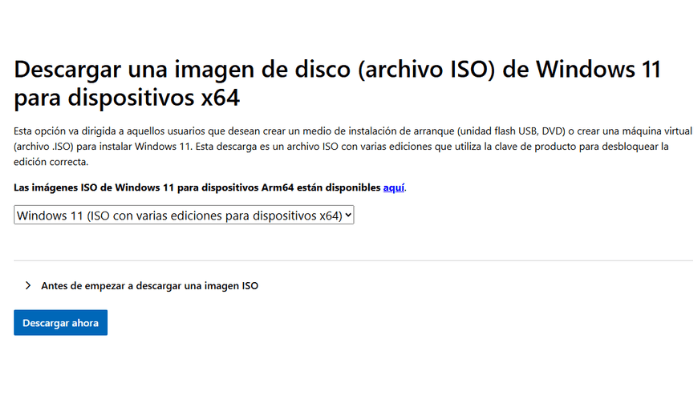
1. Descarga la ISO oficial de Windows 11
Descarga la imagen ISO oficial desde la web de Microsoft.
2. Descarga Flyby11
Descarga Flyby11 en español o en el idioma disponible que prefieras.
3. Descomprime el archivo ZIP
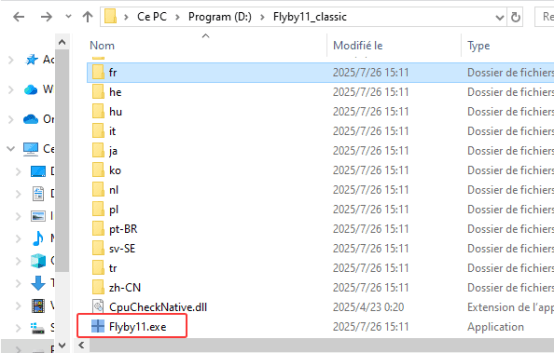
El archivo descargado viene en formato ZIP. Debes extraer su contenido para obtener la herramienta flyby11.exe.
4. Instala Windows 11 con Flyby11
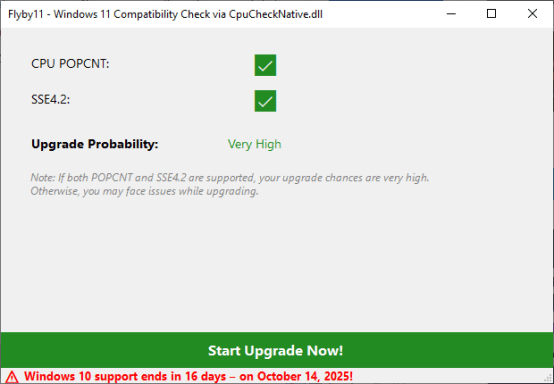
Abre flyby11.exe y haz clic en “Start Upgrade Now!”.
5. Arrastra la ISO a la ventana del programa
Cuando se abra la aplicación, arrastra y suelta la ISO de Windows 11 dentro del recuadro central.
6. Autoriza PowerShell
Acepta la ejecución de PowerShell cuando aparezca la ventana de control de cuentas de usuario.
7. Inicia el instalador de Windows
Haz clic en OK para iniciar el programa de instalación.
8. Sigue las instrucciones en pantalla
Solo te quedará seguir el asistente para completar el proceso de instalar W11 en PC no compatible.
9. Elige qué deseas conservar
En el paso “Elegir qué conservar”, selecciona “Conservar archivos, configuración y aplicaciones” si quieres hacer una actualización de Windows 10 a Windows 11 sin perder tus datos.
10. Continúa con la instalación
El equipo pasará inmediatamente a la instalación del sistema. En algunos casos puede aparecer una pantalla con el texto “Instalación de Windows Server”.
Método 2: cómo instalar Windows 11 en un PC no compatible con Rufus
Otra opción muy fiable es usar Rufus, una herramienta gratuita que permite crear un USB de instalación de Windows 11 y omitir algunas de las restricciones de compatibilidad.
Pasos detallados
1. Descarga la ISO oficial de Windows 11
Puedes utilizar la misma ISO descargada en el método anterior.
2. Crea el USB de instalación de Windows 11
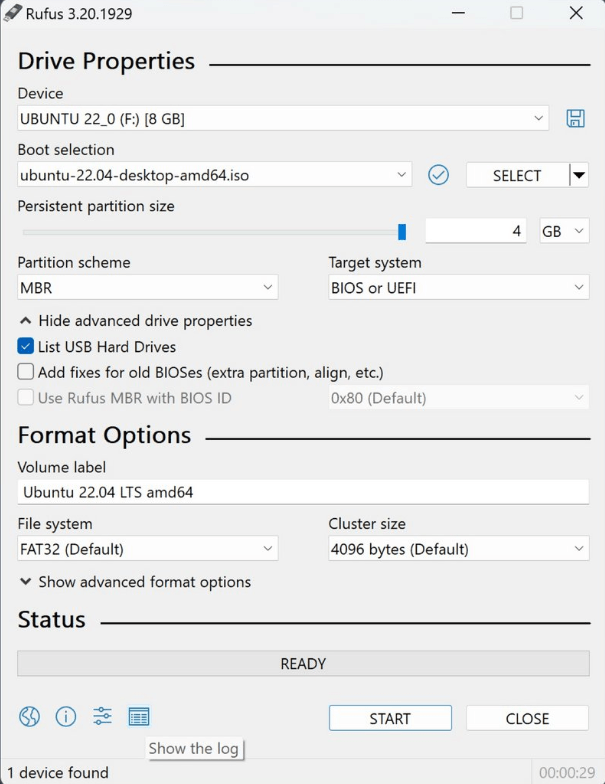
Descarga Rufus, conecta una memoria USB de al menos 8 GB y abre el programa.
3. Selecciona la ISO de Windows 11
Escoge la imagen ISO que has descargado previamente.
4. Inicia la creación del USB
Deja las opciones por defecto y pulsa en Iniciar.
5. Ajusta la experiencia de instalación
En la ventana de personalización de Windows, las dos primeras opciones suelen aparecer seleccionadas automáticamente. Puedes marcar otras si las necesitas y después pulsar OK.
6. Confirma la creación de la unidad USB
Haz clic en OK para confirmar la creación del USB de instalación.
7. Espera a que Rufus termine el proceso
Cuando el estado aparezca como LISTO, pulsa en Cerrar.
8. Inicia la actualización a Windows 11
Abre la memoria USB que acabas de crear y haz doble clic en el archivo Setup para lanzar el asistente de instalación.
9. Completa la migración
Sigue las instrucciones que aparezcan en pantalla para terminar de instalar Windows 11 en un PC no compatible.
Riesgos y limitaciones de forzar la instalación
Antes de lanzarte a instalar Windows 11 en PC no compatible, conviene tener en cuenta algunos puntos:
Algunas actualizaciones de seguridad o de funciones podrían no llegar
Puede haber errores o incompatibilidades de hardware
No existe garantía total de estabilidad a largo plazo
Para un entorno profesional crítico, lo más prudente sigue siendo usar un equipo oficialmente compatible
Alternativas si tu PC es demasiado antiguo
Si tu ordenador ya no puede mover Windows 11 con suficiente estabilidad, todavía tienes varias opciones:
Linux: ligero, gratuito y muy adecuado para equipos antiguos
ChromeOS Flex: buena alternativa para un uso ofimático y web
Seguir con Windows 10 hasta octubre de 2025
Acogerte al programa ESU para alargar la seguridad del equipo durante más tiempo
Conclusión
Aunque Microsoft restringe el acceso a su nuevo sistema operativo, sigue siendo posible instalar Windows 11 en un PC no compatible utilizando herramientas como Flyby11 o Rufus. Eso sí, antes de decidirte conviene valorar los riesgos: soporte incompleto, actualizaciones inciertas y posibles fallos de estabilidad. Aun así, para muchos usuarios esta sigue siendo una forma eficaz de prolongar la vida útil de su ordenador y disfrutar de las novedades del sistema sin cambiar de equipo de inmediato.
En ese proceso, preparar previamente el equipo con una herramienta como Advanced SystemCare Free puede ayudarte a mejorar el rendimiento general y llegar a la actualización con el sistema en mejores condiciones, aunque sin sustituir en ningún caso los requisitos oficiales de compatibilidad de Microsoft.
Con esta guía ya tienes una base clara para decidir si prefieres instalar Windows 11 en PC no compatible o apostar por una alternativa más estable.

Autor

Alejandro Torres
Es un redactor especializado en tecnología y ordenadores, con experiencia en software, optimización de PC y herramientas digitales. Se dedica a crear artículos prácticos y fáciles de entender, ayudando a los usuarios a resolver problemas informáticos y descubrir nuevas soluciones tecnológicas. Sus contenidos combinan un enfoque técnico con un estilo claro y cercano.