Comprobación de estado del PC: cómo comprobar y mejorar el rendimiento de Windows 11
Aprende a realizar una comprobación de estado del PC en Windows 11, solucionar problemas comunes y elegir la mejor herramienta de comprobación de estado del PC para Windows 11.
por Jesus | Actualizado 20.08.2026 | por Jesus
Seamos sinceros. Si tu computadora ha empezado a tardar más en arrancar, los programas se bloquean inesperadamente o simplemente notas que el sistema funciona con lentitud, probablemente sea el momento de realizar una comprobación de estado del PC. Una buena comprobación de estado del PC analiza tu sistema, encuentra lo que está mal y soluciona la mayoría de los problemas automáticamente. Pero con tantas herramientas disponibles, ¿en cuál deberías confiar? Consulta esta guía y podrás conocer 5 de las mejores utilidades de comprobación de estado del PC para Windows 11 en 2026.
¿Qué es una comprobación de estado del PC?
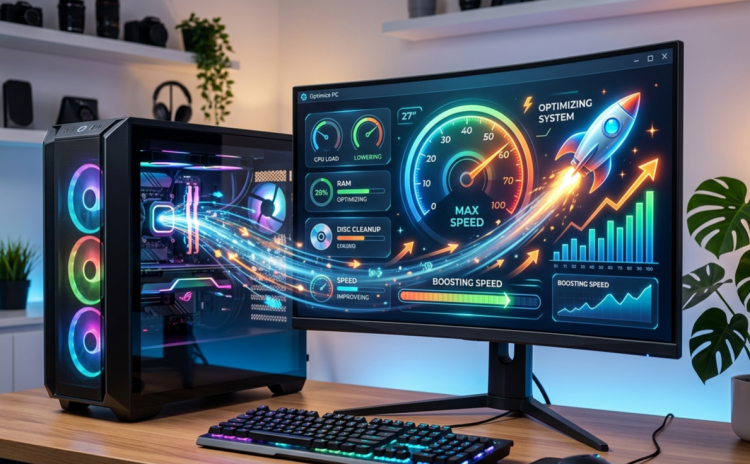
Una comprobación de estado del PC es un proceso que analiza el rendimiento, la seguridad y el estado general de tu sistema. Examina áreas clave como el uso del almacenamiento, la carga de la CPU, el rendimiento de la memoria y las actualizaciones del sistema.
Algunas herramientas ofrecen una visión general rápida, mientras que otras proporcionan diagnósticos más profundos y reparaciones automáticas. En cualquier caso, el objetivo es el mismo: mantener tu sistema rápido, estable y seguro.
Por qué necesitas realizar comprobaciones periódicas de estado del PC
Windows 11 ejecuta más procesos en segundo plano que las versiones anteriores, lo que puede consumir gradualmente los recursos del sistema. Estas son algunas razones comunes para realizar una comprobación de estado del PC para Windows 11 que los usuarios suelen pasar por alto:
Almacenamiento saturado: los archivos temporales y las cachés se acumulan rápidamente.
Sobrecarga del inicio: demasiadas aplicaciones que se ejecutan al arrancar ralentizan todo el sistema.
Problemas con los controladores: los controladores desactualizados pueden provocar bloqueos o un bajo rendimiento.
Actualizaciones del sistema: las actualizaciones mal configuradas pueden provocar errores como “la comprobación de estado del PC indica que tu organización administra las actualizaciones en este PC”.
Realizar comprobaciones periódicas de estado del PC ayuda a prevenir estos problemas antes de que se conviertan en problemas graves.
Comienza con el software integrado de comprobación de estado del PC de Windows
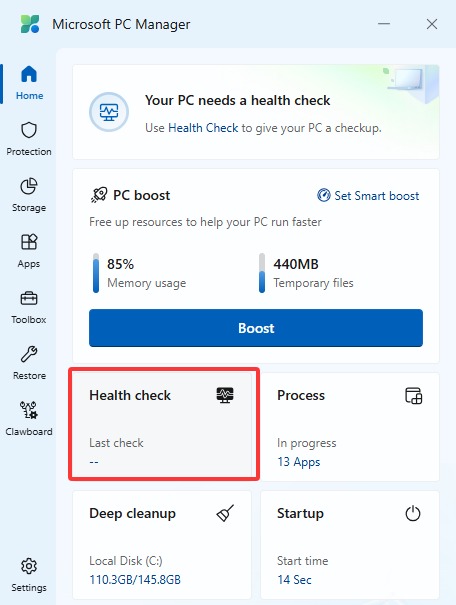
Antes de explorar herramientas de comprobación de estado del PC para Windows 11 de terceros, vale la pena probar lo que Windows ya ofrece. Si quieres la opción más segura, obtén la aplicación de comprobación de estado del PC de Microsoft Store, llamada oficialmente Microsoft PC Manager. Esta herramienta gratuita ofrece un panel limpio con un botón “Boost” de un solo clic que elimina archivos temporales y cierra procesos en segundo plano. Y puedes realizar una comprobación de estado del PC completa y adecuada. También ofrece una limpieza básica del almacenamiento, gestión de aplicaciones de inicio y un enlace rápido a Seguridad de Windows. Es completamente gratuita, confiable y ligera. Sin anuncios. Sin ofertas adicionales. Solo Microsoft.
Ideal para: Usuarios precavidos que prefieren el software oficial de Microsoft.
Ventajas
100 % gratuita, sin costes ocultos.
Confiable, desarrollada por Microsoft, segura y ligera.
Interfaz intuitiva y fácil de usar, adecuada para principiantes.
Desventajas
Otra herramienta confiable de comprobación de estado del PC para Windows 11 con limpieza profunda
Aunque las herramientas integradas pueden satisfacer algunas necesidades básicas, a menudo carecen de funciones de automatización y optimización más profundas. Aquí es donde entran en juego las herramientas de comprobación de estado del PC para Windows 11 de terceros.
Advanced SystemCare: el mejor optimizador de PC todo en uno
Si buscas una solución potente y fácil de usar para realizar una comprobación de estado del PC, esta es una de las mejores opciones. IObit Advanced SystemCare te ofrece una herramienta completa de comprobación de estado del PC para Windows 11 en un solo panel. Analiza simultáneamente archivos basura, errores del registro, problemas de los programas de inicio y rastros de privacidad.
La versión gratuita se encarga bien de la limpieza básica. La versión Pro añade protección en tiempo real, actualizaciones de controladores y mantenimiento automático. Es perfecta si quieres una sola herramienta que lo haga todo.
Ideal para: Usuarios que quieren un optimizador que funcione de forma automática.
Ventajas
Análisis y mantenimiento del sistema con un solo clic y sin configuraciones complicadas.
Funciones completas que garantizan la limpieza y optimización del PC.
Limpieza, optimización y aceleración del PC con configuración mediante IA.
La versión gratuita y la versión de pago satisfacen las necesidades de usuarios de todos los niveles.
Desventajas

CCleaner: el veterano que sigue funcionando
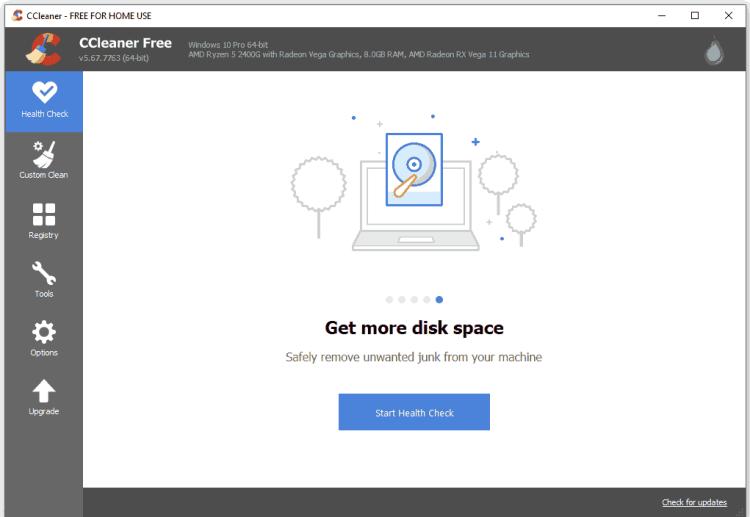
CCleaner sigue siendo uno de los nombres más confiables en comprobación de estado y limpieza del PC. Analiza el rendimiento, la seguridad y la privacidad de tu sistema en un solo análisis. Elimina archivos temporales, historial del navegador y elementos de inicio no deseados con una interfaz limpia y fácil de usar para principiantes.
Una observación: utiliza el limpiador del registro con moderación. Microsoft ha advertido que las modificaciones innecesarias del registro pueden causar problemas. Pero para la limpieza diaria de archivos basura, CCleaner es muy sólido.
Ideal para: Usuarios habituales que quieren un limpiador conocido y confiable.
Ventajas
Interfaz ligera y sencilla.
Marca confiable con una gran base de usuarios.
Limpieza básica eficaz que satisface las necesidades diarias.
Desventajas
Ashampoo WinOptimizer: kit de herramientas con compra única
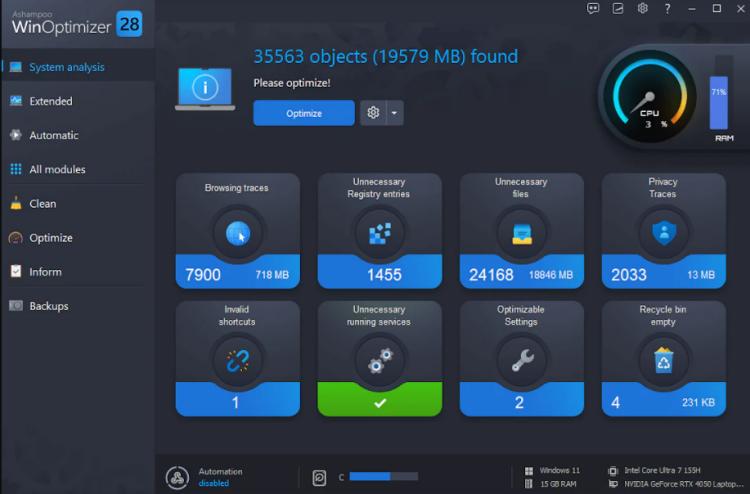
Ashampoo WinOptimizer es conocido por su flexibilidad para la comprobación de estado y optimización del PC. Analizar y limpiar archivos basura del PC, entradas dañadas del registro y otros problemas del PC se realiza con un solo clic. Proporciona una descripción completa de cada problema identificado, junto con las reparaciones sugeridas, lo que te permite decidir libremente si deseas solucionar estos problemas o no.
A diferencia de la mayoría de sus competidores, Ashampoo utiliza un modelo de compra única: pagas una vez y lo tienes para siempre.
Ideal para: Usuarios dispuestos a invertir en una herramienta Premium de por vida.
Ventajas
Pago único, sin suscripción.
Amplio conjunto de herramientas y alta satisfacción de los usuarios.
Análisis rápidos y exhaustivos con una interfaz descriptiva.
Desventajas
Fortect: herramienta avanzada de reparación
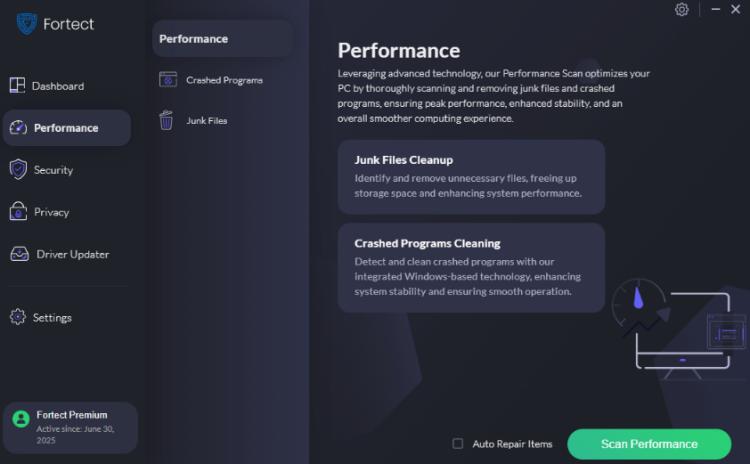
Esta herramienta se centra más en la reparación del sistema que en la comprobación de estado y limpieza del PC. No se limita a eliminar archivos basura; en su lugar, repara de forma proactiva los archivos dañados del sistema Windows y los reemplaza por versiones limpias de su base de datos en línea.
Fortect ofrece una gran cantidad de herramientas que permiten a los usuarios limpiar rápidamente archivos basura, solucionar problemas del registro y liberar espacio en disco. Además, Fortect puede encontrar y eliminar malware y otros programas maliciosos que pueden ralentizar tu computadora.
Ideal para: Usuarios cuyos PC sufren bloqueos, archivos DLL faltantes o daños causados por malware sospechado.
Ventajas
Herramienta de reparación con un solo clic que reemplaza los archivos del sistema dañados.
Integra la reparación del sistema y la limpieza de la computadora, ofreciendo una protección completa.
Buena capacidad para identificar amenazas y realizar análisis rápidos.
Desventajas
Cómo realizar una comprobación de estado del PC en Windows 11
Realizar una comprobación de estado del PC para Windows 11 no tiene por qué ser complicado. Aquí te proporcionaré un tutorial sencillo que muestra cómo realizar una comprobación de estado del PC utilizando IObit Advanced SystemCare.
Paso 1. Ten este potente optimizador de PC en tu Windows e instálalo siguiendo las instrucciones. (Es posible que recomiende descargar otras aplicaciones; simplemente desmarca la casilla).
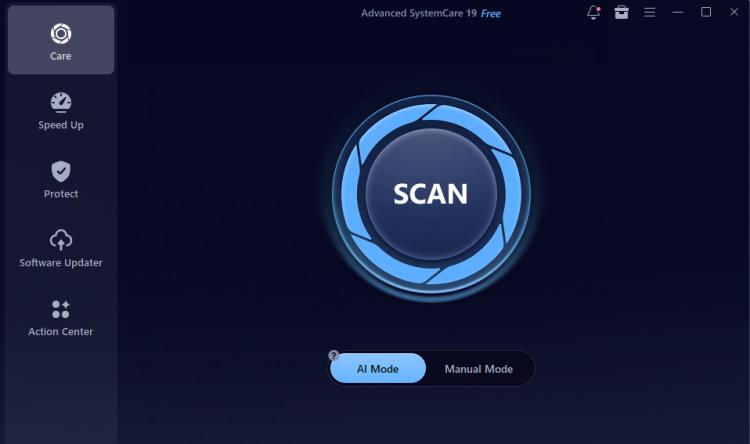
Paso 2. Una vez que entres en la interfaz principal, podrás ver un botón grande de Análisis. Puedes elegir el modo IA o configurar manualmente las categorías que quieres comprobar. Después, espera a que el análisis compruebe el estado del PC.
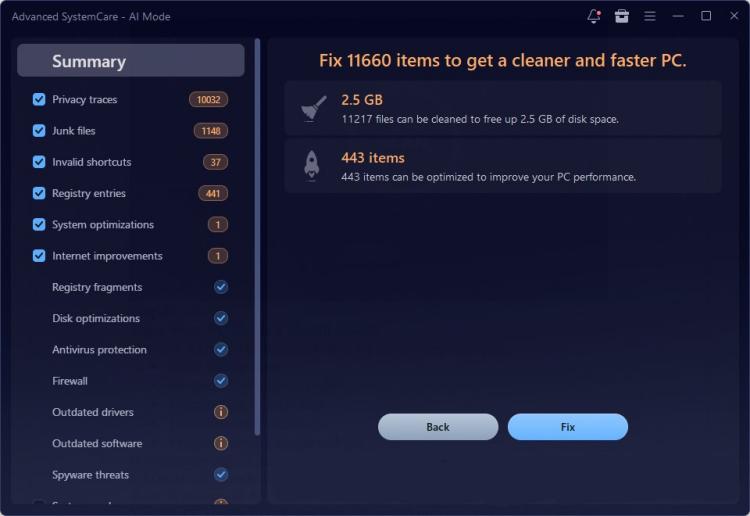
Paso 3. En cuestión de minutos, esta herramienta analizará y comprobará todos los archivos basura y posibles problemas del sistema por ti. Haz clic en Reparar para limpiarlos u optimizarlos.
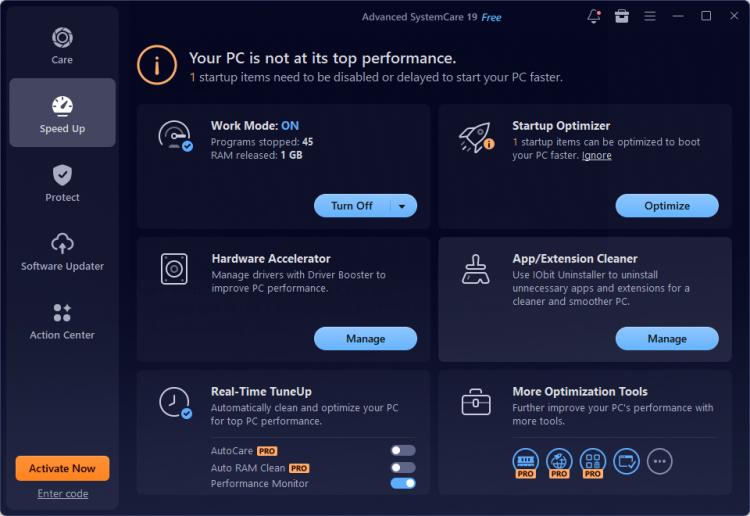
Paso 4. Para acelerar tu PC, puedes activar Turbo Boost y el optimizador de inicio para llevar tu computadora a su máximo rendimiento.
Señales de que tu PC necesita una comprobación de estado
¿No estás seguro de cuándo necesitas comprobar el estado del PC? Presta atención a estas señales comunes:
Tiempos de inicio lentos
Bloqueos o cierres frecuentes
Sobrecalentamiento o ventiladores ruidosos
Avisos de poco espacio en disco
Los programas tardan más en cargarse
Si notas alguno de estos síntomas, es hora de realizar una comprobación de estado del PC para Windows 11/10.
Conclusión
Realizar periódicamente una comprobación de estado del PC en Windows 11 es una de las formas más sencillas de mantener tu sistema rápido, estable y seguro. Si quieres una solución más rápida y eficiente, utilizar una herramienta específica de comprobación de estado del PC para Windows 11, como IObit Advanced SystemCare, puede ahorrarte tiempo y esfuerzo. Con solo unos clics, puedes limpiar tu sistema, solucionar problemas ocultos y recuperar el máximo rendimiento.
Autor

Jesus
Apasionado por la tecnología y el mundo digital, lleva años escribiendo sobre software, Windows y soluciones para mejorar el rendimiento del PC. Le gusta probar herramientas, explicar temas técnicos de forma sencilla y compartir consejos útiles para el día a día. En sus artículos busca combinar información práctica con un tono cercano, para que cualquier usuario pueda resolver problemas informáticos sin complicaciones.