Cómo borrar la caché del PC: guía paso a paso para Windows, macOS y navegadores
Descubre cómo limpiar la caché de tu ordenador y navegadores de forma segura y nativa. Libera espacio en disco y soluciona errores sin instalar programas.
por Sergio Domínguez | Actualizado 08.06.2026 | por Sergio Domínguez
¿Tu ordenador va más lento de lo normal? ¿Las páginas web no se actualizan aunque hayas recargado varias veces? La memoria caché podría ser la causa. Limpiar la caché de tu PC con regularidad es una de las tareas de mantenimiento más sencillas y efectivas: puede liberar varios gigabytes de espacio en disco y mejorar notablemente el rendimiento del sistema. En esta guía te explicamos exactamente cómo borrar la caché en Windows, macOS y los principales navegadores.

¿Qué es la memoria caché y cuándo conviene limpiarla?
La caché es un espacio de almacenamiento temporal que guarda datos de uso frecuente —archivos de sistema, imágenes de páginas web, fragmentos de aplicaciones— para que el PC no tenga que volver a descargarlos o procesarlos desde cero cada vez. En condiciones normales, acelera el rendimiento. El problema aparece cuando esta memoria acumula archivos desactualizados, corruptos o satura el almacenamiento del disco.
Existen varios tipos de caché en un PC:
Caché del sistema: Archivos temporales creados por Windows o macOS durante el funcionamiento normal.
Caché del navegador: Imágenes, scripts y páginas web guardadas localmente.
Caché DNS: Registros de las direcciones IP de los sitios que has visitado.
Caché de aplicaciones: Datos temporales de programas de trabajo, edición o videojuegos.
Señales de que es hora de limpiar la caché:
Las páginas web muestran contenido desactualizado aunque recargues.
Aparecen errores puntuales al abrir aplicaciones o al navegar.
El espacio libre en disco ha disminuido notablemente y necesitas liberar almacenamiento.
Ciertas funciones del sistema o de la tienda de apps han dejado de responder correctamente.
Nota sobre el rendimiento: Borrar la caché ayuda principalmente a recuperar espacio en disco y a solucionar errores de software. A menos que tu almacenamiento esté casi lleno (menos del 10% libre), la limpieza no acelerará drásticamente el ordenador, pero es fundamental para mantener el sistema saneado.
Cómo borrar la caché en Windows 10 y Windows 11
Windows acumula varios tipos de caché en distintas ubicaciones. Estos son los métodos nativos más efectivos y seguros.
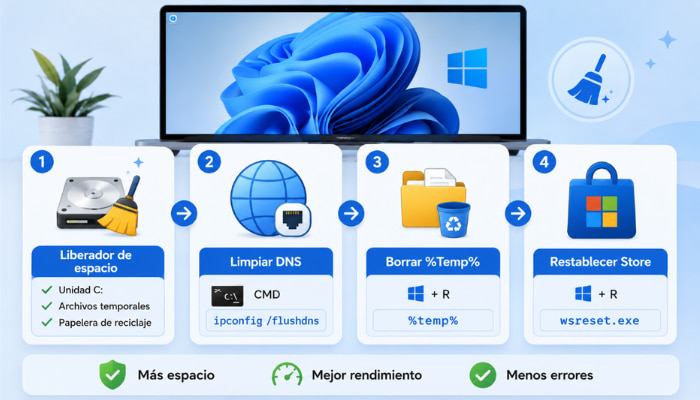
Método 1: Liberador de espacio en disco (Recomendado)
Es la forma más segura y visual de limpiar archivos temporales sin poner en riesgo el sistema.
Pulsa Windows + S, escribe Liberador de espacio en disco y selecciónalo.
Selecciona la unidad C: y haz clic en Aceptar.
Marca las casillas: Archivos temporales de Internet, Archivos temporales, Miniaturas y Papelera de reciclaje.
Haz clic en Aceptar → Eliminar archivos.
Consejo: Para una limpieza más profunda, haz clic en Limpiar archivos del sistema dentro de la misma ventana. Esto permite eliminar también actualizaciones antiguas de Windows que ya no son necesarias.
Método 2: Borrar caché DNS
La caché DNS guarda las direcciones de los sitios web visitados. Limpiarla resuelve errores de conexión y problemas de carga de páginas.
Pulsa Windows + R, escribe cmd y pulsa Ctrl + Mayús + Intro para abrirlo como administrador.
-
Escribe el siguiente comando y pulsa Intro:
DOS
ipconfig /flushdns
Verás el mensaje: Se vació correctamente la caché de resolución de DNS.
Método 3: Limpiar la carpeta de archivos temporales (%Temp%)
Pulsa Windows + R, escribe %temp% y pulsa Intro.
Selecciona todos los archivos (Ctrl + E o Ctrl + A según el idioma) y elimínalos.
Si algunos archivos no se pueden borrar porque están siendo utilizados por programas abiertos, haz clic en Omitir.
Método 4: Restablecer la caché de la Tienda de Windows (wsreset)
Si la Microsoft Store da errores o no descarga aplicaciones, este comando limpia su caché específica.
Pulsa Windows + R, escribe wsreset.exe y pulsa Intro.
Se abrirá una ventana negra que se cerrará sola automáticamente al terminar. La Tienda se reiniciará limpia.
Cómo borrar la caché en macOS
En Mac, la caché se acumula principalmente en la biblioteca de usuario. Puedes limpiarla de forma manual y segura utilizando las herramientas del sistema.
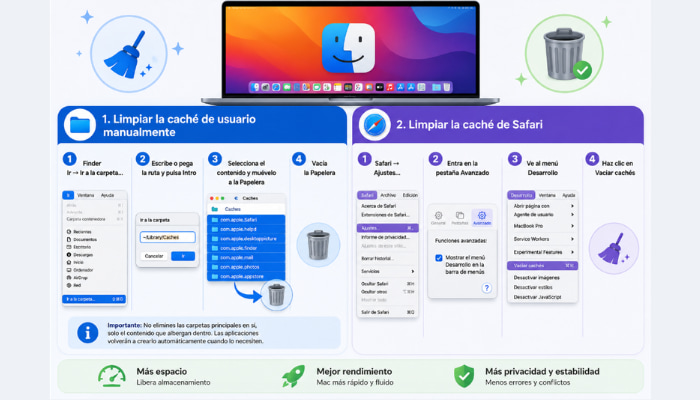
Limpiar la caché de usuario manualmente
Abre el Finder y en la barra de menús superior haz clic en Ir → Ir a la carpeta…
Escribe o pega la siguiente ruta y pulsa Intro: ~/Library/Caches
Selecciona el contenido de las carpetas que quieras vaciar (puedes seleccionarlo todo con Cmd + A) y muévelo a la Papelera.
Vacía la Papelera.
Importante: No elimines las carpetas principales en sí, solo el contenido que albergan dentro. Las aplicaciones volverán a crearlo automáticamente de forma limpia cuando lo necesiten.
Limpiar la caché de Safari
Abre Safari y ve a la barra de menús: Safari → Ajustes...
Entra en la pestaña Avanzado.
Activa la casilla Mostrar el menú Desarrollo en la barra de menús (en versiones recientes, puede aparecer como Mostrar funciones para desarrolladores).
Cierra la ventana de Ajustes, ve al nuevo menú Desarrollo en la barra superior y haz clic en Vaciar cachés.
Cómo limpiar la caché del navegador (Chrome, Firefox, Edge y Safari)
La caché del navegador es la que más rápido se acumula. Aquí tienes los pasos exactos para limpiar los principales navegadores del mercado.
Google Chrome
Pulsa Ctrl + Mayús + Supr (Windows) o Cmd + Mayús + Supr (Mac).
En Intervalo de tiempo, selecciona Desde siempre.
Marca la casilla Archivos e imágenes almacenados en caché (puedes desmarcar el historial y las cookies si no quieres cerrar tus sesiones actuales).
Haz clic en Borrar datos.
Mozilla Firefox
Pulsa Ctrl + Mayús + Supr (Windows) o Cmd + Mayús + Supr (Mac).
En Rango temporal a limpiar, selecciona Todo.
Marca únicamente la casilla Caché y haz clic en Limpiar ahora.
Microsoft Edge
Pulsa Ctrl + Mayús + Supr.
Selecciona Intervalo de tiempo: Siempre.
Marca Archivos e imágenes almacenados en caché.
Haz clic en Borrar ahora.
| Navegador |
Windows / Linux |
macOS |
| Chrome |
Ctrl + Mayús + Supr |
Cmd + Mayús + Supr |
| Firefox |
Ctrl + Mayús + Supr |
Cmd + Mayús + Supr |
| Edge |
Ctrl + Mayús + Supr |
Cmd + Mayús + Supr |
| Safari |
— |
Cmd + Option + E * |
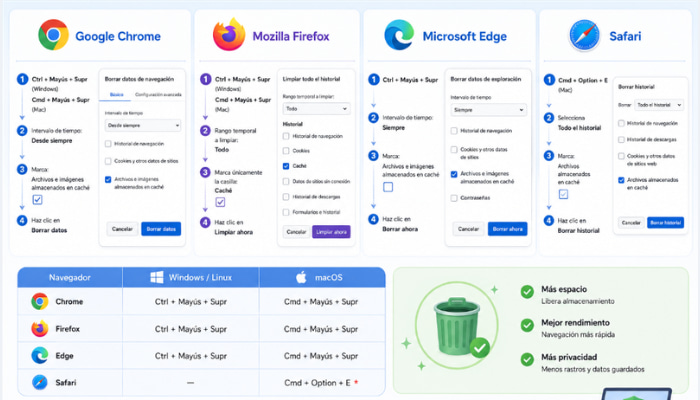
*Nota: El atajo de Safari requiere activar previamente el menú Desarrollo desde los Ajustes del navegador.
Herramienta recomendada: Advanced SystemCare de IObit
Si prefieres automatizar todo el proceso con un solo clic, Advanced SystemCare de IObit es una de las opciones más completas y valoradas del mercado para Windows.

Con su modo de análisis con IA, la herramienta detecta y elimina de forma inteligente caché residual, archivos temporales, entradas de registro inválidas y restos de aplicaciones desinstaladas, todo a la vez. Entre sus funciones principales:
Limpieza profunda de caché y archivos basura en una sola pasada.
Optimización de elementos de inicio, lo que puede reducir el tiempo de arranque considerablemente.
Liberación de memoria RAM automática cuando el sistema lo necesita.
Privacy Sweep: elimina historial de navegación, cookies y datos sensibles de los principales navegadores.
Compatible con Windows 11, 10, 8 y 7.
Riesgos al borrar la caché: qué debes saber antes
Limpiar la caché es una operación totalmente segura, pero produce ciertos efectos inmediatos que debes conocer:
¿Se pierden las contraseñas al borrar la caché?
No. Las contraseñas guardadas en el navegador se gestionan en un apartado de seguridad independiente. Solo se eliminarían si marcas explícitamente la casilla "Contraseñas y otros datos de inicio de sesión" en el panel de limpieza de tu navegador.
¿El PC puede ir más lento justo después de limpiar la caché?
Sí, y es normal. Al vaciar la caché, la próxima vez que abras una aplicación o entres a tus páginas web habituales, el sistema tendrá que descargar y procesar todos los elementos desde cero. Notarás que tardan un poco más en cargar la primera vez, pero el rendimiento volverá a la normalidad de inmediato una vez creados los nuevos archivos temporales.
Conclusión
Borrar la caché del PC es una de las tareas de mantenimiento más simples y con mayor impacto visible en el rendimiento. Con los métodos explicados en esta guía puedes hacerlo de forma manual en Windows y macOS en menos de cinco minutos, sin instalar nada. Si prefieres una solución automática que haga todo el trabajo por ti, Advanced SystemCare Free de IObit es una opción gratuita y fiable para mantener tu PC siempre a punto.
Autor

Sergio Domínguez
Sergio Domínguez es especialista en contenidos sobre tecnología y mundo digital, centrado en software, rendimiento de PC y herramientas para el día a día. A lo largo de su trayectoria ha trabajado creando guías, comparativas y tutoriales diseñados para hacer la tecnología más accesible y útil para todo tipo de usuarios.