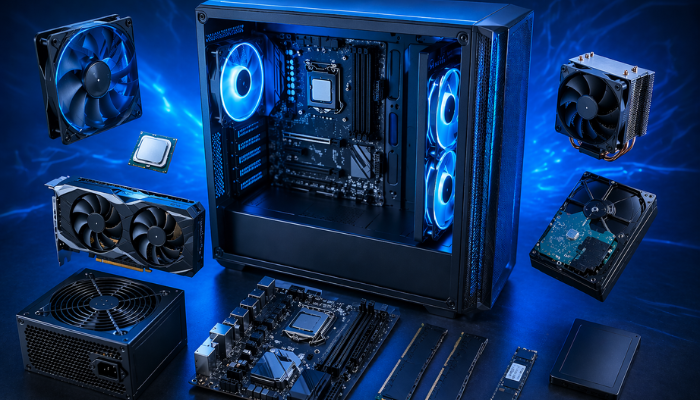
Si tu ordenador se nota muy caliente al tacto, se bloquea sin razón aparente o empieza a ir más lento de lo normal, es muy probable que tenga un problema de temperatura. Saber cómo ver la temperatura de mi PC a tiempo resulta fundamental para alargar la vida útil de tus componentes y garantizar el máximo rendimiento de tu sistema.
A continuación, te mostramos cómo consultar estos valores paso a paso, qué programas conviene instalar y cómo tenerlo todo bajo control de forma rápida y sin complicaciones.
Antes de aprender cómo ver la temperatura de la CPU, conviene repasar qué rangos de trabajo se consideran normales y cuándo debes preocuparte por la temperatura del PC:
Aunque varios procesadores de última generación están diseñados para aguantar picos puntuales de hasta 100 °C, hacerlos trabajar de manera sostenida cerca de este límite reducirá drásticamente su vida útil.
Si necesitas saber “cómo ver la temperatura de mi PC” en tiempo real, debes tener en cuenta que las herramientas nativas de Windows 11/10 no siempre ofrecen estos datos de forma clara o accesible. Por ello, la opción más práctica pasa por recurrir a un software especializado de monitoreo. Estos son los más fiables del mercado:
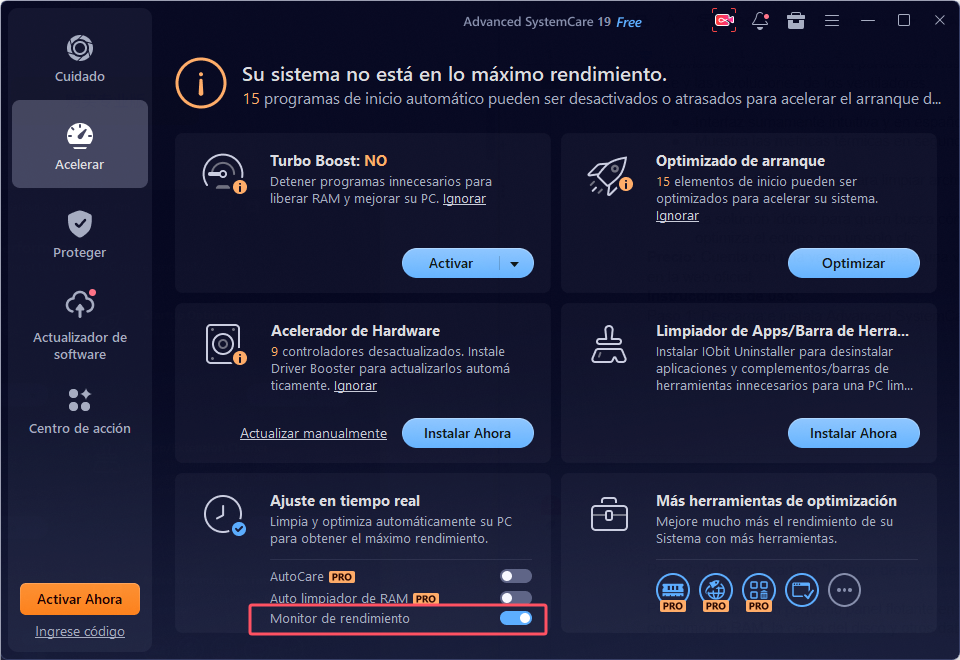
Paso 1: Descarga e instala Advanced SystemCare desde su web oficial.Paso 2: Activa el apartado "Monitor de rendimiento" desde la configuración de Advanced SystemCare.
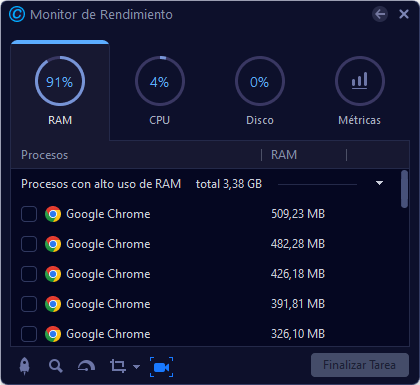
Paso 3: Se abrirá un pequeño panel flotante en tu escritorio con los grados de la CPU, el consumo de RAM, la carga del disco y otros datos clave.
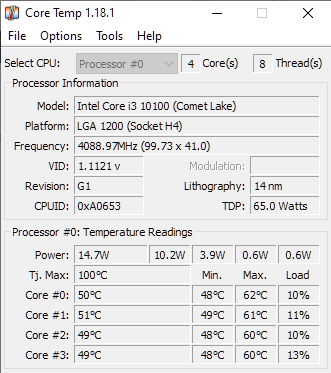
Core Temp es una utilidad minúscula pero sumamente precisa que se enfoca de forma casi exclusiva en el procesador. Si te preguntas cómo verificar la temperatura de mi PC en Windows 11 sin recargar el sistema, esta app lee los sensores internos de cada núcleo individualmente para darte datos exactos al milímetro.
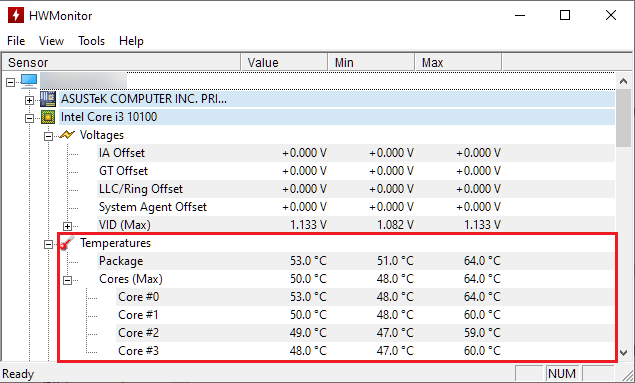
HWMonitor es una de las herramientas más respetadas entre los entusiastas de la informática. Si buscas cómo saber la temperatura de mi PC obteniendo un desglose técnico exhaustivo, este software te muestra voltajes, velocidades de ventiladores y temperaturas de la CPU, gráfica y discos duros en una única ventana.
4. MSI Afterburner: La herramienta preferida por los gamers
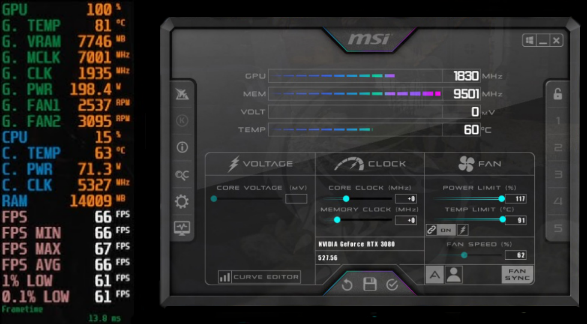
MSI Afterburner es el rey indiscutible en el mundo del gaming. Su punto fuerte es la función de superposición en pantalla (HUD u overlay), que te permite ver métricas como la temperatura y el uso de la GPU, los FPS y, en equipos compatibles, datos de la CPU directamente mientras juegas. Además, incluye herramientas avanzadas de overclocking.
Lo mejor:
Superposición de datos (temperaturas, uso de recursos, FPS) dentro de los propios juegos.
Control total sobre las frecuencias, voltajes y perfiles de ventilación de tu tarjeta de vídeo.
Interfaz personalizable mediante diferentes pieles o skins.
Puntos a tener en cuenta:
Precio: 100 % gratuito.
5. AIDA64: Monitoreo y diagnóstico de nivel profesional
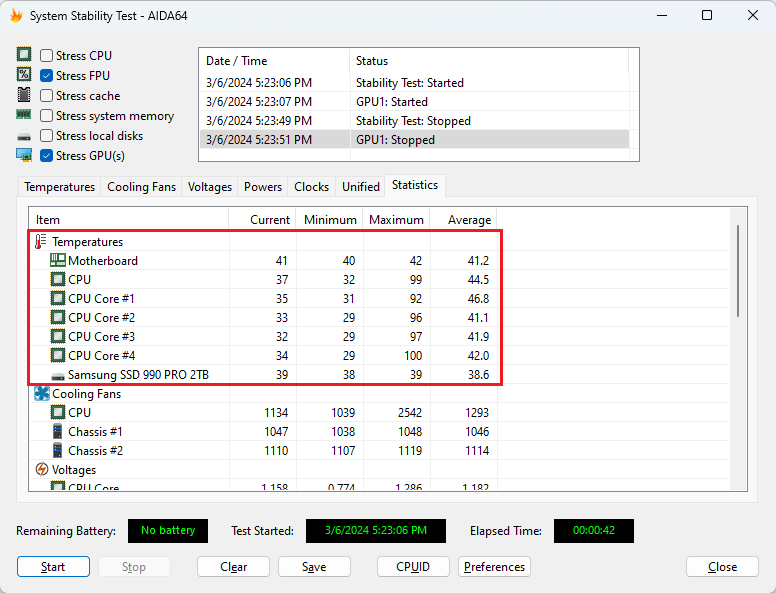
AIDA64 es el software de diagnóstico por excelencia usado por técnicos e ingenieros. Te permite descubrir cómo ver la temperatura de mi PC con un nivel de detalle incomparable. Desde su sección de sensores, podrás analizar desde la CPU hasta los rieles de alimentación de tu fuente de energía.
Lo mejor:
Nivel de detalle técnico y precisión sin rival en el sector.
Puede acceder a una amplia variedad de sensores disponibles en el hardware compatible.
Perfecto para hacer pruebas de estrés (stress test) y comprobar la estabilidad de tu equipo.
Puntos a tener en cuenta:
Precio: 65,95 USD para 3 equipos, con una prueba gratuita de 30 días.
6. Speccy: Resumen rápido de las tripas de tu ordenador
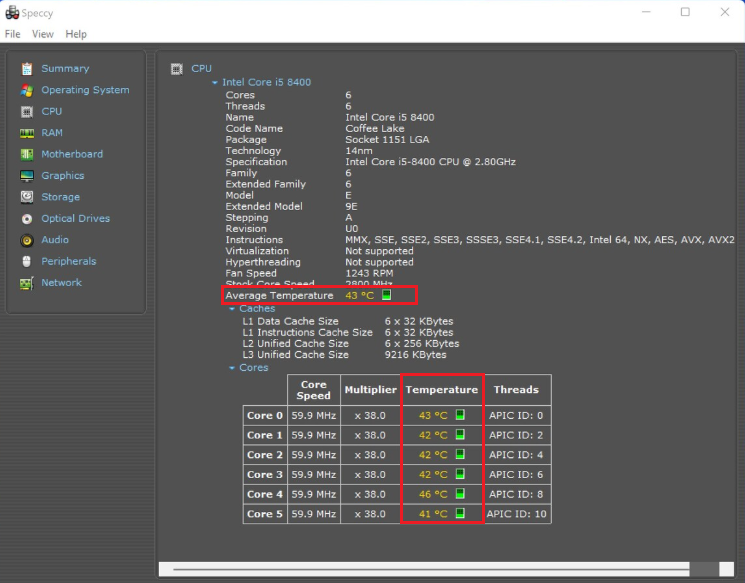
Desarrollada por los creadores de CCleaner, Speccy es una pequeña herramienta orientada a ofrecer un resumen claro de tu hardware. Resulta muy útil si buscas cómo ver la temperatura de mi PC sin complicarte la vida con tablas técnicas difíciles de entender.
Lo mejor:
Interfaz limpia, accesible y fácil de comprender al primer vistazo.
Puede mostrar las temperaturas disponibles de la CPU, GPU y unidades de almacenamiento, junto con información detallada del hardware.
Instalación rápida y muy poco peso en el disco.
Puntos a tener en cuenta:
Su ritmo de actualización es más limitado que el de algunas herramientas de monitorización de hardware más activas.
No incluye herramientas avanzadas para crear gráficas o guardar historiales de temperatura.
Precio: Gratis.
7. FPS Monitor: Tu aliado dentro de la partida
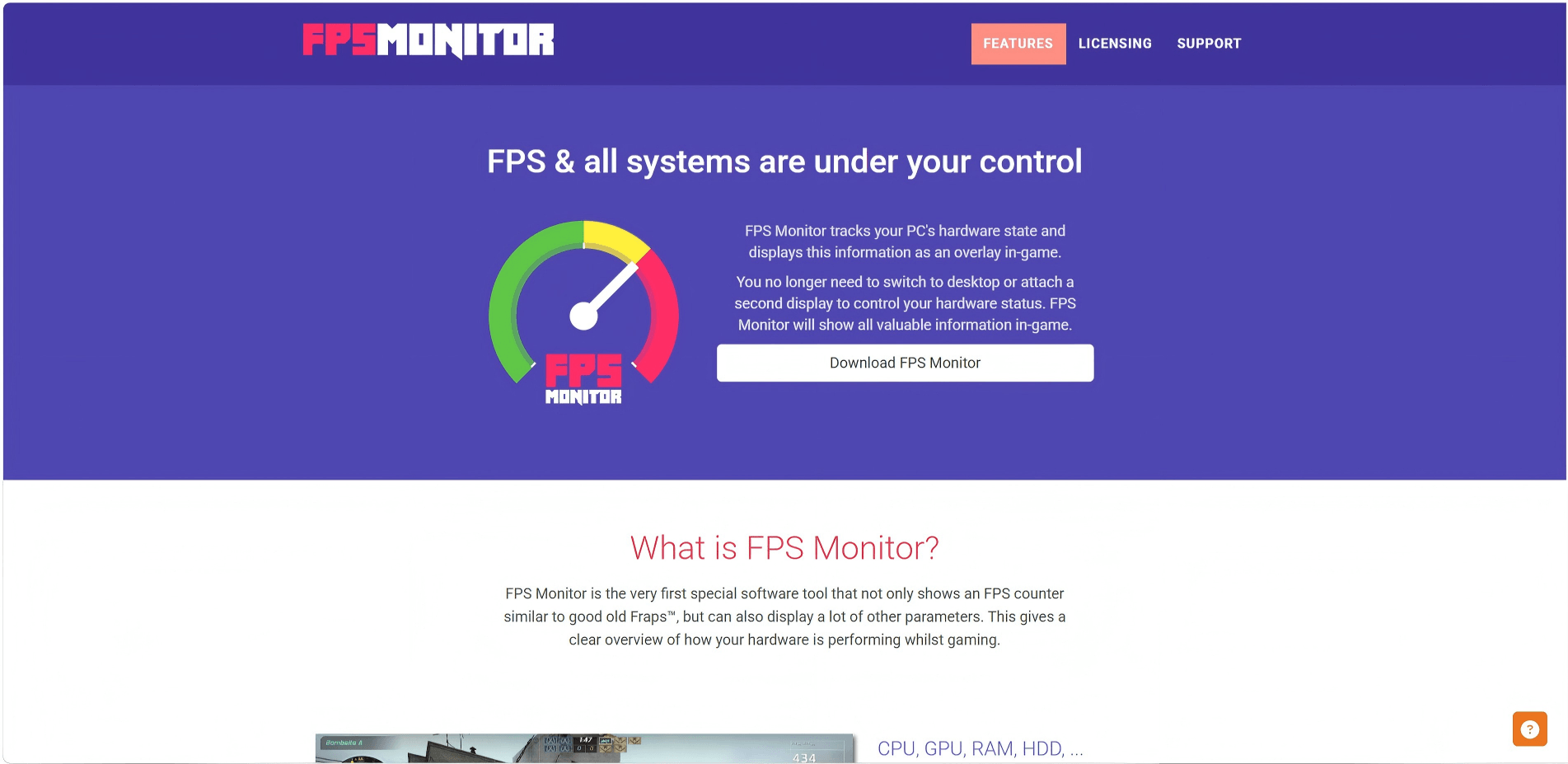
FPS Monitor está diseñado específicamente para jugadores que necesitan vigilar su hardware sin interrumpir sus partidas. Ofrece un widget totalmente personalizable que muestra los grados de la CPU, el rendimiento de la GPU y los fotogramas por segundo (FPS) en una esquina de tu pantalla.
Lo mejor:
Despliegue de datos transparente directamente sobre el renderizado del juego.
Permite diseñar tus propios indicadores visuales con alertas por colores cuando el equipo se calienta.
Monitoreo estable sin caídas de rendimiento en el juego.
Puntos a tener en cuenta:
Precio: 12,99 USD en Steam. También dispone de una versión de prueba.
8. Macs Fan Control: La solución esencial si utilizas Mac
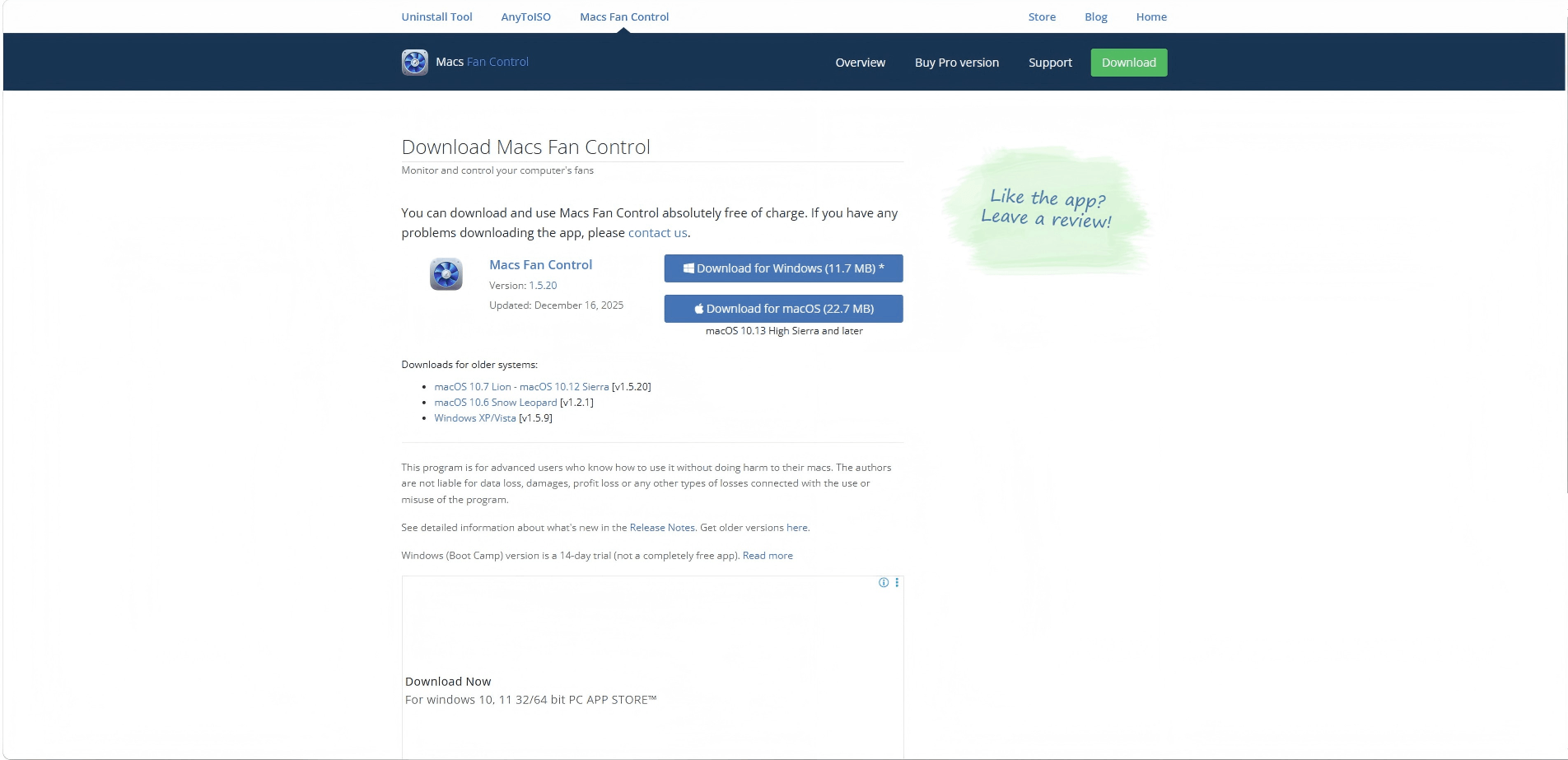
Si utilizas un ordenador de Apple, Macs Fan Control es la app definitiva. Te muestra de forma transparente cómo ver la temperatura de mi PC (o Mac) y, lo que es mejor, te permite tomar el control manual del régimen de giro de los ventiladores para enfriar el equipo a tu gusto.
Lo mejor:
Totalmente optimizado para macOS y los chips Apple Silicon / Intel.
Muestra la lectura individual de cada sensor interno del equipo.
Permite ajustar la velocidad de ventilación para mantener el equipo silencioso o fresco.
Puntos a tener en cuenta:
Precio: Versión gratuita disponible. La versión Pro requiere un pago único. Consulta el precio actual según tu región.
Cómo ver la temperatura del procesador sin instalar programas (BIOS/UEFI)
Si prefieres averiguar cómo ver la temperatura de mi PC sin necesidad de descargar nada ni recargar el sistema operativo, puedes recurrir al menú nativo de la BIOS/UEFI de tu placa base:
Paso 1: Reinicia tu ordenador.
Paso 2: Nada más encender la pantalla, pulsa repetidamente la tecla de acceso a la BIOS según la marca de tu equipo:
Nota: Las teclas más habituales son F2, Supr (Delete), Esc o F10, aunque pueden variar según el modelo. Si no sabes cuál utilizar, consulta el manual o la página de soporte del fabricante de tu equipo.
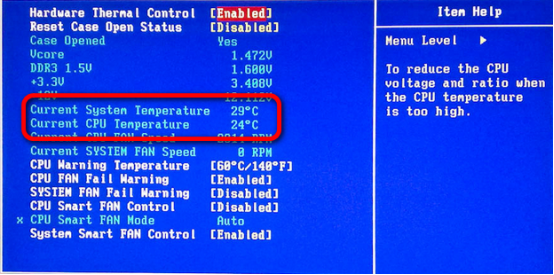
Paso 3: Una vez dentro del menú, busca pestañas llamadas Hardware Monitor, PC Health Status o System Health.
Paso 4: Ahí podrás consultar la temperatura de la CPU registrada por los sensores disponibles en la placa base o en el propio procesador.
Ventajas:
Puntos a tener en cuenta:
La lectura corresponde al estado térmico del equipo mientras está en la BIOS/UEFI, por lo que no permite monitorizar la temperatura en tiempo real mientras utilizas Windows.
No permite saber a qué temperatura llega el procesador cuando juegas o trabajas.
Why Do You Need a Vpn
Saber monitorear los datos está muy bien, pero el verdadero objetivo es mantener tu CPU siempre fresca. Toma nota de estas 4 recomendaciones prácticas para reducir el calor de tu equipo:
1. Limpieza física y puesta a punto digital
Retira el polvo acumulado en las rejillas de ventilación, los ventiladores y el disipador con un bote de aire comprimido. (Apaga y desconecta el equipo antes de realizar la limpieza y evita que los ventiladores giren libremente a gran velocidad durante la limpieza.)
Cierra procesos pesados que se ejecuten en segundo plano sin tu consentimiento.
Consejo extra: Herramientas como Advanced SystemCare te ayudan a realizar una puesta a punto del sistema y liberar memoria de forma automática con solo un clic.
2. Optimiza el flujo de aire interno
Asegúrate de que los ventiladores de la caja creen un circuito de aire correcto (entrando aire frío por delante y expulsando el aire caliente por detrás).
Si utilizas un ordenador portátil, apóyalo siempre sobre superficies duras o utiliza una base refrigerante con ventiladores.
Considera sustituir la pasta térmica si las temperaturas han aumentado de forma notable, el equipo tiene varios años de uso o el compuesto térmico se ha deteriorado.
3. Gestiona el rendimiento de trabajo
Evita mantener abiertas decenas de pestañas del navegador o programas exigentes de edición mientras estás jugando.
También puedes utilizar herramientas de optimización del sistema para cerrar procesos innecesarios y liberar recursos cuando sea necesario.
4. Mantén actualizados los controladores de tu sistema
Los controladores desactualizados pueden provocar problemas de compatibilidad, rendimiento o estabilidad que, en algunos casos, aumenten innecesariamente la carga del sistema.
Mantén los controladores actualizados mediante Windows Update o las páginas oficiales del fabricante. También puedes utilizar herramientas como Driver Booster para facilitar este proceso.
Conclusión
Como has podido comprobar, averiguar cómo ver la temperatura de PC es un proceso muy sencillo pero fundamental para la salud de tu equipo. Adquirir la costumbre de revisar estos datos periódicamente te ahorrará bloqueos, ralentizaciones y costosas averías de hardware a largo plazo.
Si buscas una solución cómoda, automatizada y fácil de usar, te recomendamos probar programas como IObit Advanced SystemCare. Con un par de clics podrás controlar todo el estado térmico de tu equipo en tiempo real y asegurarte de que tu PC funcione siempre rápido, estable y bien protegida.
Preguntas frecuentes sobre temperatura del PC
1. ¿A partir de qué temperatura se considera peligrosa la CPU?
No existe una temperatura crítica universal para todas las CPU. El límite máximo depende del modelo y del fabricante. Como referencia general, temperaturas sostenidas cercanas al límite térmico especificado por el fabricante pueden provocar thermal throttling y una reducción del rendimiento. Cuando la CPU alcanza su límite térmico, puede activar mecanismos de protección como el thermal throttling para reducir el rendimiento y la generación de calor. En situaciones extremas, el sistema puede apagarse automáticamente para proteger el hardware.
2. ¿Por qué se dispara la temperatura de la CPU al abrir un juego?
Los videojuegos pueden aumentar considerablemente la carga de trabajo de la CPU y la GPU. Al aumentar el consumo de energía, también aumenta la cantidad de calor que deben disipar estos componentes.
3. ¿Cada cuánto tiempo conviene revisar los valores de temperatura?
Es recomendable echar un vistazo siempre que notes que los ventiladores hacen un ruido excesivo, cuando experimentes tirones en tus juegos o si el ordenador se vuelve inexplicablemente lento. Mantener una rutina de control térmico te ayudará a prevenir problemas mayores antes de que aparezcan.
4. ¿Dónde están ubicados los sensores térmicos de un ordenador?
Los ordenadores utilizan diferentes sensores térmicos integrados en componentes como la CPU, la GPU y la placa base. Dependiendo del hardware, estos sensores pueden proporcionar lecturas de temperatura del núcleo, del paquete, de la placa o de otras zonas específicas. Los programas de monitorización leen estos datos y los muestran de forma comprensible.
5. ¿El exceso de calor afecta realmente al rendimiento del ordenador?
Sin ninguna duda. Para proteger sus componentes internos de un fallo catastrófico, los procesadores modernos reducen su velocidad de trabajo en cuanto detectan temperaturas extremas. Esto puede reducir el rendimiento de forma notable, especialmente bajo cargas sostenidas, y provocar una disminución de los FPS, ralentizaciones o pérdida de estabilidad.
6. ¿Cuál es el programa más recomendable para medir la temperatura?
Si buscas una herramienta sencilla que combine monitorización y optimización del sistema, Advanced SystemCare puede ser una opción práctica para principiantes. Para un análisis detallado de múltiples componentes, HWMonitor y AIDA64 ofrecen más información técnica, mientras que MSI Afterburner resulta especialmente útil para monitorizar el hardware durante los juegos.