Formatear USB desde CMD en Windows (guía completa)
Aprende cómo formatear una USB desde CMD en Windows 10 y 11, incluso si está en formato RAW o no se deja formatear. Sigue este tutorial paso a paso con DiskPart.
por Jesus | Actualizado 13.04.2026 | por Jesus
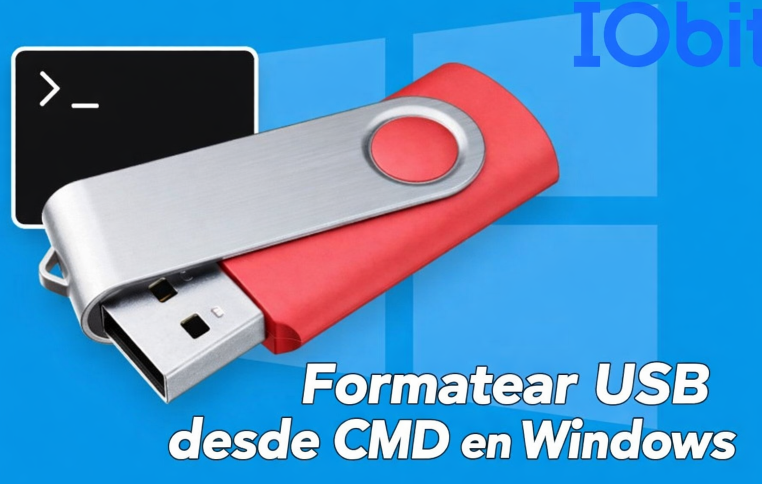
Formatear USB desde CMD puede ser la mejor solución cuando Windows no logra completar el formateo o cuando el dispositivo presenta errores como RAW, virus o fallos de lectura. En esta guía, aprenderás cómo formatear una USB desde CMD paso a paso, cuándo usar este método y qué alternativa considerar si no funciona.
¿Cuándo usar CMD para formatear una USB?
El método mediante el Símbolo del sistema es recomendable en situaciones como:
Windows no puede formatear la USB
La unidad aparece como RAW
Existen errores o archivos dañados
La USB podría estar infectada por virus
Necesitas limpiar completamente el dispositivo
En estos casos, formatear USB desde CMD suele ser más eficaz que el método tradicional.
Qué hacer antes de formatear la USB
Antes de empezar, ten en cuenta lo siguiente:
Haz copia de seguridad de los datos (el formateo borra todo)
Verifica que seleccionas el disco correcto
Ejecuta el CMD como administrador
Asegúrate de que el sistema esté estable
Si la USB presenta fallos o comportamiento inestable, es recomendable analizar el sistema antes. Herramientas como Advanced SystemCare ofrecen funciones de verificación y optimización de disco, que pueden corregir errores del sistema de archivos y aumentar las probabilidades de éxito al formatear.

Cómo formatear una USB desde CMD paso a paso
Para formatear USB desde CMD, puedes utilizar DiskPart, una herramienta integrada en Windows.
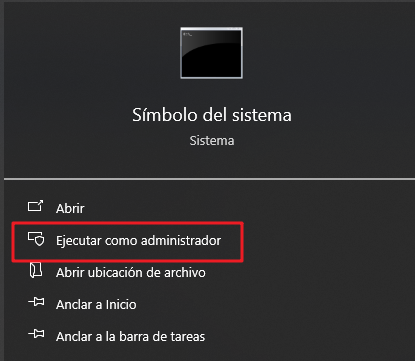
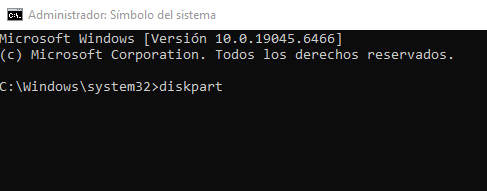
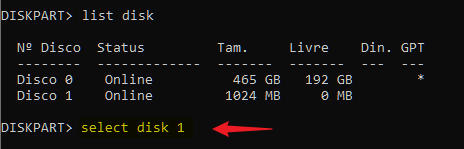
Importante: Verifica bien el número del disco. Elegir el incorrecto puede borrar el HDD o SSD de tu PC.
Paso 4: Escribe clean para eliminar todas las particiones y datos.
Paso 5: Crea una nueva partición con create partition primary.
Paso 6: Formatea la USB con format fs=ntfs quick (puedes cambiar ntfs por fat32 o exfat).
Consejo:
El parámetro quick realiza un formateo rápido. Si la USB tiene errores, usa format fs=ntfs para un formateo completo (más lento pero más efectivo).
Después de estos pasos, la USB estará lista para usarse nuevamente.
Qué sistema de archivos elegir
| Sistema |
Ventajas |
Limitaciones |
| FAT32 |
Alta compatibilidad con dispositivos |
Límite de 4 GB por archivo |
| NTFS |
Más seguro y eficiente, sin límite práctico |
Compatibilidad limitada con macOS, TVs y consolas |
| exFAT |
Ideal para archivos grandes y compatible con Windows y macOS |
No funciona en algunos dispositivos antiguos |
Conclusión
Formatear USB desde CMD es una solución eficaz cuando el método tradicional falla, pero requiere cuidado. Revisar y corregir errores del sistema antes de empezar — con herramientas como Advanced SystemCare — puede mejorar el resultado y evitar problemas.
Autor

Jesus
Apasionado por la tecnología y el mundo digital, lleva años escribiendo sobre software, Windows y soluciones para mejorar el rendimiento del PC. Le gusta probar herramientas, explicar temas técnicos de forma sencilla y compartir consejos útiles para el día a día. En sus artículos busca combinar información práctica con un tono cercano, para que cualquier usuario pueda resolver problemas informáticos sin complicaciones.