Ajustar hora y fecha: guía completa para cambiar la hora en PC y celular fácilmente
Aprende cómo ajustar hora y fecha en tu PC y celular paso a paso. Guía completa para corregir errores y mantener la hora siempre exacta.
por Jesus | Actualizado 10.04.2026 | por Jesus
¿Alguna vez te ha pasado que tu celular marca una hora incorrecta justo cuando tienes una reunión importante? O peor… tu PC muestra una fecha totalmente equivocada y algunas páginas web dejan de funcionar. Sí, puede parecer un detalle pequeño, pero ajustar hora y fecha es más importante de lo que crees.
Hoy te voy a explicar, paso a paso y sin complicaciones, cómo cambiar la hora tanto en tu computadora como en tu celular. Y lo mejor: lo harás en menos de 2 minutos.

¿Por qué es importante ajustar hora y fecha correctamente?
Impacto en el sistema y aplicaciones
La hora de tu dispositivo no es solo un número en la pantalla. Es como el “reloj interno” que coordina todo:
Sincronización de correos electrónicos
Actualizaciones del sistema
Seguridad en páginas web (certificados SSL)
Apps como calendarios y recordatorios
Si la hora está mal, es como vivir en un huso horario imaginario… nada funciona como debería.
Problemas comunes por hora incorrecta
Cuando no haces bien el proceso de ajustar hora y fecha, pueden aparecer errores como:
No puedes acceder a ciertos sitios web
Aplicaciones que fallan o no sincronizan
Notificaciones fuera de tiempo
Problemas con actualizaciones
¿Te suena familiar? Entonces sigue leyendo.
Cómo cambiar la hora en una computadora (Windows y otros sistemas)
Cambiar la hora manualmente
A veces necesitas hacerlo manualmente, por ejemplo:
Sigue estos pasos:
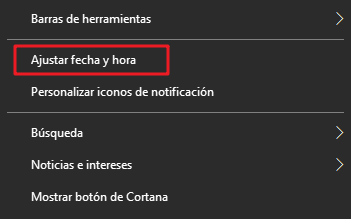
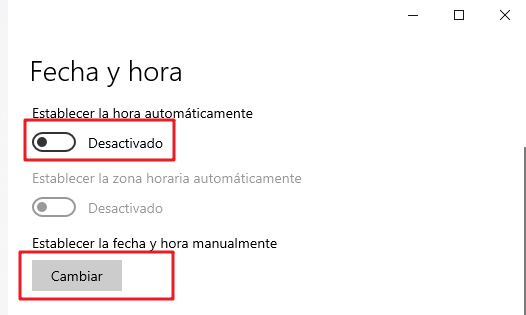
Así de simple. Literalmente en menos de un minuto.
Sincronización con Internet
Si quieres olvidarte del problema:
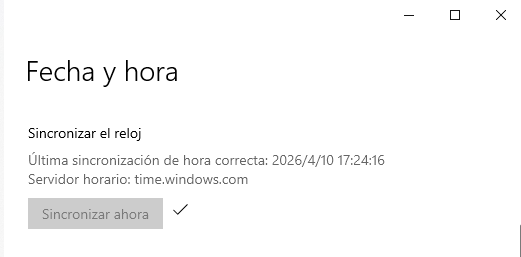
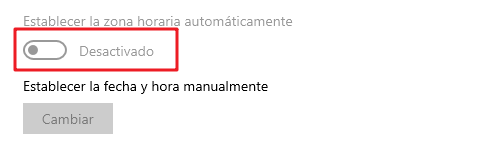
Es como poner tu reloj en piloto automático.
Cómo cambiar la hora del celular (Android y iPhone)
Aquí tienes los pasos claros usando dos celulares muy populares: iPhone 15 y Samsung Galaxy S23 (Android). Sin explicaciones innecesarias, solo lo que necesitas hacer:
Cómo cambiar la hora en iPhone 15
Abre Configuración.
Entra en General.
Pulsa en Fecha y hora.
Desactiva Ajuste automático.
Toca la hora que aparece en pantalla.
Ajusta la hora deslizando los números.
(Opcional) Toca Zona horaria y elige tu ciudad.
Estos pasos son los oficiales en iOS y permiten modificar directamente la hora del dispositivo.
Cómo cambiar la hora en Samsung Galaxy S23 (Android)
Abre Ajustes.
Entra en Administración general.
Pulsa en Fecha y hora.
Desactiva Fecha y hora automáticas.
Toca Establecer hora.
Ajusta la hora manualmente.
Pulsa en Listo.
Este proceso es el estándar en dispositivos Samsung Galaxy con Android.
TIPS
Si después de cambiar la hora sigue incorrecta:
1. Reinicia el celular
2. Verifica la zona horaria
3. Asegúrate de que no haya restricciones del sistema
Conclusión
Ajustar hora y fecha puede parecer algo trivial… pero en realidad es clave para que todo funcione correctamente en tu dispositivo.
Ahora ya sabes cómo cambiar la hora, tanto en tu PC como en tu celular, y también cómo evitar los errores más comunes.
Autor

Jesus
Apasionado por la tecnología y el mundo digital, lleva años escribiendo sobre software, Windows y soluciones para mejorar el rendimiento del PC. Le gusta probar herramientas, explicar temas técnicos de forma sencilla y compartir consejos útiles para el día a día. En sus artículos busca combinar información práctica con un tono cercano, para que cualquier usuario pueda resolver problemas informáticos sin complicaciones.