Mi PC se queda en reiniciando: 9 soluciones eficaces si tu computadora no responde
¿Tu laptop o PC se quedó en reiniciando y no responde? Descubre 9 soluciones eficaces para arreglar una computadora trabada en Windows 11 o Windows 10.
por Alejandro Torres | Actualizado 08.04.2026 | por Alejandro Torres
¿Tu PC muestra una pantalla de reiniciando durante demasiado tiempo o tu equipo se quedó bloqueado en ese proceso en Windows 11 o Windows 10? No eres el único. Cuando esto pasa, muchas personas no saben qué hacer si mi computadora no responde o cómo reiniciar una computadora que no responde sin empeorar el problema.
Después de un uso prolongado, algunos usuarios notan que su equipo se queda atascado en la pantalla de Reiniciando. Este fallo puede aparecer después de instalar una actualización de Windows, tras un apagado inesperado o durante un reinicio normal del sistema.
El problema puede presentarse de distintas formas: una laptop que tarda demasiado en reiniciar, una pantalla congelada durante mucho tiempo o un sistema completamente trabado en Reiniciando en Windows 11 o Windows 10. En cualquiera de estos casos, el acceso a Windows se vuelve imposible porque el proceso de reinicio no logra completarse.
En este artículo vamos a explicar las causas más comunes de este fallo y te mostraremos 9 soluciones eficaces para recuperar el funcionamiento normal de tu equipo.

¿Por qué mi ordenador se queda en reiniciando?
Cuando una computadora se queda trabada en Reiniciando, normalmente hay un problema de software, hardware o una interrupción anormal durante una operación importante del sistema. Las causas más comunes suelen ser estas:
1. Apagado incorrecto del sistema
Puede ocurrir después de un corte de energía, un apagado forzado o una interrupción mientras Windows estaba realizando una tarea importante.
2. Fallas de hardware
Una memoria RAM mal colocada, inestable o dañada puede provocar errores al reiniciar. Lo mismo ocurre con un disco duro o SSD con sectores dañados o con problemas de conexión.
3. Controladores mal instalados, incompatibles u obsoletos
Los drivers son esenciales para que Windows cargue correctamente sus servicios al arrancar. Si alguno falla, el sistema puede quedarse atorado en el reinicio.
4. Archivos del sistema dañados
Esto suele pasar después de actualizaciones interrumpidas, errores de escritura en el disco o cierres inesperados del sistema.
TIPS
Consejo importante: ¿cuánto tarda normalmente un reinicio?
Un reinicio lento no siempre significa que exista una falla. El tiempo puede variar según lo que esté haciendo Windows.
En general:
Un reinicio normal, sin actualizaciones ni cambios importantes, suele tardar entre 1 y 3 minutos.
Si Windows está instalando actualizaciones, el reinicio puede tardar entre 5 y 30 minutos o incluso más.
Si tu equipo lleva más de 30 minutos en la pantalla de reinicio, es muy probable que exista un problema en el sistema.
¿Qué hacer si mi computadora no responde y se queda en reiniciando?
Si mi laptop se quedó en reiniciando o mi PC se queda trabada y no responde, significa que Windows no está pudiendo terminar una operación crítica. Las siguientes soluciones están ordenadas de la más simple a la más avanzada. Lo ideal es probarlas en ese orden.
1. Forzar el apagado y volver a encender la computadora
La primera medida consiste en interrumpir el ciclo de reinicio que se quedó bloqueado.
Pasos:
Mantén presionado el botón de encendido durante 10 a 15 segundos hasta que la computadora se apague por completo.
Espera unos segundos para que los componentes se descarguen.
Vuelve a encender el equipo y revisa si inicia normalmente.
Esta acción suele funcionar cuando el sistema solo se quedó congelado de forma temporal.
2. Revisar y detener un proceso que esté bloqueando el reinicio
Cuando Windows se queda pegado en Reiniciando o en Apagando, una de las causas más frecuentes es que haya un proceso del sistema o una aplicación que dejó de responder.
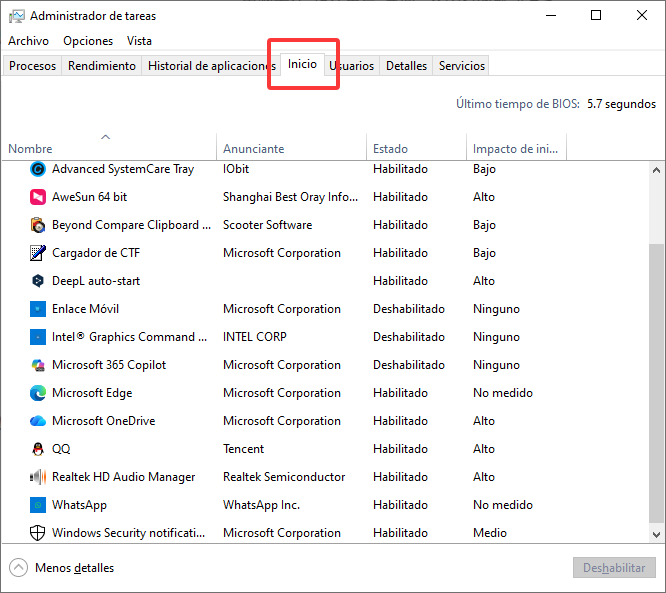
Revisar programas de inicio
Abre el Administrador de tareas con Ctrl + Shift + Esc.
Ve a la pestaña Inicio.
Desactiva los programas no esenciales que aparezcan como habilitados. Esto puede reducir conflictos al reiniciar el sistema.
Identificar un proceso problemático
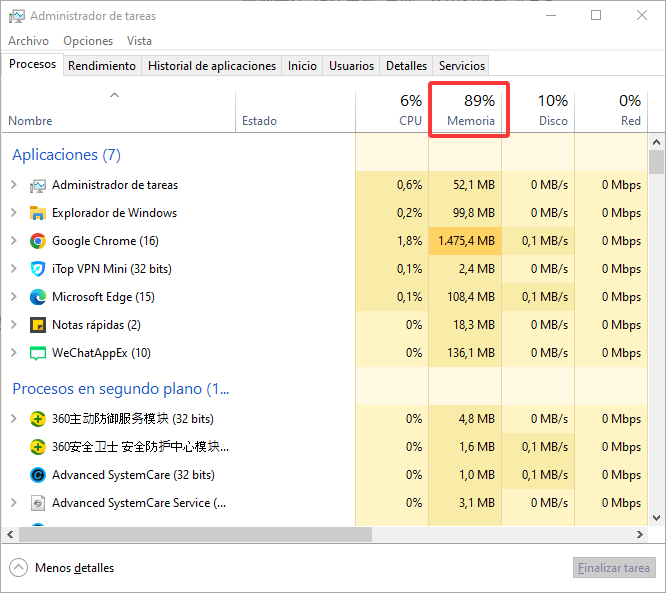
Antes de apagar o reiniciar el equipo, abre el Administrador de tareas.
Busca procesos que estén consumiendo demasiados recursos de CPU, memoria o disco.
Haz clic derecho sobre el proceso y selecciona Finalizar tarea.
TIPS
Importante: evita cerrar procesos críticos de Windows, especialmente los que pertenezcan al sistema o a servicios esenciales, porque podrías provocar más inestabilidad.
3. Verificar los componentes de hardware
Si el reinicio no termina, también puede haber un problema físico que impida que Windows cargue correctamente.
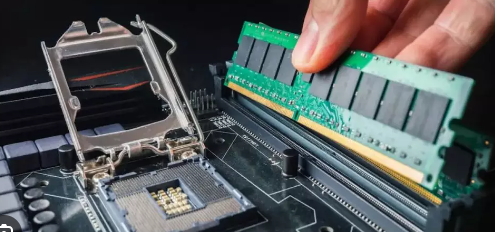
Revisar la memoria RAM
Apaga la computadora, abre el gabinete o la tapa trasera de la laptop y asegúrate de que los módulos de RAM estén bien colocados en su ranura.
Revisar el disco duro o SSD
Comprueba que el disco esté correctamente conectado a la tarjeta madre y a la alimentación. Un cable flojo o dañado puede hacer que la computadora no complete el reinicio.
4. Restablecer la configuración del BIOS
Restaurar el BIOS o UEFI a sus valores predeterminados puede corregir errores de configuración que afecten el arranque.
Reinicia la computadora y pulsa la tecla correspondiente durante el arranque. Dependiendo del fabricante, normalmente es una de estas: Delete, F2, F10, Esc. Muchas veces la pantalla muestra un mensaje como Press F2 to enter BIOS.
Una vez dentro del BIOS o UEFI, busca la opción para restaurar los valores por defecto, guarda los cambios y reinicia el equipo.
Si no puedes entrar al BIOS
En algunos casos, no es posible acceder al BIOS. Entonces puedes intentar restablecerlo retirando la batería CMOS.
Pasos:
Apaga la PC y desconecta todos los cables de alimentación. Abre el gabinete para acceder a la tarjeta madre.
-
Ubica la batería CMOS, que normalmente es una pila redonda tipo CR2032. Retírala con cuidado y espera entre 5 y 10 minutos.
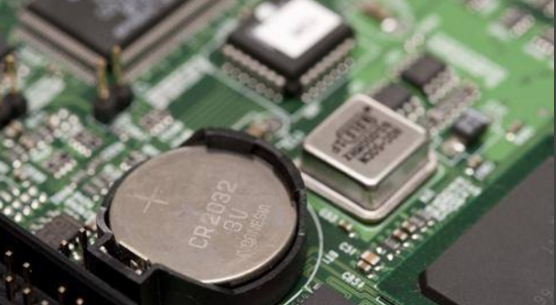
Vuelve a colocarla, cierra el equipo y enciéndelo otra vez. Esto puede restablecer la configuración predeterminada del BIOS.
5. Iniciar Windows en modo seguro
El modo seguro carga solo los componentes esenciales de Windows. Sirve para comprobar si el problema lo está causando un controlador o un servicio de terceros.
Pasos:
Reinicia la computadora y pulsa varias veces F8 o Shift + F8.
Cuando aparezca el menú, entra en: Solucionar problemas > Opciones avanzadas > Configuración de inicio > Reiniciar
Cuando aparezcan las opciones de arranque, presiona 4 o F4 para entrar en Modo seguro.
Si Windows inicia correctamente en este modo, lo más probable es que el problema sea de software.
6. Reparar el sistema operativo
Si tu equipo se quedó trabado en el reinicio, es posible que haya archivos del sistema dañados. Windows incluye herramientas de reparación que pueden ayudarte.
Pasos:
Reinicia la computadora y pulsa varias veces F8 o Shift + F8.
Cuando veas la pantalla Elegir una opción, entra en: Solucionar problemas > Opciones avanzadas > Símbolo del sistema
Escribe este comando y presiona Enter: sfc /scannow
Esta herramienta revisará los archivos del sistema e intentará reparar los que estén dañados.
7. Volver a la versión anterior de Windows
Windows instala actualizaciones automáticamente, pero algunas pueden generar conflictos con ciertos drivers o programas. Eso puede hacer que la computadora se quede atascada en Reiniciando.
Si el problema comenzó justo después de una actualización, volver a una versión anterior puede solucionarlo.
Pasos:
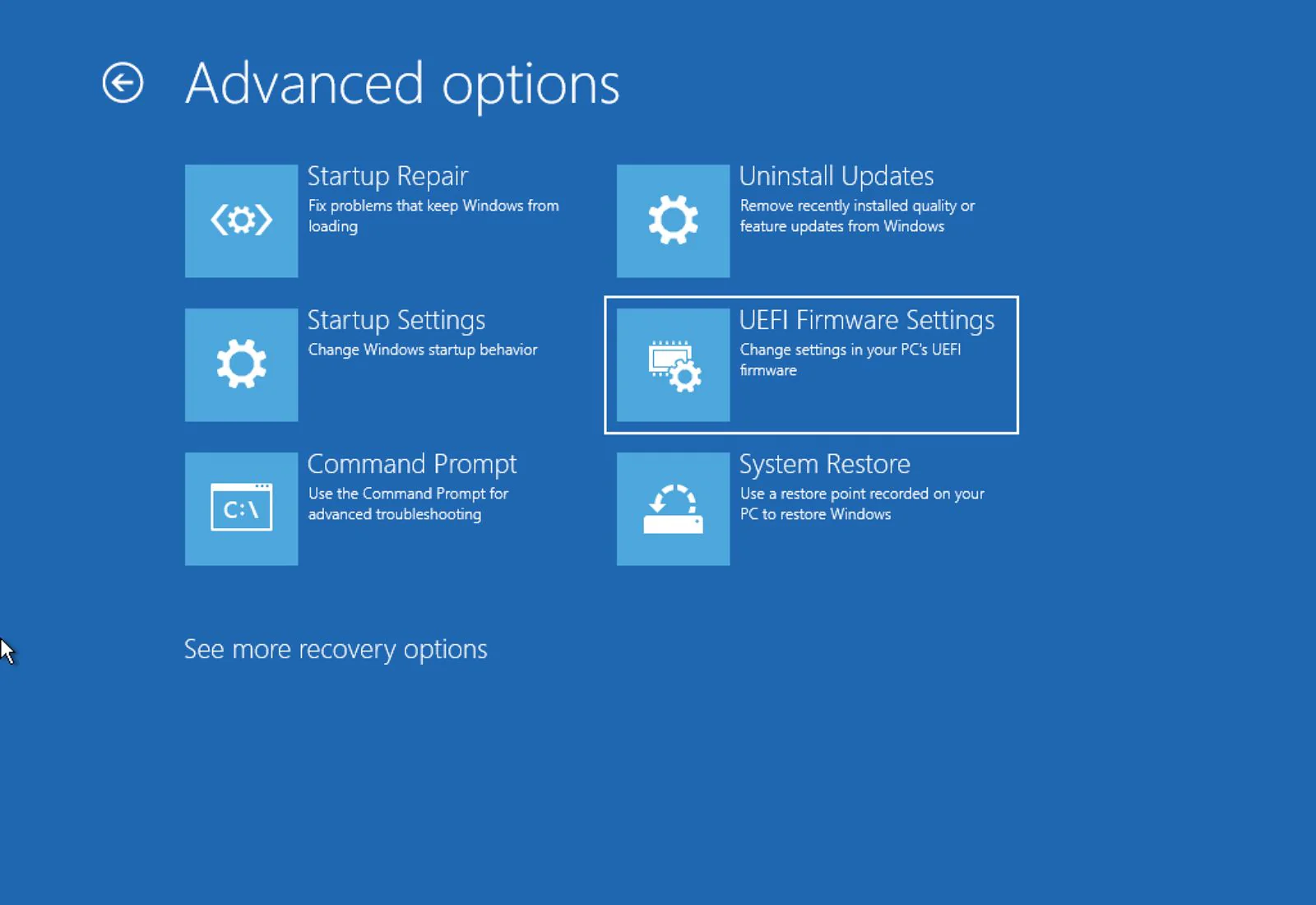
Ve a Opciones avanzadas.
Selecciona Restaurar sistema o la opción de recuperación disponible.
Sigue las instrucciones que aparezcan en pantalla.
8. Actualizar los controladores obsoletos
Los controladores incompatibles o desactualizados pueden impedir que Windows cargue correctamente durante el reinicio. Si revisar los drivers manualmente te resulta complicado, una herramienta especializada puede simplificar el proceso.
Pasos:
-
Descarga e instala Driver Booster en tu PC con Windows.

-
Abre el programa y realiza un análisis del sistema.
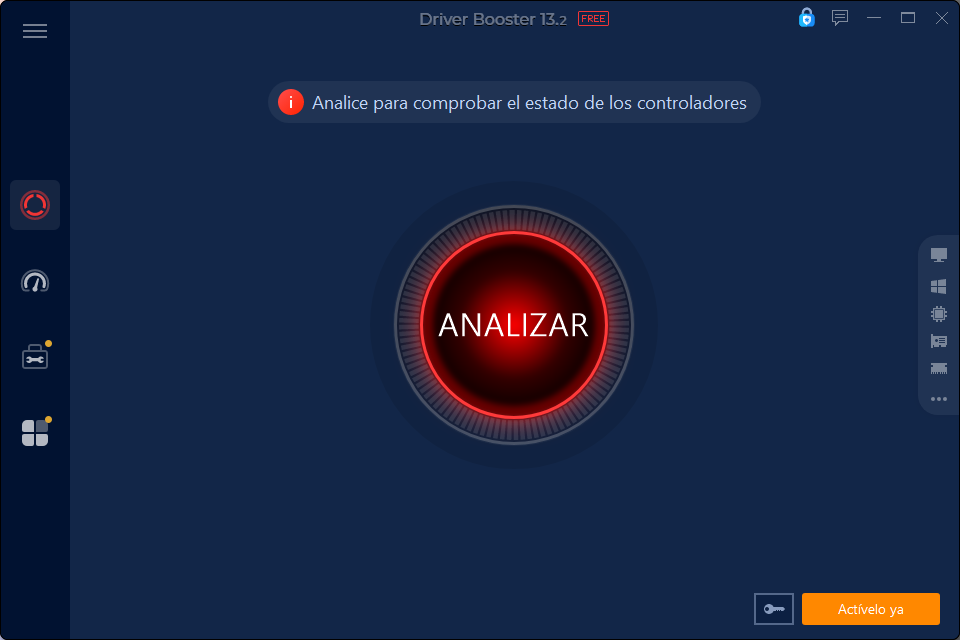
Selecciona los controladores que deseas actualizar y haz clic en Actualizar ahora.
Esto puede ayudarte cuando el fallo de reinicio está relacionado con controladores dañados, faltantes u obsoletos.
9. Reinstalar Windows
Si ninguna de las soluciones anteriores funciona, tal vez sea necesario reinstalar Windows por completo.
Antes de hacerlo, asegúrate de respaldar todos tus archivos importantes, ya que este proceso puede restablecer el sistema y borrar configuraciones o datos.
Conclusión
Cuando mi laptop se quedó en reiniciando o mi computadora no responde, lo más común es que exista un problema con una actualización, un controlador o archivos dañados del sistema. En muchos casos, el error se soluciona revisando el hardware, iniciando en modo seguro y usando las herramientas de reparación de Windows.
Si el reinicio tarda demasiado o nunca termina, lo más recomendable es usar las opciones de recuperación del sistema. Y si nada funciona, reinstalar Windows puede ser la solución definitiva para salir de un reinicio bloqueado.
Autor

Alejandro Torres
Es un redactor especializado en tecnología y ordenadores, con experiencia en software, optimización de PC y herramientas digitales. Se dedica a crear artículos prácticos y fáciles de entender, ayudando a los usuarios a resolver problemas informáticos y descubrir nuevas soluciones tecnológicas. Sus contenidos combinan un enfoque técnico con un estilo claro y cercano.