No se puede ejecutar esta aplicación en el equipo: causas y solución definitiva
Solución definitiva al error “no se puede ejecutar esta aplicación en el equipo”. Aprende las causas y cómo solucionarlo paso a paso en Windows 10 y 11.
por Jesus | Actualizado 08.04.2026 | por Jesus
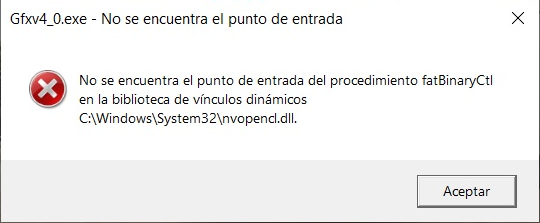
¿Intentaste abrir un programa y Windows te lanzó el molesto mensaje “no se puede ejecutar esta aplicación en el equipo”? Tranquilo, no estás solo. Este error es más común de lo que parece y, aunque al principio suena alarmante, casi siempre tiene solución.
Hoy vamos a ver paso a paso la solución no se puede ejecutar esta aplicación en el equipo, explicada de forma clara y directa. Sin tecnicismos innecesarios. Como si un amigo te estuviera guiando.
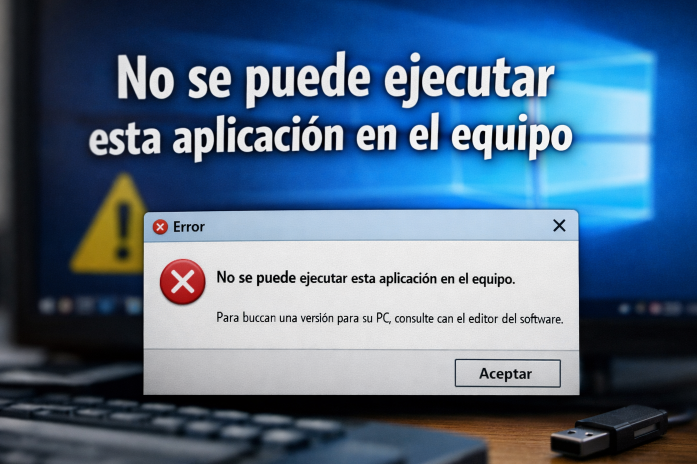
¿Qué significa el error "no se puede ejecutar esta aplicación en el equipo"?
Básicamente, Windows te está diciendo: “Este programa no es compatible o algo no me gusta”. Es como cuando intentas usar una llave que no corresponde a la cerradura. No importa cuánto lo intentes, simplemente no encaja.
Cuándo aparece este mensaje en Windows
Este error suele aparecer en:
Al abrir un archivo .exe
Después de descargar un programa de internet
Al instalar software antiguo
Al intentar ejecutar aplicaciones diseñadas para otra arquitectura
Es frecuente en Windows 10 y Windows 11, especialmente cuando hay incompatibilidades.
Por qué Windows bloquea una aplicación
Windows prioriza la seguridad. Si detecta algo sospechoso o incompatible, simplemente bloquea la ejecución. Puede ser por arquitectura incorrecta, permisos insuficientes o incluso protección del sistema.
Principales causas del error en Windows 11/10
Antes de buscar la solución, debemos entender el problema. Aquí están las causas más comunes:
Incompatibilidad entre 32 y 64 bits
Este es el motivo número uno.
Si tienes Windows de 64 bits y descargas un programa de 32 bits, generalmente funciona. Pero si tienes Windows de 32 bits e intentas instalar uno de 64 bits… ahí está el problema.
Es como intentar poner gasolina en un coche eléctrico. No funciona.
Archivo dañado o descarga incompleta
Si la descarga se interrumpió, el archivo puede estar corrupto. Windows detecta que algo no está bien y bloquea la ejecución.
Consejo: vuelve a descargar el archivo desde la página oficial.
Permisos insuficientes
Algunos programas necesitan permisos de administrador para ejecutarse. Si no los tienen, aparece el error.
Bloqueo por SmartScreen o antivirus
Windows incluye un sistema llamado Microsoft Defender SmartScreen que analiza aplicaciones desconocidas.
Si el programa no tiene firma digital o proviene de una fuente poco conocida, puede bloquearlo automáticamente.
Cómo identificar si el antivirus está bloqueando el archivo
Soluciones para que no se pueda ejecutar esta aplicación en el equipo (Métodos paso a paso)
Ahora sí, vamos a lo importante. Aquí tienes las soluciones más efectivas.
1. Verificar la arquitectura del sistema
Primero, confirma si tu sistema es de 32 o 64 bits:
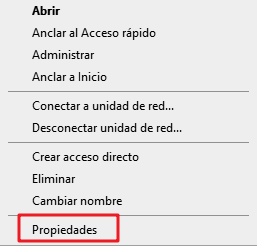
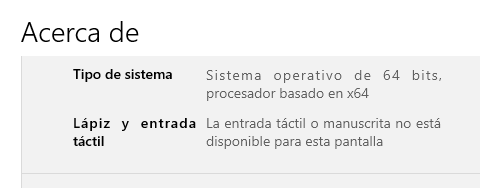
Después descarga la versión correcta del programa.
Este simple paso resuelve más del 50% de los casos.
2. Ejecutar como administrador
A veces el problema es más simple de lo que crees.
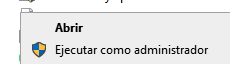
Si funciona, ya sabes que era un problema de permisos.
3. Activar el modo de compatibilidad
Si el programa es antiguo, prueba esto:
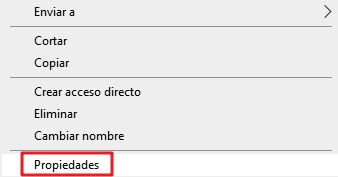
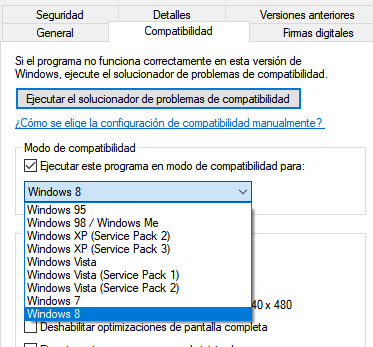
Es como darle al programa una máquina del tiempo digital.
4. Desactivar temporalmente SmartScreen
Haz esto solo si confías en el archivo.
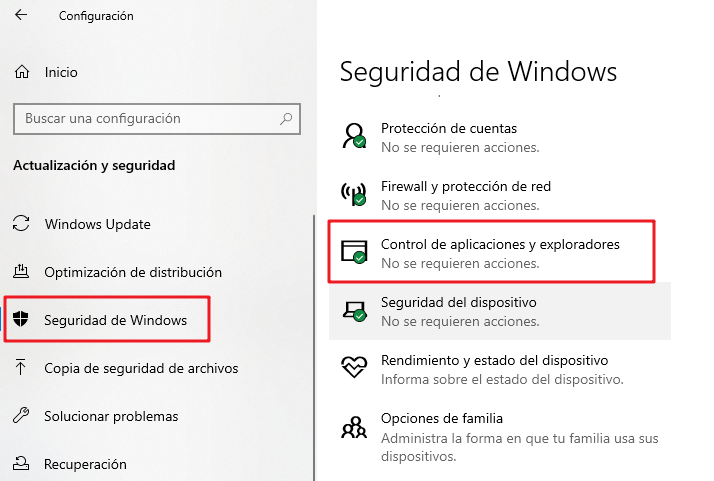
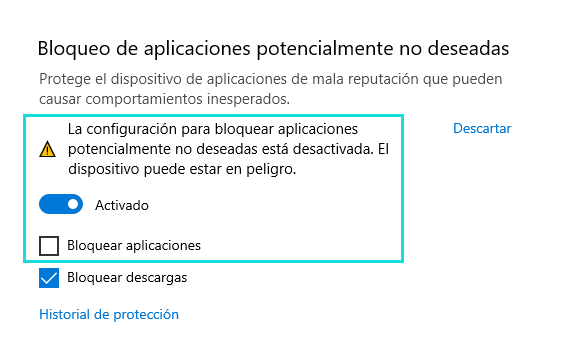
Luego intenta ejecutar el archivo nuevamente.
5. Descargar la versión correcta del programa
Siempre descarga desde la página oficial del desarrollador.
Evita sitios de terceros. Muchos modifican los archivos o incluyen software adicional que genera errores.
Conclusión
El error “no se puede ejecutar esta aplicación en el equipo” puede parecer grave al principio, pero en la mayoría de los casos se trata de un problema de compatibilidad o permisos.
La buena noticia es que ahora conoces la solución no se puede ejecutar esta aplicación en el equipo paso a paso. La próxima vez que aparezca ese mensaje, ya no será un misterio. Será solo un pequeño obstáculo más en tu camino digital.
Autor

Jesus
Apasionado por la tecnología y el mundo digital, lleva años escribiendo sobre software, Windows y soluciones para mejorar el rendimiento del PC. Le gusta probar herramientas, explicar temas técnicos de forma sencilla y compartir consejos útiles para el día a día. En sus artículos busca combinar información práctica con un tono cercano, para que cualquier usuario pueda resolver problemas informáticos sin complicaciones.