¿Qué es FPS? Significado y explicación completa en juegos
Qué es FPS y su significado en juegos. Aprende cómo influyen los FPS en la fluidez, el rendimiento y la experiencia al jugar en PC y consolas.
por Jesus | Actualizado 08.04.2026 | por Jesus
Si alguna vez jugaste en PC o consola y escuchaste frases como “me va a 30 FPS” o “necesito más FPS”, es normal que te preguntes qué es FPS y por qué todo el mundo parece obsesionado con ese número.
La realidad es que los FPS influyen directamente en cómo se ve y se siente un juego. No es solo un dato técnico para expertos, también afecta a cualquier jugador, incluso si no lo nota conscientemente. En este artículo te explicaré qué es FPS, su significado, qué son los FPS en un juego y por qué pueden marcar la diferencia entre disfrutar o sufrir una partida.
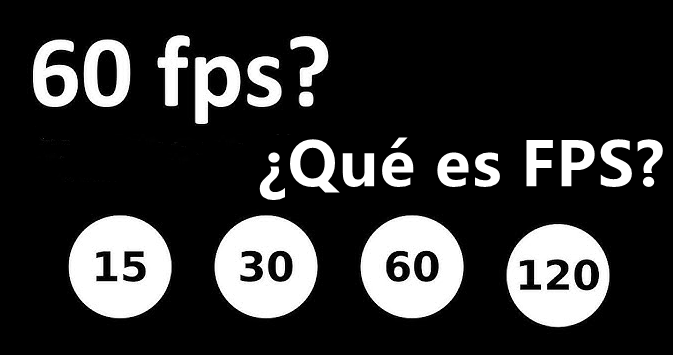
Qué es FPS
FPS significa Frames Per Second, o en español, fotogramas por segundo.
En términos simples, indica cuántas imágenes muestra la pantalla cada segundo.
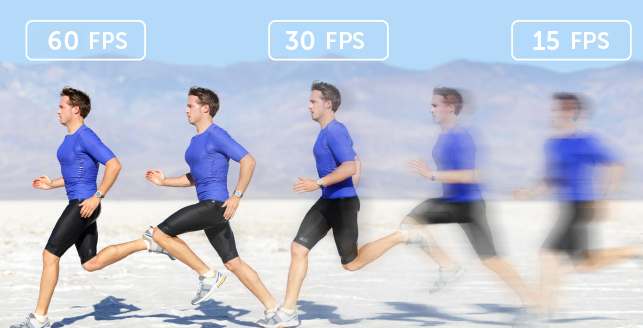
Por ejemplo:
Cuantas más imágenes se muestren por segundo, más fluido se verá el movimiento.
¿Qué son los FPS en un juego?
Qué es FPS en juegos y cómo afecta la experiencia
Cuando hablamos de qué son los FPS en un juego, nos referimos a la fluidez con la que el juego se mueve en tiempo real.
Los FPS influyen en:
Suavidad de movimientos
Tiempo de respuesta
Precisión al apuntar
Comodidad visual
¿Cuántos FPS son buenos para jugar?
FPS recomendados según el tipo de juego
No todos los juegos necesitan la misma cantidad de FPS.
Juegos de aventura o historia:
30–60 FPS suelen ser suficientes.
Juegos de acción y shooters:
60 FPS como mínimo, idealmente más.
Juegos competitivos (FPS, esports):
120 FPS o 144 FPS ofrecen ventaja clara.
FPS bajos vs FPS altos
Menos de 30 FPS:
Movimientos entrecortados, retrasos visibles, mala experiencia.
30 FPS:
Jugable, pero no ideal. Común en consolas antiguas.
60 FPS:
Fluidez estándar recomendada para la mayoría de jugadores.
120 FPS o más:
Experiencia ultra fluida, especialmente en juegos competitivos.
Cómo saber cuántos FPS tiene un juego
Contadores de FPS integrados
Antes de instalar nada, muchas plataformas y juegos ya incluyen contadores de FPS integrados.

Programas y herramientas populares para medir FPS
Si tu juego no tiene contador propio o quieres información más detallada, existen herramientas externas muy usadas por gamers y técnicos:
MSI Afterburner + RivaTuner Statistics Server (RTSS):
Esta combinación es de las más robustas y utilizadas para mostrar el FPS en pantalla junto con otros datos (uso del GPU, CPU, temperaturas, etc.). Funciona con casi cualquier juego y tarjeta, no solo con hardware MSI.
NVIDIA GeForce Experience:
Si tienes una tarjeta gráfica NVIDIA, su overlay de juego (antes llamado ShadowPlay) incluye un contador de FPS fácil de activar desde la interfaz.
AMD Radeon Software:
Para usuarios con GPU AMD, el software de control también ofrece una superposición de rendimiento que muestra FPS junto con otras métricas.
FRAPS:
Uno de los programas clásicos para mostrar FPS con un pequeño conteo en pantalla. Aunque es más antiguo y puede tener problemas en juegos modernos, sigue siendo usado por muchos.
FPS Monitor:
Una opción ligera y moderna que muestra los FPS en tiempo real como un overlay personalizable.
Razer Cortex:
Además de optimizar recursos, su superposición también puede mostrar FPS y otros datos mientras juegas.
Conclusión
Ahora ya sabes qué es FPS, su significado real y qué son los FPS en un juego. No se trata solo de números, sino de cómo se siente jugar: fluidez, control y comodidad visual.
Tener buenos FPS mejora la experiencia, reduce el cansancio y hace que el juego responda como esperas. No necesitas el mejor equipo del mundo, pero sí entender cómo funcionan los FPS para sacarle el máximo provecho a tu hardware.
Autor

Jesus
Apasionado por la tecnología y el mundo digital, lleva años escribiendo sobre software, Windows y soluciones para mejorar el rendimiento del PC. Le gusta probar herramientas, explicar temas técnicos de forma sencilla y compartir consejos útiles para el día a día. En sus artículos busca combinar información práctica con un tono cercano, para que cualquier usuario pueda resolver problemas informáticos sin complicaciones.