Erreur d'écran bleu 0x0000000A : Comment corriger
Découvrez comment corriger l’erreur d'écran bleu 0x0000000A sous Windows. 6 solutions pratiques pour retrouver un fonctionnement fluide.
par Estelle Durand | Mise à jour 08.04.2026 | par Estelle Durand
L'erreur 0x0000000A, également connue sous le nom de IRQL_NOT_LESS_OR_EQUAL, est une erreur critique indiquant qu'un processus ou un pilote tente d'accéder à une zone de mémoire sans autorisation.
L'erreur qui génère cette vérification se produit généralement après l'installation d'un pilote de périphérique, d'un service système ou d'un BIOS défectueux :
Un matériel est tombé en panne
Problèmes liés aux pilotes de périphériques
Corruption du fichier système
Si vous rencontrez le contrôle de bogue 0x0000000A lors de la mise à niveau vers une version plus récente de Windows, cette erreur peut être causée par :
Problème d'incompatibilité matérielle
Service système incompatible
Infections par des logiciels malveillants
Logiciel ou outil de sauvegarde incompatible avec la nouvelle version
Dans cet article, vous trouverez des solutions pratiques pour corriger l’erreur d'écran bleu 0x0000000A. Passez à la partie suivante.
TIPS
D'abord, essayez de redémarrer votre ordinateur problématique pour vérifier si vous pouvez vous connecter à Windows normalement. Si c'est le cas, appliquez les solutions directement ; sinon, essayez-les après avoir démarré votre ordinateur
en mode sans échec.
Solution 1 : Vérifiez votre système
Il est important d'aborder les problèmes éventuels avec les fichiers système qui pourraient contribuer à cette erreur.
Cliquez avec le bouton droit sur le menu Démarrer, puis sélectionnez Windows PowerShell (admin).
Saisissez sfc /scannow et appuyez sur Entrée.
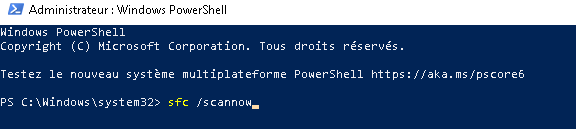
Attendez que l'analyse soit terminée et suivez les instructions pour corriger tout problème détecté.
Solution 2 : Mettez à jour les pilotes de périphérique
L’erreur d'écran bleu 0x0000000A est souvent causé par des pilotes obsolètes ou incompatibles. Pour le résoudre, vous devez vous assurer que vous disposez des pilotes les plus récents pour vos appareils. Vous pouvez le faire de la manière suivante :
1. Utilisez le gestionnaire de périphériques
-
Recherchez et ouvrez le Gestionnaire de périphériques.
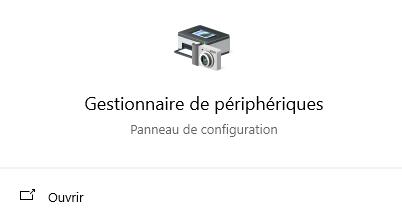
Recherchez le périphérique et cliquez dessus.
Ensuite, faites un clic droit sur le périphérique, sélectionnez « Mettre à jour le pilote » et suivez les instructions pour rechercher des mises à jour en ligne.
2. Mettez à jour les pilotes avec Driver Booster
La mise à niveau manuelle des pilotes peut devenir assez difficile, et il est possible qu'aucune mise à jour ne soit détectée. C'est pourquoi nous vous recommandons d'utiliser Driver Booster, un logiciel de mise à jour des pilotes, pour détecter et mettre à jour automatiquement les pilotes obsolètes. Il permet de mettre à jour plus de 9 500 000 pilotes de périphériques et de résoudre efficacement les problèmes courants liés aux pilotes.
-
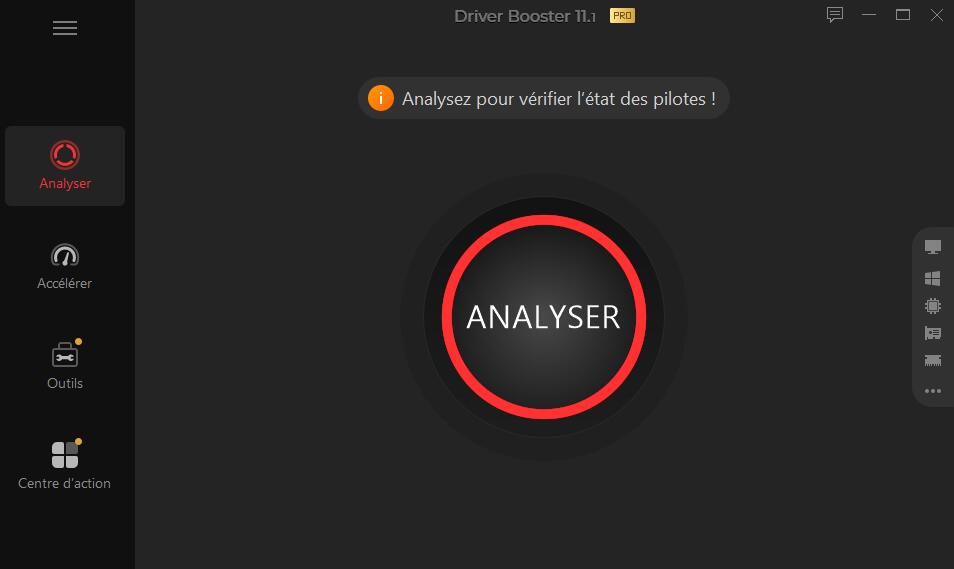
Téléchargez et installez Driver Booster depuis le site officiel IObit.

Suivez les instructions pour lancer l'analyse et mettre à jour le pilote problématique en un seul clic.
Solution 3 : Vérifiez la corruption du disque
Si des matériels corrompus sont à l'origine de l'erreur 0x0000000A, vous pouvez utiliser l'outil de vérification de disque pour les réparer.
-
Ouvrez le menu de recherche, saisissez Invite de commandes (cmd) et sélectionnez Exécuter en tant qu'administrateur.
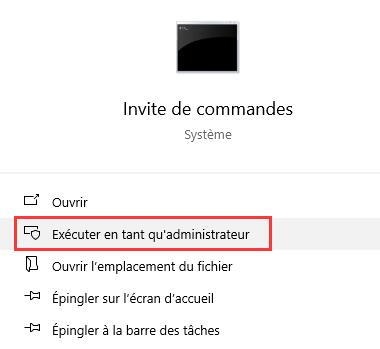
Saisissez chkdsk /f et appuyez sur Entrée. Le système redémarrera automatiquement et effectuera la vérification.
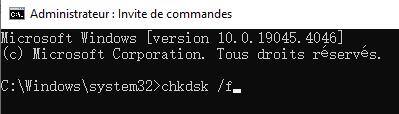
Si des erreurs sont trouvées, l'outil les corrigera automatiquement.
Solution 4 : Mettez à jour votre système d'exploitation Windows
Les mises à jour du système incluent souvent des correctifs de sécurité et des corrections d'erreurs. Elles peuvent vous aider à résoudre de nombreux problèmes, tels que l'écran bleu 0x0000000A. Assurez-vous d'installer les dernières mises à jour disponibles pour votre système.
Cliquez sur le menu Démarrer et sélectionnez « Paramètres ». Et puis sélectionnez la section « Mise à jour et sécurité ».
Cliquez sur « Windows Update » dans le volet de gauche. Ensuite, cliquez sur le bouton « Vérifier les mises à jour » et attendez que Windows recherche et installe les mises à jour disponibles.
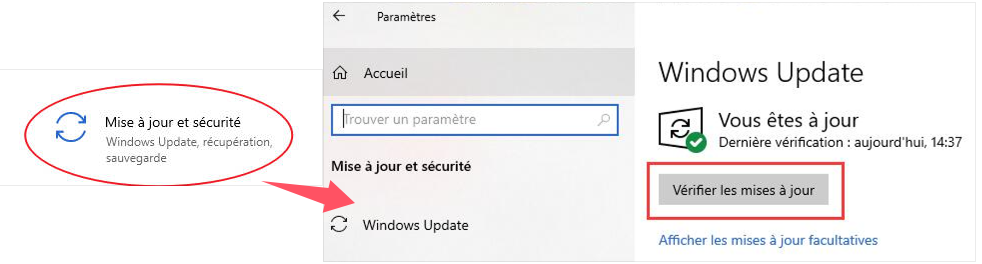
Une fois installé, redémarrez votre ordinateur et vérifiez si l'erreur persiste.
À lire également : 6 solutions efficaces pour réparer Windows Update erreur 0x8007000d
Solution 5 : Effectuez une restauration du système
Dans les cas plus complexes, la restauration du système à un point antérieur peut annuler les modifications récentes.
Forcez l'arrêt et redémarrez deux fois pour accéder à l'environnement de récupération de Windows (Windows RE).
Dans le menu Options de démarrage de Windows, cliquez sur « Dépannage » -> « Options avancées » -> « Restauration du système ».
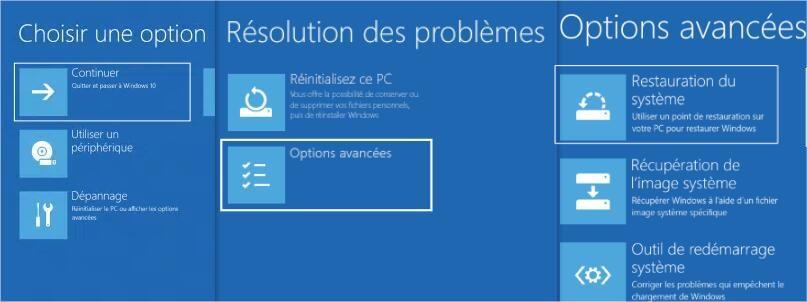
Effectuez une restauration du système conformément au guide et attendez que l'ordinateur redémarre pour vérifier si le problème a été résolu.
Solution 6 : Analysez des virus et des logiciels malveillants
Si toutes les solutions ci-dessus ne parviennent pas à résoudre l'erreur 0x0000000A, il se peut que votre ordinateur soit infecté par un virus ou un logiciel malveillant. Il se peut que vous deviez procéder à une analyse approfondie pour éliminer toute attaque de virus ou de logiciels malveillants. Vous pouvez utiliser un programme antivirus tiers IObit Malware Fighter ou l'outil intégré Windows Defender.
Conclusion
Il est vraiment frustrant de recevoir l'erreur IRQL_NOT_LESS_OR_EQUAL/0x0000000A. Vous n'êtes peut-être pas sûr des raisons de cette erreur, mais vous pouvez la résoudre facilement avec les 6 méthodes présentées dans cet article : la vérification du système, la mise à jour des pilotes de périphérique, la vérification de la corruption du disque, la mise à jour du système d'exploitation, la restauration du système, ainsi que l’analyse des logiciels malveillants. En cas de persistance de l'erreur, n'hésitez pas à contacter le support technique pour obtenir une assistance supplémentaire.
Auteur

Estelle Durand
Estelle Durand est une éditrice tech expérimentée, spécialisée dans les contenus liés à l’informatique et aux usages numériques. Elle élabore des articles et guides structurés, alliant précision technique et clarté rédactionnelle. Son approche vise à rendre accessibles des sujets complexes, tout en maintenant un haut niveau d’exigence éditoriale.