Ma clé usb ne s'affiche pas : que faire
Ma clé USB ne s’affiche pas ? Découvrez les causes et solutions selon chaque cas : clé USB non reconnue, détectée mais ne s'affiche pas ou inaccessible.
par Chloé Dubois | Mise à jour 22.04.2026 | par Chloé Dubois
La problème de clé USB qui ne s'affiche pas est un problème que la plupart des utilisateurs rencontrent, mais ce problème couvre généralement de nombreuses situations différentes, et il existe donc différentes solutions.
En général, cela se divise en trois conditions :
Beaucoup de gens se demandent peut-être : « Pourquoi ma clé USB ne s'affiche pas ? » ou « Comment réparer une clé usb qui ne s'affiche pas ? ». Cet article rassemble principalement des raisons et des solutions correspondantes en fonction de ces trois scénarios.
Condition 1 : Clé USB non reconnue
Ce problème signifie généralement que la clé USB ne s'affiche pas dans Gestion des disques ou Explorateur de fichiers après avoir branché la clé USB.
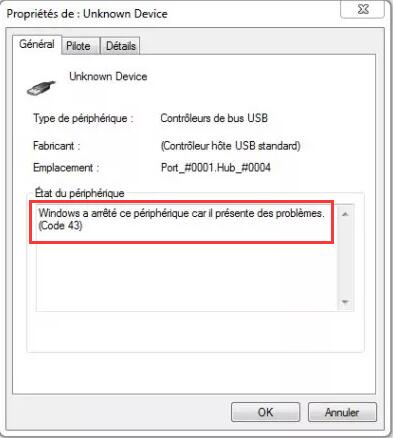
Dans certains cas, elle peut toutefois apparaître comme un périphérique inconnu dans le gestionnaire de périphériques, indiquant un problème de pilote ou de connexion.
Les causes fréquentes de la clé USB non reconnue
Port USB défectueux
Pilote manquant ou obsolète
Problème matériel (clé USB endommagée)
Conflit temporaire du système
Périphérique inconnu dans le système
Les solutions pour la clé USB non reconnue
Concernant aux solutions correspondantes, nous rassemblons un tableau :
| Cause possible |
Description |
Solution |
| Port USB défectueux |
Le port ne détecte pas correctement les périphériques |
Tester un autre port USB ou un autre ordinateur |
| Pilote USB obsolète ou manquant |
Le système ne reconnaît pas le périphérique |
Mettre à jour ou réinstaller le pilote USB |
| Périphérique inconnu dans le système |
La clé apparaît avec une erreur dans le gestionnaire de périphériques |
Désinstaller le périphérique puis redémarrer le PC |
| Conflit temporaire du système |
Bug ou conflit logiciel ponctuel |
Redémarrer l’ordinateur |
| Clé USB endommagée |
Le périphérique est physiquement défectueux |
Tester sur un autre appareil ou remplacer la clé USB |
Note
Concernant le problème de la
clé USB non reconnue, nous disposons d'un article plus détaillé. Si vous avez encore des questions après avoir consulté le tableau, vous pouvez vous référer aux articles correspondants.
Condition 2 : Clé USB détectée mais ne s'affiche pas
Lorsqu'une clé USB reconnue mais ne s'affiche pas dans « Ce PC » ni dans l'Explorateur de fichiers, cela indique généralement que le problème ne vient pas de la clé elle-même, mais plutôt de la lettre de lecteur, de la partition ou du système de fichiers.
Pourquoi une clé USB détectée ne s’affiche-t-elle pas ?
▶ Lettre de lecteur non attribuée (la plus fréquente)
La clé USB est reconnue par le système, mais aucune lettre de lecteur ne lui a été attribuée. Elle n'apparaît donc pas dans l'Explorateur de fichiers.
▶ Partitions corrompues ou manquantes
Si les informations de partition de la clé USB sont anormales ou ont été supprimées, le système risque de ne pas pouvoir reconnaître correctement sa structure, ce qui explique pourquoi elle n'apparaît pas.
▶ Anomalies du système de fichiers (par exemple, RAW)
Si le système de fichiers est corrompu, la clé USB peut être illisible ou même ne pas apparaître dans l'Explorateur de fichiers.
▶ Conflits système ou erreurs temporaires
Certaines erreurs système ou certains conflits logiciels peuvent empêcher le chargement normal de la clé USB et l'empêcher d'apparaître.
Comment réparer la clé USB reconnue mais ne s'affiche pas ?
Nous recommandons de procéder au dépannage dans l'ordre suivant, du plus simple au plus complexe :
Solution 1. Attribuez une lettre de lecteur (Étape essentielle)
Si votre clé USB n'a pas de lettre de lecteur, vous devez lui en attribuer une manuellement :
Faites un clic droit sur « Ce PC » > sélectionnez « Gérer » > ouvrez « Gestion des disques ».
-
Localisez votre clé USB > faites un clic droit et sélectionnez « Modifier la lettre de lecteur et les chemins d'accès… ».
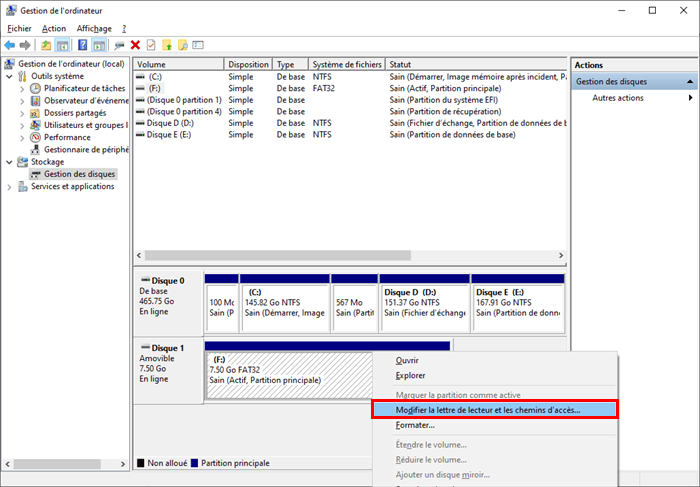
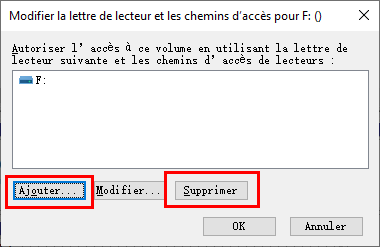
Dans cette étape, il existe 2 cas et les opérations correspondantes :
Cas 1 : La lettre de lecteur est grisée ou déjà attribuée (F:, G:, etc.)
Cliquez sur « Supprimer » pour retirer la lettre actuelle.
Confirmez l'opération (attention, cela ne supprime pas les données).
Cas 2 : Aucune lettre de lecteur n'est affichée
Une fois l'opération terminée, votre clé USB apparaîtra généralement immédiatement dans l'Explorateur de fichiers.
Solution 2. Vérifiez l'état dans la Gestion des disques
Si la clé USB ne s'affiche pas encore, vérifiez d'abord si le système l'a détectée.
Ouvrez « Gestion des disques ».
Vérifiez la présence d'espace non alloué ou d'un état anormal (par exemple, RAW).
Note
Chaque état correspond à une méthode de traitement différente. Par exemple, un espace non alloué nécessite la création d'une partition.
Solution 3. Réparez des erreurs de disque
En cas de problème avec le système de fichiers, vous pouvez tenter de résoudre le problème en exécutant un outil de vérification de disque dans l'invite de commandes ou en effectuant une vérification des erreurs dans les propriétés du disque.
Cette méthode convient aux corruptions mineures du système de fichiers.
1. Ouvrez « Ce PC » > Localisez votre clé USB (si sa lettre est déjà affichée).
2. Faites un clic droit > Sélectionnez « Propriétés » > Accédez à l’onglet « Outils ».
3. Dans « Vérification des erreurs », cliquez sur « Vérifier » et suivez les instructions pour terminer l’analyse et la réparation.
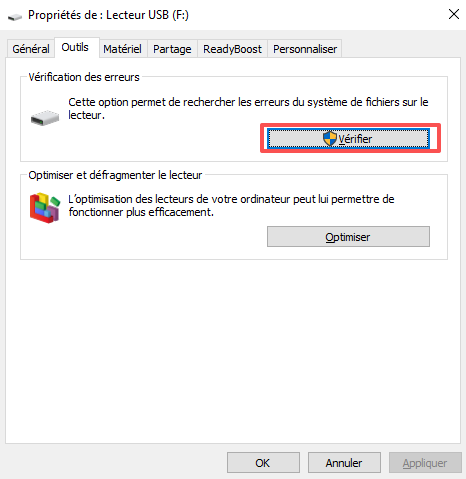
Ou effectuez une vérification des erreurs dans les propriétés du disque :
Dans la barre de recherche, saisissez cmd, cliquez avec le bouton droit et sélectionnez « Exécuter en tant qu'administrateur ».
-
Dans la fenêtre d'invite de commandes, saisissez la commande suivante :
chkdsk X: /f
Remplacez X par la lettre de votre lecteur USB (par exemple, E:, F:), puis appuyez sur Entrée pour exécuter la commande et patientez pendant que le système analyse et répare automatiquement les erreurs.
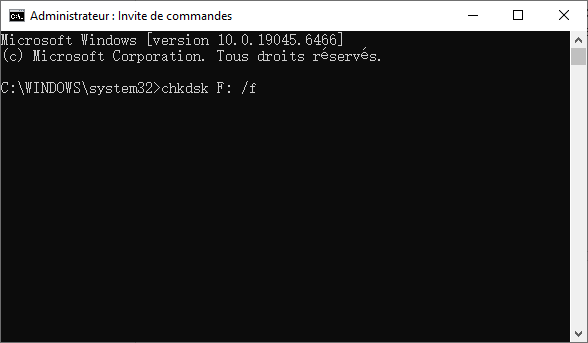
Cette commande détecte et répare les erreurs du système de fichiers sur le disque, et convient aux corruptions mineures.
Solution 4. Reconstruisez la partition (Création d'une nouvelle partition)
Si votre clé USB apparaît comme un espace non alloué (une zone noire) dans la Gestion des disques, cela signifie que la partition a été perdue. Vous pouvez la récupérer en créant une nouvelle partition.
Faites un clic droit sur « Ce PC » > Sélectionnez « Gérer » > Saisissez « Gestion des disques ».
-
Localisez votre clé USB (généralement affichée comme « Non alloué ») > Faites un clic droit sur la zone non allouée > Sélectionnez « Nouveau volume simple… ».
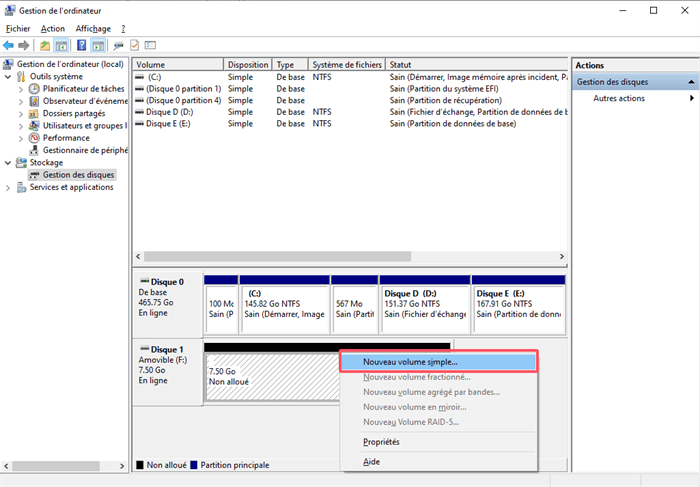
Suivez les instructions de l'assistant : définissez la taille du volume (les paramètres par défaut conviennent généralement), attribuez une lettre de lecteur (par exemple, E:, F:) et sélectionnez le système de fichiers (FAT32 ou exFAT recommandés).
Cliquez sur « Terminer » et attendez que le système crée la partition.
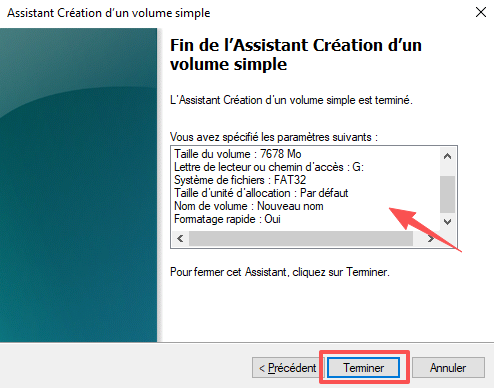
Une fois l'opération terminée, la clé USB s’affiche généralement dans l'Explorateur de fichiers.
La création d'une nouvelle partition écrasera les informations de la partition existante, ce qui peut entraîner une perte de données. Si la clé USB contient des données importantes, il est recommandé d'essayer d'abord d'utiliser un outil de récupération de partition pour l'analyser et la récupérer.
Solution 5. Formater la clé USB
Si la clé USB ne s’affiche toujours pas correctement, vous pouvez essayer de la formater avec un système de fichiers compatible (tel que FAT32 ou exFAT) :
Ouvrez la Gestion des disques, faites un clic droit sur votre clé USB > Formater.
Une fois le formatage terminé, la clé sera de nouveau utilisable.
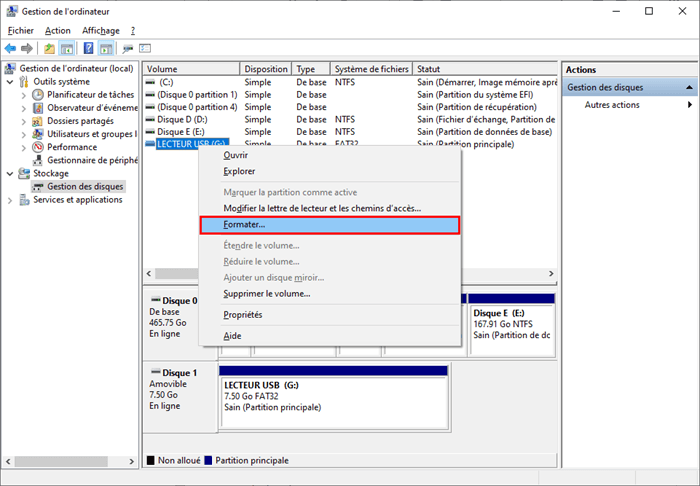
Remarque : Le formatage effacera toutes les données. Procédez avec précaution.
Solution 6. Mettre à jour du pilote USB (solution complémentaire)
Si les méthodes précédentes ne résolvent pas le problème, il peut s'agir d'un problème de pilote système. Dans de rares cas, un problème de pilote peut empêcher la détection de la clé USB de s'afficher ou de se charger correctement.
Vous pouvez essayer de mettre à jour manuellement le pilote USB, ou de le désinstaller puis de le réinstaller, afin de rétablir la reconnaissance normale du périphérique :
Appuyez sur Win + X > Sélectionnez Gestionnaire de périphériques.
Faites un clic droit sur chaque périphérique lié à l'USB (tel que Concentrateur racine USB, Concentrateur USB générique, etc.) > Cliquez sur Mettre à jour le pilote.
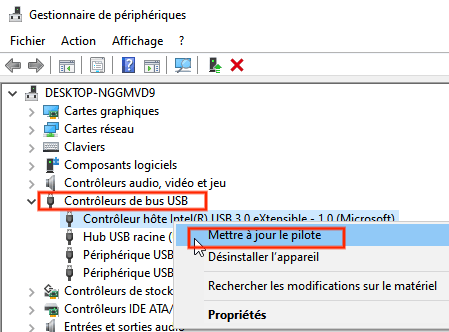
Comme il est impossible de déterminer directement quel pilote de périphérique est à l'origine du problème, il est généralement nécessaire de mettre à jour plusieurs périphériques USB un par un, ce qui peut prendre du temps.
Si vous ne souhaitez pas vérifier manuellement chaque périphérique un par un, vous pouvez utiliser des outils de détection automatisés.
Par exemple, Driver Booster développé par IObit peut analyser votre système à la recherche de problèmes de pilotes en un seul clic et mettre à jour automatiquement les pilotes anormaux ou obsolètes, vous évitant ainsi la fastidieuse recherche et mise à jour manuelle de chaque pilote.
Cette solution est particulièrement adaptée aux utilisateurs souhaitant résoudre rapidement leurs problèmes.

Comment mettre à jour la clé USB avec Driver Booster ?
Téléchargez et installez Driver Booster.
-
Lancez ce logiciel et cliquez sur ANALYSER. Il analysera ensuite en un seul clic tout le matériel nécessitant une mise à jour (y compris les périphériques USB).
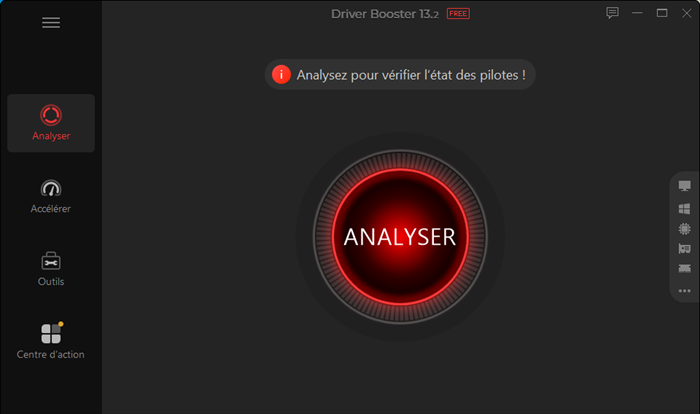
Sélectionnez les pilotes USB nécessitant une mise à jour d'un simple clic, puis cliquez sur « Mettre à jour maintenant ».
Redémarrez pour vous assurer que le nouveau pilote prenne effet correctement.
En plus de Driver Booster, IObit a conçu aussi d’autres logiciels pour résoudre les différents problèmes informatiques, tels que les logiciels gratuits pour améliorer la performance PC, pour désinstaller un programme et anti-malware gratuit, etc.

Si une clé USB est détectée mais ne s’affiche pas, le problème est généralement lié à la lettre de lecteur, au partitionnement ou au système de fichiers. Il est recommandé de vérifier tout d'abord l'attribution de la lettre de lecteur ainsi que l'état du disque ; tentez ensuite, étape par étape, des opérations de réparation ou de formatage. Dans la plupart des cas, cela permettra de résoudre le problème.
Condition 3 : Clé USB affichée mais inaccessible
Lorsqu'une clé USB apparaît dans l'Explorateur de fichiers, mais qu'elle ne peut pas être ouverte, semble vide ou vous invite à la formater, le problème est généralement lié au système de fichiers ou à une corruption des données.
Cette partie est parfaite pour ceux qui ont le problème : « Les données de ma clé usb ne s'affiche pas ».
Les causes courantes de la clé USB affichée mais inacceptable
▶ Corruption du système de fichiers (RAW)
Lorsque le système de fichiers de la clé USB est endommagé, il peut être reconnu au format RAW, ce qui le rend inaccessible.
Il s'agit d'un problème très courant, voici un exemple réaliste typique :
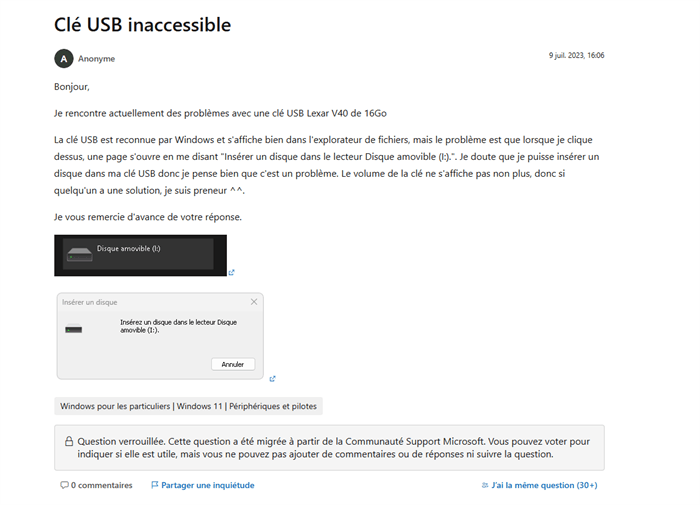
Un utilisateur de la Communauté Microsoft a signalé que, bien qu'un lecteur USB apparaisse normalement dans l'Explorateur de fichiers, un clic sur celui-ci déclenche une invite indiquant : « Veuillez insérer un disque dans le lecteur ». Ce scénario indique généralement que, bien que le lecteur USB soit reconnu, la structure de son espace de stockage interne a été corrompue. C’est un cas classique du problème de la Clé USB affichée mais inaccessible.
▶ Corruption ou perte de données
Des anomalies dans la structure des fichiers ou des répertoires peuvent amener la clé USB à apparaître vide ou empêcher la lecture de son contenu.
▶ Demande de formatage de la clé USB
Lorsque le système est incapable de reconnaître le système de fichiers, il affiche généralement un message indiquant que « le disque doit être formaté ».
Comment réparer une clé USB inaccessible ?
En général, il existe trois solutions. Les solutions sont classées de la plus simple à la plus complexe, vous pouvez les essayer étape par étape pour résoudre le problème.
Solution 1. Réparez les erreurs de disque
Comme décrit dans la section précédente, vous pouvez utiliser l'outil de vérification de disque intégré au système pour analyser et réparer la clé USB.
Solution 2. Utilisez un logiciel de récupération de données
Si la clé USB contient des données importantes, il est recommandé d'utiliser d'abord un logiciel de récupération de données pour analyser le disque avant de procéder à toute autre opération.
Solution 3. Formatez la clé USB (la solution ultime)
Si les données ne sont pas importantes, vous pouvez formater directement la clé USB pour la rétablir dans un état de fonctionnement normal.
Si votre clé USB n'apparaît pas du tout ou n'est pas visible, même dans l'outil de Gestion des disques, cela pourrait relever de le problème « USB non reconnu ».
Autre condition possible : la clé USB est protégée en écriture (lecture seule)
Il est important de noter que si la clé USB s'ouvre normalement mais qu'il est impossible de copier ou de supprimer des données, cela peut être dû au fait que la clé USB est protégée en écriture. Ce cas est différent de celui où la clé est inaccessible ou impossible à ouvrir.
Les causes fréquentes de la protection en écriture
▶ Interrupteur de protection en écriture physique (certaines clés USB)
Certaines clés USB sont équipées d'un interrupteur de protection en écriture intégré. S'il est verrouillé, toute opération d'écriture est interdite.
▶ Configurateur en lecture seule
Windows peut configurer la clé USB en mode lecture seule, limitant ainsi les opérations d'écriture.
▶ Restrictions du registre ou de stratégie de sécurité
Sur certains systèmes, les périphériques de stockage USB peuvent être configurés en mode lecture seule (par exemple, sur les ordinateurs d'entreprise ou les périphériques publics).
▶ Anomalies ou erreurs du système de fichiers
En cas de problème avec le système de fichiers de la clé USB, le système peut la configurer automatiquement en mode lecture seule afin d'éviter toute corruption de données.
▶ Vieillissement ou dommages matériels de la clé USB
En cas de problème matériel (mémoire flash usée, par exemple), la clé USB peut passer en mode de protection en lecture seule pour éviter toute perte de données.
Comment supprimer la protection en écriture d'une clé USB ?
Avant de commencer, si votre clé USB possède un commutateur de protection en écriture, assurez-vous qu'il est en état « déverrouillé ».
Solution 1. Supprimez l'attribut « lecture seule » via l'invite de commandes
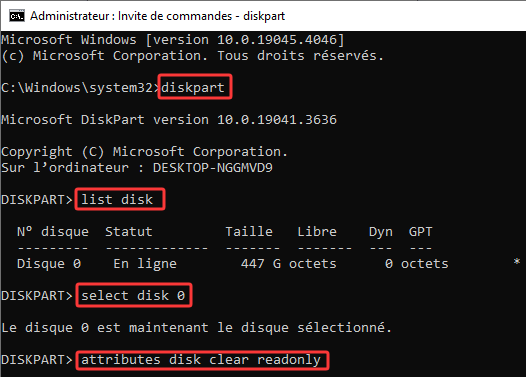
1. Saisissez « cmd » dans la barre de recherche, cliquez avec le bouton droit et sélectionnez « Exécuter en tant qu'administrateur ».
2. Tapez les commandes ci-dessous, en appuyant sur Entrée après chaque ligne :
diskpart
list disk
select disk X (remplacez X par le numéro de la clé USB)
attributes disk clear readonly
exit
Solution 2. Modifiez le Registre
Ouvrez l'Éditeur du Registre (regedit)
-
Accédez au chemin suivant :
HKEY_LOCAL_MACHINE\SYSTEM\CurrentControlSet\Control\StorageDevicePolicies
Modifiez la valeur de WriteProtect à 0.
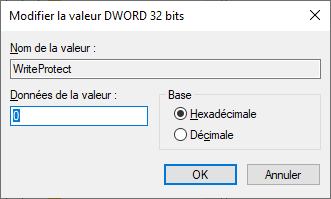
Si les méthodes précédentes échouent, vous pouvez essayer de formater la clé USB pour supprimer la restriction. Ou si la clé USB est en mode lecture seule suite à un dommage matériel, les méthodes précédentes risquent de ne pas fonctionner ; dans ce cas, il est recommandé de remplacer la clé.
FAQ sur la réparation de clé USB qui ne s'affiche pas
Que faire si ma clé USB ne s'affiche fréquemment pas sur mon ordinateur ?
Si votre ordinateur rencontre fréquemment des problèmes de reconnaissance de périphériques ou une instabilité, cela peut indiquer que les performances de votre système nécessitent une optimisation. Il est recommandé de supprimer régulièrement les logiciels peu utilisés et les fichiers inutiles. Si le nettoyage manuel vous semble trop fastidieux, vous pouvez faire appel à un logiciel d'optimisation des performances système ou à un programme de désinstallation professionnel (comme les solutions proposées par IObit).
Comment récupérer les données d'une clé USB qui ne s'affiche pas ?
Si la clé USB n'est pas reconnue, la récupération directe des données est généralement impossible. Vous pouvez seulement tenter d'utiliser des logiciels de récupération de données pour rechercher des fichiers si le périphérique est détecté par le système (par exemple, s'il apparaît dans le Gestionnaire de périphériques ou la Gestion des disques) ; sinon, il vous faudra peut-être faire appel à des techniciens spécialisés en récupération de données.
Comment savoir si une clé USB est morte ?
Vous pouvez déterminer le problème en vérifiant l'état de reconnaissance du système : si la clé USB n'apparaît pas du tout dans « Ce PC » ou dans la Gestion des disques, il peut y avoir un dommage matériel ; si elle apparaît mais ne peut pas être ouverte ou si un message d'erreur s'affiche, il s'agit généralement d'un problème de système de fichiers ou de partition, et vous pouvez essayer de le réparer.
Auteur

Chloé Dubois
Chloé Dubois écrit sur les nouvelles technologies, les outils numériques et l’informatique grand public. Curieuse des nouvelles technologies et des usages digitaux, elle partage des guides pratiques et des conseils accessibles pour accompagner les utilisateurs dans leurs besoins informatiques au quotidien. Elle s’intéresse particulièrement aux performances PC, à la protection des données et aux outils innovants liés à l’IA et à la productivité.