PC redémarre en boucle : Comment résoudre ce problème frustrant
Découvrez comment identifier et résoudre les problèmes de redémarrage incessant de votre ordinateur avec des solutions pratiques.
par Camille | Mise à jour 08.04.2026 | par Camille

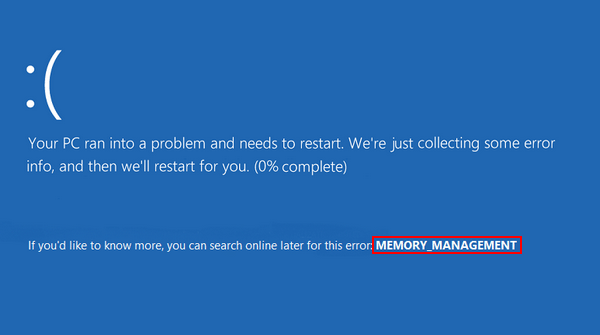
Vous étiez en train de travailler sur un document important, lorsque tout à coup, votre PC s’éteint pour redémarrer. Vous attendez patiemment qu'il se rallume, mais à votre grande surprise, il recommence un redémarrage en cours en boucle. Bienvenue dans le monde exaspérant du redémarrage en boucle  ! Si ce scénario vous est familier, pas de panique, vous n’êtes pas seul. Dans cet article, nous allons décortiquer ce problème courant, explorer ses causes possibles, et surtout, vous montrer comment le résoudre.
Pourquoi mon PC redémarre en boucle ?
Un redémarrage en boucle, c'est lorsque votre ordinateur redémarre de manière répétitive sans jamais parvenir à charger le système d'exploitation jusqu'à son terme. Au lieu d'arriver sur l'écran d'accueil, votre PC se réinitialise constamment, vous laissant coincé dans un cycle infernal.
Ce phénomène peut avoir diverses causes, qu'elles soient liées à un problème matériel ou logiciel. Quoi qu’il en soit, le résultat est le même : votre ordinateur devient inutilisable tant que le problème n'est pas résolu.
Les causes courantes d'un redémarrage en boucle
Des périphériques, des configurations BIOS incorrectes, des applications, des pilotes ou simplement des erreurs Windows peuvent en être la cause.
Problèmes liés au matériel
Le matériel de votre PC joue un rôle crucial dans son bon fonctionnement. Une défaillance matérielle peut souvent être à l'origine d'un redémarrage en boucle.
Périphériques défectueux
Un périphérique externe défectueux, comme une clé USB ou un disque dur externe, peut provoquer des erreurs de démarrage. De même, un problème avec la mémoire vive (RAM) ou le disque dur interne pourrait être le coupable.

Surchauffe de l'ordinateur
Les ordinateurs sont conçus pour se protéger contre la surchauffe en s'éteignant ou en redémarrant automatiquement. Si votre PC surchauffe régulièrement, cela pourrait entraîner des redémarrages en boucle.
Bouton de réinitialisation bloqué
Parfois, le problème peut être aussi simple qu'un bouton de réinitialisation bloqué en position "pressée". Essayez de déconnecter le bouton de réinitialisation de la carte mère. Si cela résout le problème, vous savez que le bouton doit être remplacé.
Problèmes liés au logiciel
Souvent, les causes de redémarrage en boucle sont plus subtiles et se cachent dans le logiciel.
Mises à jour Windows défectueuses
Il arrive que certaines mises à jour de Windows ne s'installent pas correctement, causant des dysfonctionnements lors du démarrage. Parfois, une mise à jour échouée peut bloquer l'ordinateur dans une boucle de redémarrage.
Virus ou logiciels malveillants
Les virus et autres logiciels malveillants peuvent causer des ravages dans le système de votre ordinateur, y compris forcer des redémarrages intempestifs pour nuire davantage à vos données.
Pilotes corrompus ou obsolètes
Un pilote de matériel corrompu ou obsolète peut également être à l'origine du problème. Les pilotes sont des logiciels essentiels qui permettent à votre système d’exploitation de communiquer avec les composants matériels de votre PC.
Comment résoudre un PC qui redémarre en boucle

Méthode 1. Vérifier le problème matériel
Avant de plonger dans des solutions logicielles complexes, il est judicieux de commencer par vérifier les composants matériels.
Étape 1. Débrancher les périphériques externes
La première étape consiste à débrancher tous les périphériques externes non essentiels, tels que les imprimantes, les clés USB, et autres gadgets. Essayez ensuite de redémarrer votre PC pour voir si le problème persiste.
Étape 2. Inspecter l'intérieur du boîtier
Si vous êtes à l’aise avec le démontage de votre PC, ouvrez le boîtier et vérifiez que tous les composants internes, tels que la RAM et le disque dur, sont correctement connectés. Recherchez également des signes de surchauffe ou des câbles endommagés.
Étape 3. Déconnecter le bouton de réinitialisation
Parfois, le bouton de réinitialisation peut se bloquer en position "pressée", causant des redémarrages constants. Débranchez ce bouton de la carte mère pour voir si cela résout le problème. Si c'est le cas, remplacez le bouton.
Étape 4. Nettoyer l'intérieur de l'ordinateur
La poussière peut s'accumuler à l'intérieur de votre ordinateur, causant des surchauffes et des dysfonctionnements. Utilisez un aspirateur avec une brosse ou un pinceau doux pour nettoyer les endroits difficiles d'accès. Cette méthode a aidé de nombreux utilisateurs à résoudre des problèmes similaires.
Éteignez votre ordinateur et débranchez-le de la source d'alimentation.
Ouvrez le boîtier de votre ordinateur.
Utilisez un souffleur air comprimé pour éliminer la poussière. Pour les pales du ventilateur, vous pouvez utiliser de l'alcool à friction appliqué sur une brosse douce (une brosse à dents fonctionne très bien) pour nettoyer soigneusement tous les ventilateurs. S'il est trop sale, n'hésitez pas à le retirer du boîtier pour un nettoyage facile.
Pour essuyer la pâte thermique du processeur, humidifiez un chiffon non pelucheux avec de l'alcool isopropylique à 99 %, puis essuyez la graisse thermique du processeur et du dissipateur thermique.
-
Assurez-vous de dépoussiérer tous les ports de l'ordinateur et de nettoyer toutes les ouvertures extérieures avec de l'alcool à friction et un coton-tige.

Étape 5. Retirer et réinstaller la batterie
Si vous utilisez un ordinateur portable, essayez de retirer la batterie et de la réinstaller. Cela peut réinitialiser certaines configurations matérielles et résoudre le problème.
Méthode 2. Accéder au mode sans échec
Le mode sans échec est un outil précieux pour diagnostiquer et résoudre les problèmes liés au système.
Étape 1. Démarrer Windows en mode sans échec
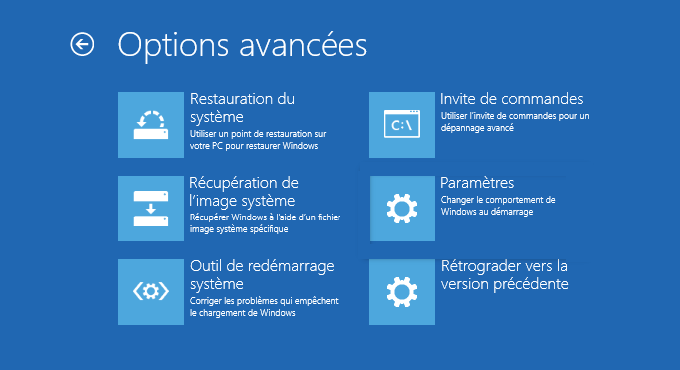
Pour accéder au mode sans échec, redémarrez votre PC et pressez la touche F8 ou Shift + F8 juste avant le démarrage de Windows. Vous serez redirigé vers un menu de démarrage où vous pourrez sélectionner "Mode sans échec".
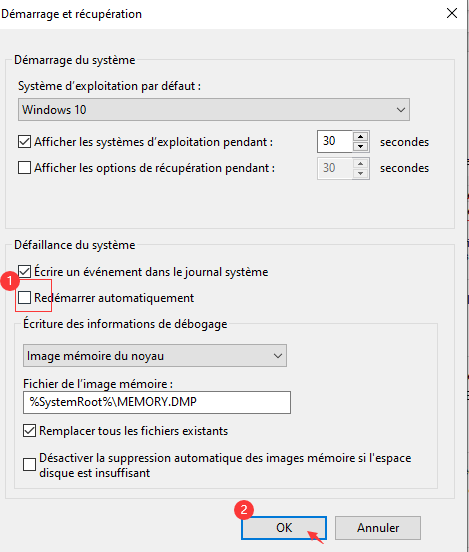
Étape 2. Décocher Redémarrer automatiquement
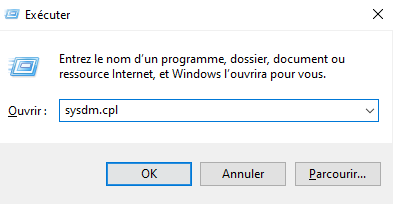
1. Après être entré en mode sans échec, appuyez simultanément sur la touche Windows et sur R sur votre clavier. Tapez sysdm.cpl et cliquez sur OK.
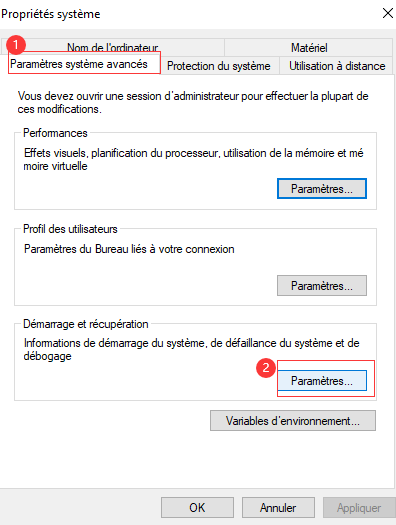
2. Cliquez sur l'onglet Paramètres système avancés, puis sur Paramètres dans la section Démarrage et récupération.
3. Décochez Redémarrer automatiquement. Vous pouvez également cocher Écrire un événement dans le journal système si cette option n'est pas encore sélectionnée. Cela permettra d'enregistrer le problème lorsqu'il se produit. Cliquez sur OK pour enregistrer.
Méthode 3. Mettre à Jour Tous les Pilotes
Les pilotes manquants ou obsolètes peuvent causer des redémarrages en boucle. Vous devez donc vérifier tous vos pilotes et mettre à jour les pilotes obsolètes et incorrects. Voici comment procéder:
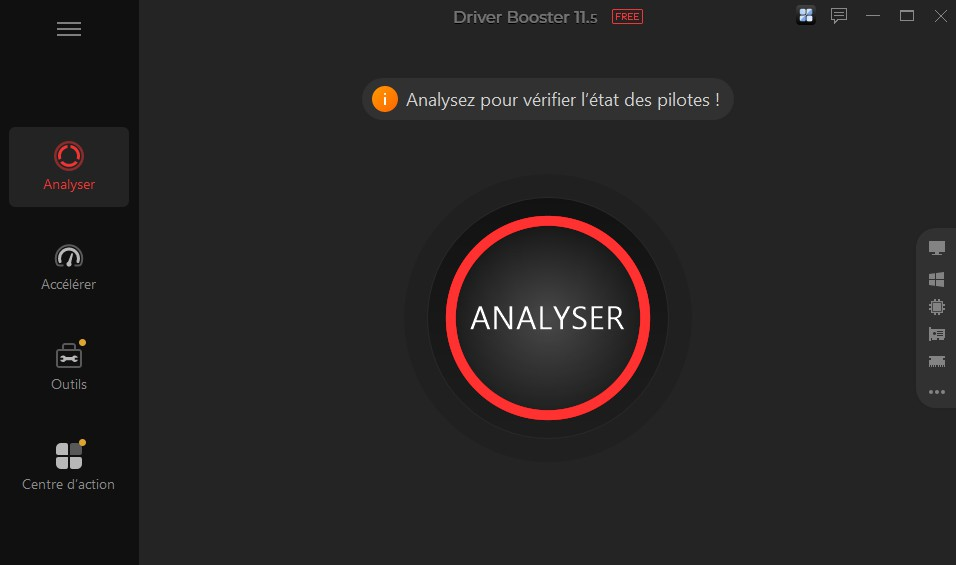
1. Téléchargez et installez Driver Booster sur votre PC, puis lancez-le et cliquez sur le bouton Analyser.
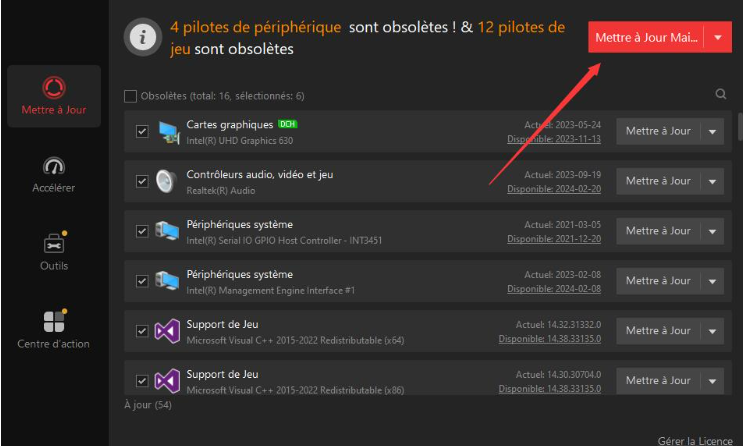
2. Cliquez sur Mettre à jour maintenant pour metter à jour automatiquement touts les pilotes problématiques en un seul clic.
3. Redémarrez votre PC et voyez si le problème de redémarrage est résolu.
Méthode 4. Réinitialiser le système d'exploitation
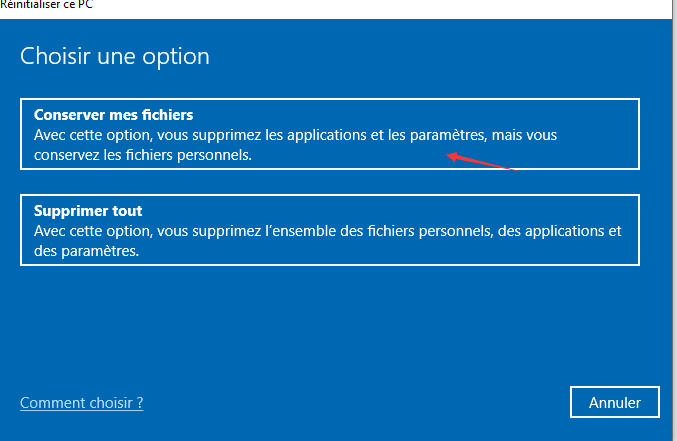
Si toutes les autres solutions échouent, la réinstallation complète de Windows peut être nécessaire. Cela élimine tous les logiciels et paramètres qui pourraient être à l'origine du problème.
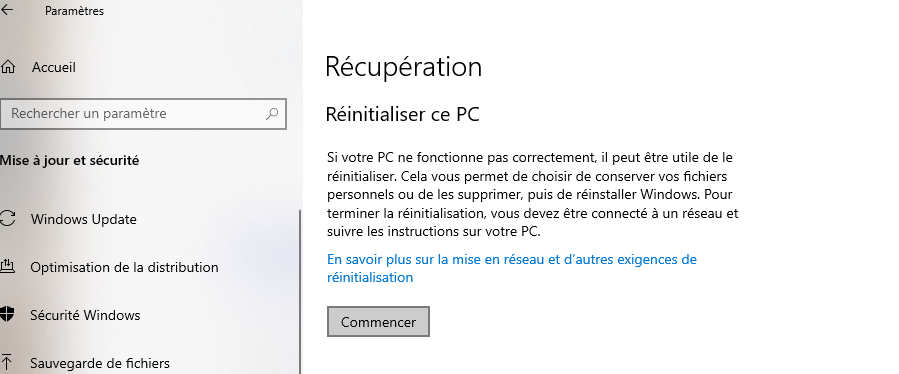
Microsoft a en fait rendu le processus de réinitialisation du système beaucoup plus simple : vous pouvez choisir de conserver tous vos fichiers et de les réinstaller après la réinstallation du système, sans avoir à les perdre lors de la réinstallation.
Conclusion
Un PC qui redémarre en boucle est un problème frustrant, mais avec un peu de patience et les bonnes démarches, il est possible de le résoudre. En suivant les étapes décrites dans cet article, vous devriez être en mesure d'identifier la cause sous-jacente et de remettre votre ordinateur en état de marche. N'oubliez pas que la prévention est clé : maintenez votre système à jour et prenez des précautions pour éviter les infections par des logiciels malveillants.
Auteur

Camille
Passionnée par l’informatique et les nouvelles technologies, Camille est rédactrice spécialisée chez IObit. Elle se consacre à la création de guides pratiques, accessibles et fiables afin d’aider les utilisateurs à résoudre efficacement leurs problèmes informatiques du quotidien.