Voir le mot de passe WiFi sur PC et mobile | Guide 2026
Vous avez oublié votre mot de passe WiFi ? Découvrez comment le voir ou le retrouver sur PC, Mac ou mobile grâce à des méthodes simples et sécurisées.
par Estelle Durand | Mise à jour 17.07.2026 | par Estelle Durand
Vous avez oublié votre mot de passe WiFi et souhaitez connecter un nouvel appareil ? Bonne nouvelle : si votre ordinateur ou votre téléphone est déjà connecté au réseau, il est possible de retrouver le mot de passe WiFi en quelques clics, sans réinitialiser le routeur.
Dans ce guide clair et sans jargon inutile, vous allez découvrir comment voir le mot de passe wifi sous Windows, Mac, Android ou iPhone. Chaque étape est expliquée pas à pas pour vous permettre de récupérer l’accès sans réinitialiser le routeur ni perdre la configuration du réseau.

À lire également : Comment réparer la connexion WiFi
Comment retrouver rapidement un mot de passe WiFi ?
Vous êtes déjà connecté au réseau ?
Retrouvez ci-dessous les étapes détaillées selon votre appareil.
Dans quels cas faut-il retrouver le mot de passe WiFi ?
Cas courants
Mot de passe oublié et besoin de connecter un nouveau téléphone, PC ou TV.
Des invités arrivent et vous devez trouver le mot de passe de wifi rapidement.
Vous changez le nom du réseau ou la clé du routeur et souhaitez vérifier l’actuelle.
Vous devez retrouver le mot de passe wifi enregistré sur Windows ou mobile.
Important : Affichez ou récupérez uniquement le mot de passe d'un réseau WiFi auquel vous êtes autorisé à accéder. Tenter d'accéder au mot de passe d'un réseau sans autorisation est illégal.
Comment voir le mot de passe WiFi sur PC (Windows)
Méthode 1 : Voir le mot de passe WiFi avec les paramètres Windows
-
Ouvrez Paramètres → Réseau et Internet → État → Centre Réseau et partage.
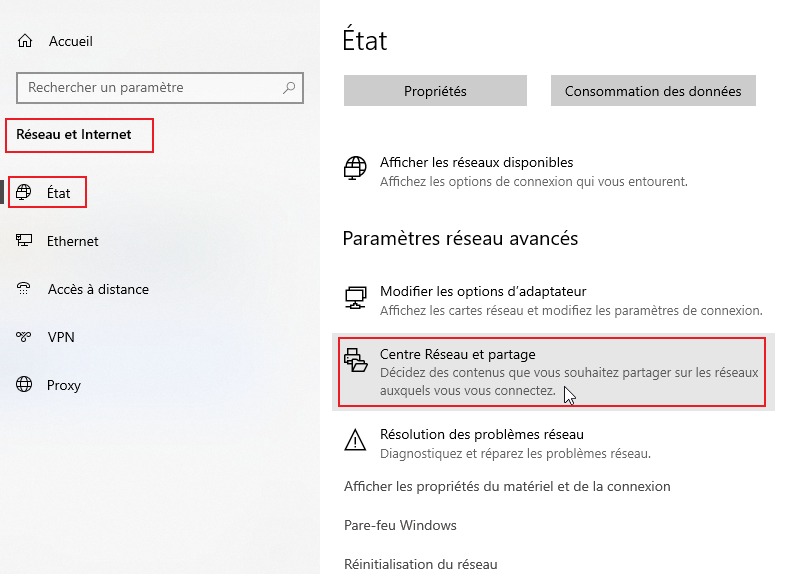
Cliquez sur la connexion Wi-Fi active.
-
Sélectionnez Propriétés sans fil → onglet Sécurité.
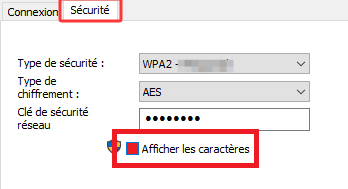
Cochez Afficher les caractères dans Clé de sécurité réseau.
La clé apparaît immédiatement. Cette méthode permet de voir le mot de passe wifi sans commande.
Méthode 2 : Retrouver un mot de passe WiFi avec l'invite de commandes
L'invite de commandes de Windows permet de retrouver le mot de passe d'un réseau wifi enregistré en quelques secondes, sans installer le moindre logiciel.
Faites un clic droit sur le bouton Démarrer et sélectionnez Invite de commandes (Admin) ou Terminal Windows (Admin).
-
Tapez la commande suivante et appuyez sur Entrée pour voir tous les réseaux wifi enregistrés sur votre ordinateur :
netsh wlan show profiles
-
Repérez le nom du réseau qui vous intéresse, puis tapez cette commande en remplaçant NOM_RESEAU par le nom exact :
netsh wlan show profile name="NOM_RESEAU" key=clear
Dans les résultats qui s'affichent, cherchez la ligne Contenu de la clé : le mot de passe apparaît juste à côté.
Rapide et sans logiciel tiers, c'est l'une des façons les plus fiables de retrouver un mot de passe wifi enregistré sous Windows 10 et Windows 11.
Note
Si la connexion Wi-Fi n’apparaît pas dans Windows, le problème vient souvent d’un pilote wifi Windows 11/10 manquant ou obsolète.
Installer le bon pilote pour wifi peut réactiver l’adaptateur.
Comment voir le mot de passe WiFi sur macOS
Que vous souhaitiez retrouver le mot de passe d'un ancien réseau ou le partager avec quelqu'un, macOS propose deux façons simples d'y accéder.
Méthode 1 : Avec Accès au Trousseau
L'application Accès au Trousseau centralise tous les mots de passe enregistrés sur votre Mac, y compris vos clés WiFi.
-
Ouvrez Accès au Trousseau via Spotlight (CMD + Espace, puis tapez Trousseau).
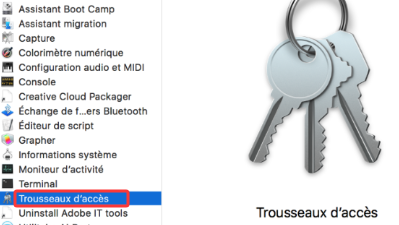
Dans la barre de recherche, tapez le nom de votre réseau WiFi.
-
Double-cliquez sur le résultat, puis cochez Afficher le mot de passe.
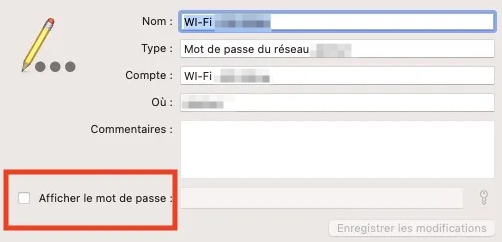
Entrez le mot de passe administrateur de votre Mac pour confirmer.
Le mot de passe du réseau s'affiche immédiatement.
Méthode 2 : Avec le Terminal
Si vous préférez aller droit au but, ouvrez le Terminal et tapez la commande suivante en remplaçant NOM_RESEAU par le nom exact de votre réseau :
security find-generic-password -D "AirPort network password" -a "NOM_RESEAU" -w
Après validation, macOS affiche directement la clé WiFi dans la fenêtre du Terminal.
Comment trouver le mot de passe wifi sur son téléphone
Vous avez oublié le mot de passe d'un réseau enregistré sur votre téléphone ? Android et iPhone permettent tous les deux de l'afficher en quelques gestes, sans application tierce.
Méthode 1 : Voir le mot de passe WiFi sur Android 10 et versions ultérieures
Les versions récentes d'Android permettent de voir le mot de passe wifi d'un réseau enregistré via un QR code, et parfois directement en clair.
Allez dans Paramètres → Réseau et Internet → Wi-Fi.
Appuyez sur Réseaux enregistrés et sélectionnez le réseau souhaité.
Appuyez sur Partager, puis confirmez avec votre empreinte digitale ou votre code PIN.
-
Un QR code s'affiche. Sur la plupart des appareils, le mot de passe apparaît également en clair juste en dessous.
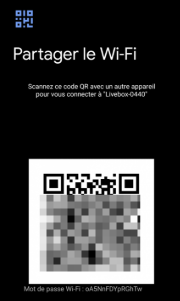
Si le mot de passe n'est pas affiché en texte, scannez simplement le QR code avec un autre téléphone pour le connecter directement au réseau.
TIPS
Sur Android ancien (< Android 10), il faut root pour retrouver le mot de passe wifi dans les fichiers système.
Méthode 2 : Voir le mot de passe WiFi sur iPhone (iOS 16 et versions ultérieures)
Apple a simplifié l'accès aux mots de passe WiFi depuis iOS 16. Pour afficher le mot de passe wifi d'un réseau enregistré :
Allez dans Réglages → Wi-Fi.
Appuyez sur le réseau concerné.
Touchez Mot de passe.
-
Validez avec Face ID ou Touch ID.
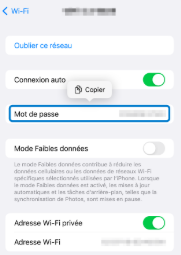
Le mot de passe s'affiche immédiatement en clair.
Partage automatique entre deux iPhone
Si vous souhaitez connecter un proche sans lui communiquer le mot de passe, approchez simplement les deux iPhone l'un de l'autre. Une fenêtre apparaît automatiquement et propose de Partager le mot de passe en un seul geste. Pratique pour les invités ou en famille.
Comment voir le mot de passe WiFi depuis le routeur
Si le mot de passe WiFi n'est plus enregistré sur votre ordinateur ou votre smartphone, vous pouvez également le retrouver directement depuis le panneau d'administration de votre routeur. Cette méthode fonctionne avec la plupart des routeurs et permet d'afficher ou de modifier la clé WiFi à la source, à condition de disposer des identifiants d'administration.
Méthode 1 : Se connecter au panneau d'administration du routeur
Pour commencer, vous avez besoin de l'adresse IP de votre routeur. Sur Windows, ouvrez l'Invite de commandes et tapez : ipconfig
Repérez la ligne Passerelle par défaut : l'adresse affichée (généralement 192.168.0.1 ou 192.168.1.1) est celle de votre routeur. Saisissez-la dans la barre d'adresse de votre navigateur comme s'il s'agissait d'un site web.
Une page de connexion s'affiche. Entrez les identifiants administrateur, souvent admin / admin si ils n'ont jamais été modifiés. Si cela ne fonctionne pas, retournez votre routeur : l'identifiant et le mot de passe par défaut sont généralement indiqués sur une étiquette collée en dessous ou à l'arrière.
Une fois connecté, naviguez vers la section Wireless, Wi-Fi ou Wireless Security selon votre modèle de routeur. Vous pourrez y voir le mot de passe WiFi en clair, consulter le SSID ou le modifier si besoin.
Méthode 2 : Réinitialiser le routeur en dernier recours
Si vous avez perdu les identifiants du panneau d'administration et qu'aucune autre méthode ne vous a permis de retrouver votre mot de passe WiFi, la réinitialisation est l'ultime option.
Maintenez le bouton Reset enfoncé pendant une dizaine de secondes jusqu'à ce que les voyants clignotent. Le routeur redémarre avec ses paramètres d'usine : le SSID et la clé WiFi par défaut sont alors ceux indiqués sur l'étiquette du routeur.
TIPS
Cette opération efface toutes vos configurations personnalisées, notamment les règles de redirection de ports, le réseau invité ou les paramètres NAT. À n'utiliser que si vous n'avez vraiment plus d'autre option.
Conclusion
Vous savez désormais comment voir le mot de passe WiFi sur Windows, macOS, Android, iPhone ou directement depuis votre routeur. Selon votre situation, vous pourrez ainsi retrouver le mot de passe WiFi enregistré sur votre appareil ou récupérer la clé WiFi depuis le routeur, sans réinitialiser votre réseau.
À lire aussi : Comment résoudre la croix rouge sur la connexion réseau
Auteur

Estelle Durand
Estelle Durand est une éditrice tech expérimentée, spécialisée dans les contenus liés à l’informatique et aux usages numériques. Elle élabore des articles et guides structurés, alliant précision technique et clarté rédactionnelle. Son approche vise à rendre accessibles des sujets complexes, tout en maintenant un haut niveau d’exigence éditoriale.