Comment réinitialiser un ordinateur avec un écran noir : toutes les solutions
Un ordinateur affiche un écran noir ? Suivez des méthodes éprouvées pour diagnostiquer, réparer ou réinitialiser le système.
par Estelle Durand | Mise à jour 12.06.2026 | par Estelle Durand
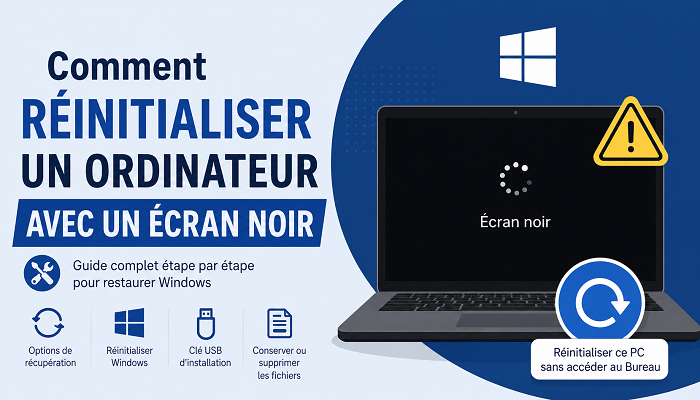
L’ordinateur s’allume, les ventilateurs tournent, mais Windows reste inaccessible à cause d’un écran noir ? Dans cette situation, il est souvent possible de récupérer le système sans remplacer le matériel. Si vous cherchez comment réinitialiser un ordinateur avec un écran noir, mon ordinateur s'allume mais l'écran reste noir ou réinitialiser Windows sans affichage, ce guide explique les méthodes les plus fiables pour accéder aux outils de récupération et restaurer Windows même lorsque le Bureau ne s’affiche plus.
Peut-on réinitialiser un ordinateur avec un écran noir ?
Oui, dans la plupart des cas.
L’apparition d’un écran noir ne signifie pas nécessairement que Windows est irrécupérable. Même lorsqu’il est impossible d’accéder au Bureau ou aux Paramètres, les outils de récupération intégrés à Windows restent souvent accessibles.
La solution consiste généralement à démarrer dans l’Environnement de récupération Windows (WinRE), puis à lancer l’option Réinitialiser ce PC.
NOTE
Avant d'envisager une réinitialisation, il est conseillé d'identifier l'origine du problème. Si vous recherchez les causes possibles et les solutions de dépannage, consultez notre guide complet consacré à l'
écran noir sur PC.
Réponse rapide
Si votre ordinateur affiche un écran noir :
Essayez d’accéder à WinRE.
Ouvrez les options de récupération.
Sélectionnez Réinitialiser ce PC.
Choisissez de conserver ou non les fichiers.
Lancez la procédure.
Cette méthode fonctionne même lorsque Windows ne démarre plus normalement.
Quand la réinitialisation devient-elle nécessaire ?
La réinitialisation n’est pas toujours obligatoire. Cependant, certaines situations justifient une restauration complète du système.
Situations où une réinitialisation est recommandée
Une réinitialisation est souvent pertinente lorsque :
Windows reste bloqué après le logo de démarrage.
L’écran noir apparaît après chaque démarrage.
Le mode sans échec ne fonctionne plus.
Les fichiers système sont gravement corrompus.
Les réparations automatiques échouent systématiquement.
Dans ces cas, restaurer Windows peut être plus rapide que rechercher la cause exacte du problème.
Situations où elle n’est pas indispensable
Une réinitialisation n’est généralement pas nécessaire lorsque :
Le problème provient d’un câble ou d’un écran externe.
L’écran noir est apparu après l’installation d’un seul pilote.
Le système démarre correctement en mode sans échec.
Une restauration système est encore disponible.
Dans ces situations, une réparation ciblée peut suffire.
NOTE
Si l'ordinateur s'allume mais reste bloqué avant le chargement de Windows, le problème n'est pas toujours lié à une réinitialisation du système. Consultez également notre guide sur les situations où un
ordinateur qui s'allume mais ne démarre pas peut empêcher l'accès à Windows.
Accéder à l’environnement de récupération Windows (WinRE)
Avant de pouvoir réinitialiser Windows, il faut accéder aux outils de récupération intégrés au système.
Méthode 1 : Forcer l’ouverture de WinRE
Si l'écran reste noir mais que l'ordinateur semble démarrer, Windows peut généralement lancer automatiquement l'environnement de récupération après plusieurs interruptions du démarrage.
Pour cela :
Allumez l’ordinateur.
Dès l’apparition du logo Windows, maintenez le bouton Marche/Arrêt pendant environ 10 secondes afin de forcer l’arrêt.
Répétez cette opération deux à trois fois.
Au démarrage suivant, Windows devrait afficher Préparation de la réparation automatique.
Sélectionnez Options avancées.
Vous accéderez alors à l’environnement de récupération Windows (WinRE), qui permet de réparer ou de réinitialiser le système.
Méthode 2 : Utiliser une clé USB de récupération
Si WinRE ne s’ouvre pas automatiquement, une clé USB de récupération peut servir de solution de secours.
Pour démarrer sur ce support :
Insérez la clé USB de récupération.
Redémarrez l’ordinateur.
Ouvrez le menu de démarrage (souvent F12, F11, Échap ou F8 selon le fabricant).
Sélectionnez la clé USB comme périphérique de démarrage.
Choisissez Réparer l’ordinateur.
Cette méthode est particulièrement utile lorsque les fichiers de récupération présents sur le disque sont endommagés.
Réinitialiser Windows depuis les options de récupération
Une fois dans WinRE, ouvrez : Dépannage → Réinitialiser ce PC
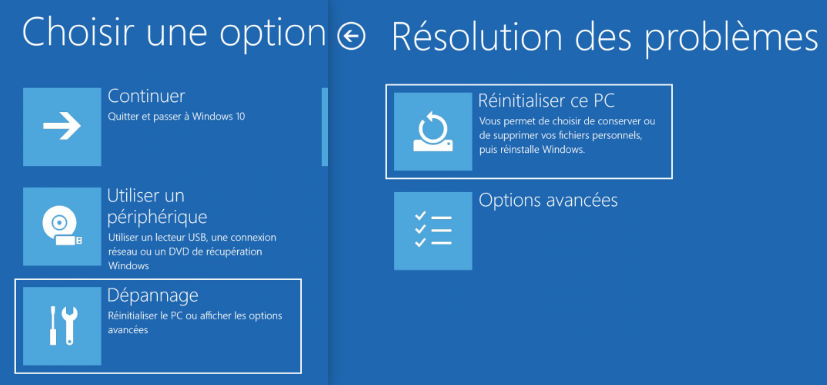
Windows propose plusieurs modes de réinitialisation.
Quelle option choisir ?
| Option |
Description |
Quand l'utiliser |
| Conserver mes fichiers |
Réinstalle Windows sans supprimer les documents personnels |
Lorsque les données doivent être préservées |
| Tout supprimer |
Supprime les applications, paramètres et fichiers personnels |
Pour repartir de zéro |
| Nettoyer les données |
Effectue un effacement plus approfondi du disque |
Avant de vendre ou donner l'ordinateur |
| Téléchargement cloud |
Télécharge une nouvelle image Windows depuis Microsoft |
Lorsque les fichiers système locaux sont corrompus |
| Réinstallation locale |
Utilise les fichiers déjà présents sur le PC |
Si le système reste partiellement fonctionnel |
Conserver les fichiers personnels
Cette option permet de :
C'est généralement le meilleur choix pour la plupart des utilisateurs.
Tout supprimer
Cette option supprime :
Elle est recommandée lorsque le système est fortement corrompu ou avant une revente.
Téléchargement cloud ou réinstallation locale ?
Le téléchargement cloud est souvent plus fiable lorsqu’un écran noir est apparu après une corruption importante du système.
En revanche, la réinstallation locale est plus rapide et ne nécessite pas de connexion Internet.
Réparer Windows avant de lancer une réinitialisation
Avant de réinstaller complètement le système, il peut être utile de tenter une réparation.
Utiliser l’Invite de commandes
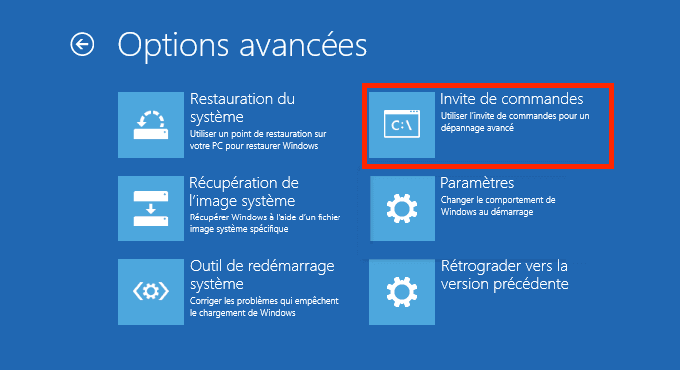
Depuis : Options avancées → Invite de commandes plusieurs outils de réparation sont disponibles.
-
Vérifier les fichiers système : sfc /scannow
Cette commande analyse et remplace les fichiers système corrompus.
-
Réparer l’image Windows : DISM /Online /Cleanup-Image /RestoreHealth
DISM télécharge ou reconstruit les composants nécessaires au bon fonctionnement de Windows.
-
Réparer les fichiers de démarrage :
bootrec /fixmbr
bootrec /fixboot
bootrec /scanos
bootrec /rebuildbcd
Ces commandes peuvent corriger un écran noir provoqué par un problème du chargeur de démarrage.
-
Vérifier le disque : chkdsk C: /f
Cette commande recherche et corrige les erreurs du système de fichiers.
Utiliser la restauration du système
Si un point de restauration existe :
Ouvrez Options avancées.
-
Sélectionnez Restauration du système.
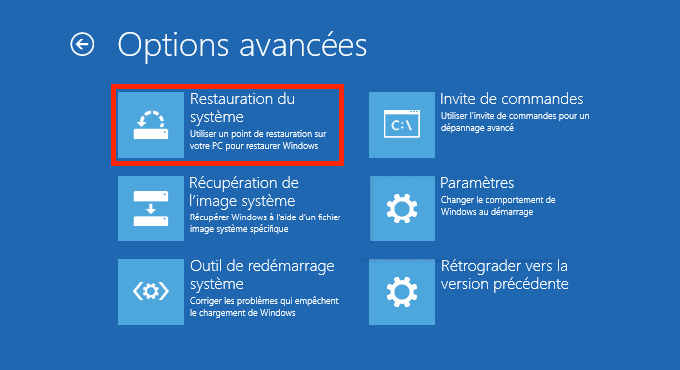
Choisissez un point créé avant l’apparition de l’écran noir.
Lancez la restauration.
Cette méthode est moins intrusive qu'une réinitialisation complète et permet souvent de retrouver un système fonctionnel en quelques minutes.
Que faire si la réinitialisation échoue ?
Dans certains cas, Windows affiche un message indiquant que la réinitialisation n'a pas pu être effectuée.
Lorsque cela se produit, plusieurs solutions avancées restent disponibles.
Réinitialiser le BIOS ou l’UEFI
Une mauvaise configuration du BIOS peut parfois empêcher Windows de démarrer correctement.
Pour rétablir les paramètres par défaut :
Redémarrez l’ordinateur.
Accédez au BIOS ou à l’UEFI (F2, Del, F10 ou F12 selon le fabricant).
Recherchez une option telle que : Load Optimized Defaults / Load Setup Defaults / Restore Defaults
Enregistrez les modifications.
Redémarrez le PC.
NOTE
Pour comprendre les différences entre ces deux interfaces de démarrage et savoir laquelle est utilisée sur votre ordinateur, consultez notre guide dédié à
l'UEFI et au BIOS.
Créer un média d’installation Windows
Lorsque WinRE et la réinitialisation intégrée ne fonctionnent plus, une clé USB d’installation devient indispensable.
Pour la créer :
Utilisez un autre ordinateur fonctionnel.
Téléchargez l’outil officiel Microsoft.
Branchez une clé USB de 8 Go minimum.
Créez le support d’installation.
Démarrez le PC concerné sur cette clé.
Vous pourrez alors accéder aux outils de réparation ou procéder à une nouvelle installation.
Plus d’informations : Installer Windows sur une clé USB
Réinstaller complètement Windows
Si toutes les autres méthodes échouent, une réinstallation propre reste la solution la plus radicale.
Avant de commencer :
sauvegardez les données importantes si possible ;
récupérez les licences logicielles nécessaires ;
préparez les pilotes réseau du fabricant ;
vérifiez que le support d’installation est opérationnel.
Une installation propre élimine généralement les problèmes système qui empêchent la réinitialisation ou provoquent un écran noir persistant.
Comment éviter une nouvelle réinitialisation à l’avenir ?
Même après une réparation réussie, quelques bonnes pratiques permettent de limiter les risques.
Maintenir Windows à jour.
Installer uniquement des pilotes fiables.
Éviter les interruptions brutales pendant les mises à jour.
Créer régulièrement un point de restauration.
Sauvegarder les fichiers importants sur un support externe.
Conserver une clé USB de récupération prête à l’emploi.
Ces mesures réduisent considérablement le risque de devoir réinitialiser le système à nouveau.
Conclusion
TL;DR : <strong>comment réinitialiser un ordinateur avec un écran noir</strong> est une opération tout à fait possible grâce à WinRE ou à une clé USB d’installation Windows.
Lorsqu’un écran noir empêche l’accès au Bureau, il n’est pas nécessaire de remplacer immédiatement l’ordinateur ou le disque système. Les outils de récupération intégrés à Windows permettent souvent de lancer une réinitialisation complète ou de restaurer le système tout en conservant les fichiers personnels.
Si la procédure standard ne fonctionne pas, une réinstallation via clé USB constitue généralement la solution la plus fiable. Avant toute opération, pensez à sauvegarder les données importantes et à préparer un support de récupération afin de simplifier les futures interventions.
Auteur

Estelle Durand
Estelle Durand est une éditrice tech expérimentée, spécialisée dans les contenus liés à l’informatique et aux usages numériques. Elle élabore des articles et guides structurés, alliant précision technique et clarté rédactionnelle. Son approche vise à rendre accessibles des sujets complexes, tout en maintenant un haut niveau d’exigence éditoriale.