Comment redémarrer un ordinateur : clavier, menu, commande
Comment redémarrer un PC rapidement ? Guide complet avec raccourcis clavier, commandes et dépannage Windows.
par Estelle Durand | Mise à jour 17.04.2026 | par Estelle Durand
Un PC lent, bloqué ou nécessitant une mise à jour peut vite devenir frustrant. Savoir comment redémarrer un ordinateur, notamment via redémarrer un ordinateur par le clavier ou comment redémarrer un pc sans souris, permet de gagner du temps et d’éviter les erreurs. Voici toutes les méthodes fiables, des plus simples aux plus avancées, pour redémarrer Windows efficacement.

Comment redémarrer un ordinateur rapidement
Redémarrer un ordinateur consiste à relancer le système pour corriger des bugs, appliquer des mises à jour ou résoudre un ralentissement.
Voici les méthodes les plus rapides :
Cliquez sur Démarrer → Alimentation → Redémarrer
Appuyez sur Alt + F4 depuis le bureau
Utilisez Ctrl + Alt + Suppr, puis choisissez redémarrer
Tapez shutdown /r dans Exécuter ou CMD
Ces options couvrent la majorité des situations sous Windows.
Redémarrer un ordinateur avec le menu Windows (méthode classique)
Le menu Démarrer reste la méthode la plus intuitive pour redémarrer un PC. Il est accessible via le bouton Windows en bas à gauche de l’écran. Étapes pour redémarrer le PC via l’interface graphique :
Cliquez sur le bouton Démarrer
Sélectionnez Alimentation
Cliquez sur Redémarrer
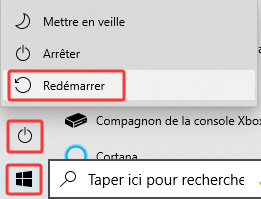
Cette méthode est recommandée pour un usage quotidien, car elle ferme proprement les applications.
Redémarrer un ordinateur par le clavier (sans souris)
Utiliser Alt + F4 pour redémarrer Windows
Lorsque le bureau est actif :
Appuyez sur Alt + F4
Sélectionnez Redémarrer dans la liste
Validez avec Entrée
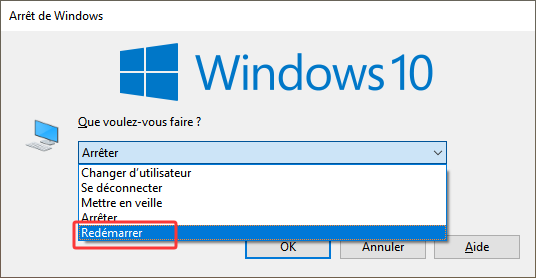
Cette méthode est idéale si la souris ne fonctionne plus.
Utiliser Ctrl + Alt + Suppr pour accéder au redémarrage
Cette combinaison ouvre un écran de sécurité :
Appuyez sur Ctrl + Alt + Suppr
Cliquez sur l’icône Alimentation
Choisissez Redémarrer

Elle fonctionne même lorsque certaines applications sont bloquées.
Raccourci clavier sans accès au bureau
Si aucune fenêtre n’est active :
Appuyez sur Windows + D pour afficher le bureau
Puis utilisez Alt + F4
Cette combinaison permet de reprendre le contrôle rapidement.
À lire aussi : Comment éteindre un ordinateur avec le clavier
Comment redémarrer un PC avec une commande (CMD / PowerShell)
Utiliser l’invite de commandes (CMD) pour redémarrer un ordinateur
L’invite de commandes permet de redémarrer un PC rapidement à l’aide d’une instruction simple. Cette méthode est particulièrement utile en cas de problème d’interface ou pour automatiser certaines actions.
Pour redémarrer un ordinateur avec CMD :
Appuyez sur Windows + R pour ouvrir la fenêtre Exécuter
Tapez cmd, puis appuyez sur Entrée pour ouvrir l’invite de commandes
Saisissez la commande suivante, puis validez avec Entrée : shutdown /r
Cette commande demande à Windows de redémarrer immédiatement le système.
Personnaliser le redémarrage avec une commande (délai ou immédiat)
Il est possible de contrôler le moment du redémarrage en ajoutant un paramètre de délai.
Voici les options les plus utiles :
Le paramètre /t définit le délai en secondes avant le redémarrage. Cette option est pratique pour laisser le temps de fermer des applications ou prévenir d’autres utilisateurs sur le réseau.
À lire aussi : Commande CMD pour nettoyer son pc
Utiliser PowerShell pour redémarrer un ordinateur
PowerShell permet de redémarrer un PC de manière plus flexible qu’avec CMD, notamment pour l’administration ou l’automatisation de tâches.
Pour redémarrer un ordinateur avec PowerShell :
Appuyez sur Windows + X pour ouvrir le menu rapide
Sélectionnez Windows PowerShell ou Terminal Windows
Saisissez la commande suivante, puis appuyez sur Entrée : Restart-Computer
Cette commande redémarre immédiatement le système.
Forcer le redémarrage avec PowerShell
Dans certains cas (application bloquée, processus figé), il peut être nécessaire de forcer le redémarrage : Restart-Computer -Force
L’option -Force ferme automatiquement les applications en cours sans confirmation.
⚠️ Il est recommandé d’utiliser cette commande uniquement si le redémarrage classique échoue, car elle peut entraîner une perte de données non enregistrées.
Redémarrer un ordinateur bloqué ou écran noir
Forcer le redémarrage avec le bouton d’alimentation
Si le système ne répond plus :
Maintenez le bouton d’alimentation pendant 5 à 10 secondes
Attendez l’arrêt complet
Rallumez le PC
Quand utiliser un redémarrage forcé
Le redémarrage forcé doit rester exceptionnel :
Que faire après un redémarrage brutal
Après un redémarrage forcé :
Cela limite les risques de corruption de données.
Quelle méthode choisir selon la situation ?
| Situation |
Méthode recommandée |
Sécurité |
Facilité |
| Utilisation normale |
Menu Démarrer |
Élevée |
Très facile |
| Sans souris |
Alt + F4 |
Élevée |
Facile |
| PC lent |
Ctrl + Alt + Suppr |
Élevée |
Moyenne |
| Automatisation |
CMD / PowerShell |
Élevée |
Avancée |
| PC bloqué |
Bouton d’alimentation |
Faible |
Simple |
Chaque méthode dépend du contexte d’utilisation.
Bonnes pratiques pour redémarrer un ordinateur sans risque
Pour éviter les problèmes :
Fermer les applications avant redémarrage
Sauvegarder les fichiers importants
Éviter les redémarrages forcés
Maintenir Windows à jour
Un redémarrage bien effectué réduit les erreurs système.
Conclusion
Comment redémarrer un ordinateur dépend surtout de la situation : menu classique, clavier ou solution forcée en cas de blocage.
Que ce soit pour un usage quotidien ou pour résoudre un problème, maîtriser les différentes méthodes permet d’agir rapidement et efficacement. L’utilisation du clavier, des commandes comme redémarrer un ordinateur par le clavier ou via PowerShell, apporte une vraie flexibilité.
Pour aller plus loin, il est recommandé d’identifier les causes des redémarrages fréquents afin d’optimiser les performances du système et éviter les interruptions inutiles.
Auteur

Estelle Durand
Estelle Durand est une éditrice tech expérimentée, spécialisée dans les contenus liés à l’informatique et aux usages numériques. Elle élabore des articles et guides structurés, alliant précision technique et clarté rédactionnelle. Son approche vise à rendre accessibles des sujets complexes, tout en maintenant un haut niveau d’exigence éditoriale.