Comment vider la RAM sur PC : méthodes simples et efficaces
Découvrez comment vider la RAM de votre PC, libérer de la mémoire vive et réduire les ralentissements sous Windows grâce à des méthodes simples.
par Chloé Dubois | Mise à jour 27.10.2026 | par Chloé Dubois
Si votre PC ralentit, que les applications répondent moins vite ou que Windows signale un manque de mémoire, vous vous demandez peut-être comment vider le cache de la RAM. La mémoire vive sert à exécuter les programmes, mais Windows l’utilise aussi pour conserver temporairement des données fréquemment consultées. Cette mémoire en cache n’est pas nécessairement un problème : le système peut la réutiliser lorsque les applications ont besoin de ressources supplémentaires. Dans ce guide, découvrez comment vider la RAM de votre PC et les versions antérieures, et quelles autres méthodes permettent de libérer de la mémoire vive.

Qu’est-ce que le cache RAM et pourquoi est-il important ?
Le cache RAM est une zone de la mémoire de votre ordinateur qui conserve temporairement des fichiers, des applications et des informations système que vous avez utilisés récemment. Windows stocke ces données dans la mémoire vive (RAM) pour permettre un accès instantané, évitant ainsi de devoir les charger à maintes reprises depuis le SSD ou le disque dur. Cela permet aux applications de démarrer plus rapidement et améliore les performances globales du système.
Comment fonctionne le cache RAM ?
Lorsque vous ouvrez un programme ou un fichier, Windows en stocke une partie dans la mémoire cache. Lors d'un accès ultérieur à ce même contenu, le système le lit directement depuis la mémoire vive (RAM), évitant ainsi de devoir le charger depuis le support de stockage. Cela accélère le temps de chargement et améliore les performances.
Pourquoi le cache RAM est-il important ?
Le cache RAM accélère votre ordinateur en conservant les données fréquemment utilisées dans une mémoire à accès rapide, plutôt que de les charger systématiquement depuis des supports de stockage plus lents. Cela réduit la latence, accélère le chargement des applications et des pages web, et évite au système de devoir attendre des composants matériels moins performants.
Faut-il vider le cache RAM sous Windows ?
En règle générale, les systèmes d'exploitation modernes, tels que Windows 11 ou 10, gèrent automatiquement la mémoire vive ; il n'est donc pas nécessaire de vider manuellement le cache RAM. Toutefois, si vous constatez les symptômes suivants, il peut être utile de le faire :
Démarrage lent des applications
Blocages ou ralentissements fréquents
Réponse différée lors du passage d'un programme à un autre
Utilisation élevée de la mémoire dans le Gestionnaire des tâches
Fermeture inopinée d'onglets dans le navigateur
Saccades dans les jeux vidéo
Avertissements de type « Mémoire insuffisante »
Transferts de fichiers lents
Performances réduites en mode multitâche
Programmes qui cessent de répondre
Comment vider rapidement la RAM de votre PC ?
Maintenant que vous comprenez mieux la RAM, cette section vous montrera en détail comment la vider.
Méthode 1. Redémarrer votre PC
La méthode la plus simple pour vider le cache de la mémoire vive (RAM) consiste à redémarrer votre ordinateur. Au redémarrage de Windows, le contenu de la mémoire active est effacé, les processus s'exécutant en arrière-plan sont réinitialisés et la mémoire mise en cache est actualisée. Cela permet souvent de résoudre immédiatement des problèmes de performance temporaires.
Comment redémarrer votre PC ?
Étape 1. Cliquez sur le bouton Démarrer situé dans la barre des tâches, dans le coin inférieur gauche de votre écran.
Étape 2. Cliquez sur l'icône Marche/Arrêt pour afficher les options disponibles, telles que Mettre en veille, Arrêter ou Redémarrer.
Étape 3. Sélectionnez Redémarrer et laissez Windows fermer les programmes en cours avant de procéder au redémarrage automatique.
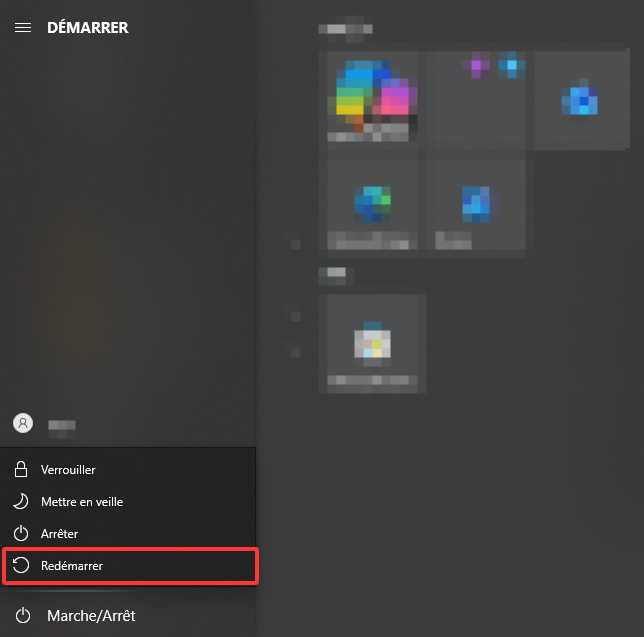
Étape 4. Une fois votre PC redémarré, ouvrez le Gestionnaire des tâches et vérifiez la quantité de mémoire utilisée pour vous assurer que les ressources de la mémoire vive (RAM) ont bien été actualisées.
Pros
Rapide et facile
Aucun logiciel requis
Fonctionne sur toutes les versions de Windows
Cons
Fermeture de toutes les applications ouvertes
Interruption du travail en cours
Méthode 2. Créer un raccourci
Il est possible de configurer Windows pour créer un raccourci permettant de vider certains caches mémoire à chaque fois qu'il est utilisé, évitant ainsi de devoir redémarrer l'ordinateur. Il s'agit d'une méthode pratique et rapide pour vider le cache de la mémoire vive ; c'est pourquoi elle est très appréciée des utilisateurs cherchant une solution pour effectuer cette opération.
Comment créer un raccourci pour vider la cache RAM sur PC ?
Étape 1. Faites un clic droit sur un espace vide du bureau, sélectionnez Nouveau, puis choisissez Raccourci dans le menu.
Étape 2. Saisissez la commande suivante dans le champ d'emplacement, puis cliquez sur Suivant pour poursuivre la création du raccourci.
%windir%\system32\rundll32.exe advapi32.dll,ProcessIdleTasks
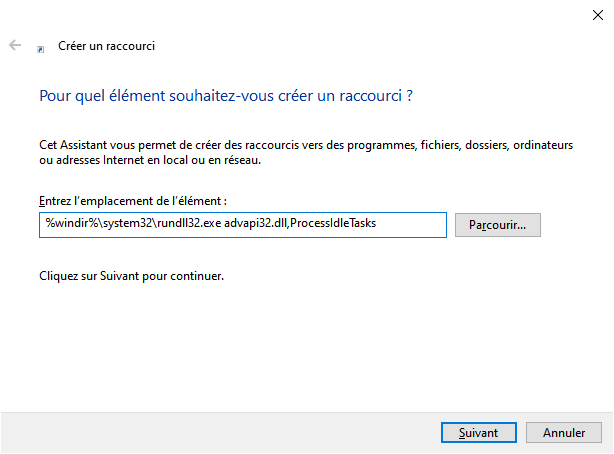
Étape 3. Saisissez Vider cache RAM comme nom du raccourci, puis cliquez sur Terminer pour ajouter ce raccourci sur votre bureau.
Étape 4. Double-cliquez sur ce raccourci lorsque la mémoire est fortement sollicitée ; cela permet à Windows de traiter les tâches en arrière-plan et de libérer des ressources mémoire.
Bien que cette opération ne supprime concrètement aucune donnée de la mémoire vive (RAM), elle peut aider Windows à optimiser l'utilisation de celle-ci.
Pros
Facile à utiliser
Aucun redémarrage requis
Intégré à Windows
Cons
Fermeture de toutes les applications ouvertes
Interruption du travail en cours
Méthode 3. Vider le cache RAM avec RAMMap
L'utilitaire RAMMap de Microsoft est reconnu comme un outil efficace pour vider le cache de la mémoire vive. Développé par Microsoft Sysinternals, il analyse la mémoire et fournit des informations détaillées, permettant ainsi de vider en toute sécurité la mémoire en attente (standby memory).
Comment vider le cache RAM à l'aide de RAMMap
Étape 1. Téléchargez RAMMap depuis le site officiel de Microsoft Sysinternals, puis installez-le ou extrayez des fichiers sur votre ordinateur.
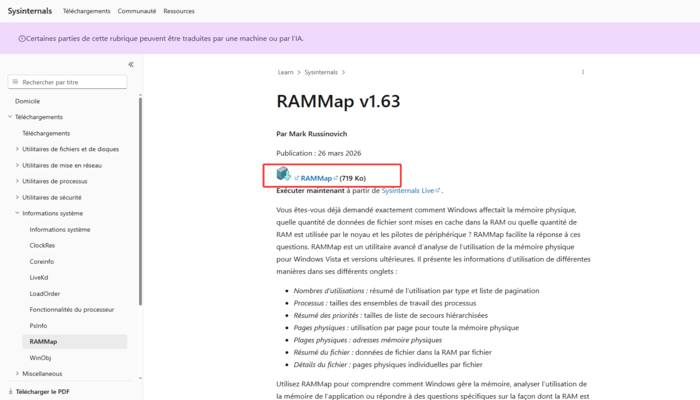
Étape 2. Faites un clic droit sur l'application RAMMap et exécutez-la en tant qu'administrateur afin d'accéder à des options de gestion de la mémoire plus avancées.
Étape 3. Une fois RAMMap ouvert, cliquez sur le menu Empty (Vider) en haut de la fenêtre, puis sélectionnez Empty Standby List (Vider la liste de mise en attente) pour effacer la mémoire mise en cache.
Étape 4. Patientez quelques instants ; l'opération est alors terminée. Rendez-vous dans le Gestionnaire des tâches pour consulter le nouvel état de l'utilisation de la RAM et de la mémoire disponible.
Pros
Développé par Microsoft
Informations détaillées sur la mémoire
Nettoyage efficace de la mémoire en veille
Cons
Téléchargement d’un logiciel requis
Destiné aux utilisateurs avancés
Méthode 4. Nettoyer automatiquement la cache RAM avec Advanced SystemCare
Certains utilisateurs ne souhaitent pas redémarrer leur ordinateur en cas de forte utilisation de la mémoire. Les méthodes manuelles peuvent s'avérer fastidieuses pour ceux qui doivent défragmenter fréquemment leur RAM. C'est là qu'un logiciel d'optimisation de la RAM peut s'avérer utile. Advanced SystemCare est un optimiseur Windows populaire doté d'une fonction de nettoyage automatique de la RAM, qui optimise l'utilisation de la mémoire. Le logiciel surveille en permanence l'utilisation de la RAM et libère la mémoire disponible lorsque cela est nécessaire, évitant ainsi une intervention manuelle. Vous minimiserez ainsi la consommation de RAM, améliorerez la réactivité de votre ordinateur et garantirez son bon fonctionnement sans effort excessif de votre part.

Fonctionnalités clés d’Advanced SystemCare
Nettoyage automatique de la RAM : surveiller l’utilisation de la mémoire vive et libérer de la mémoire lorsque son occupation dépasse un seuil défini.
Surveillance des performances en temps réel : suivre l’utilisation du processeur (CPU), de la mémoire vive (RAM) et du disque pour repérer plus facilement les problèmes de performances.
Optimisation du démarrage : identifier et gérer les programmes lancés au démarrage de Windows qui consomment des ressources et ralentissent le système.
Nettoyage des fichiers inutiles : supprimer les fichiers temporaires, les fichiers résiduels, les caches et autres éléments superflus susceptibles de ralentir le système.
Optimisation du système en un clic : regrouper le nettoyage de la mémoire, la protection de la vie privée, la gestion du démarrage et la maintenance du système en une seule opération.
Comment vider le cache RAM avec Advanced SystemCare ?
Étape 1. Téléchargez et installez Advanced SystemCare, puis lancez le programme.
Étape 2. Cliquez sur Accélère et faites défiler jusqu'à Optimisation en temps réel.
Étape 3. Localisez et activez la fonction Nettoyage automatique de la RAM pour permettre à Advanced SystemCare de vider le cache de la RAM et de libérer de la mémoire.Conseil : vous pouvez laisser cette fonctionnalité activée pendant que vous utilisez votre PC.
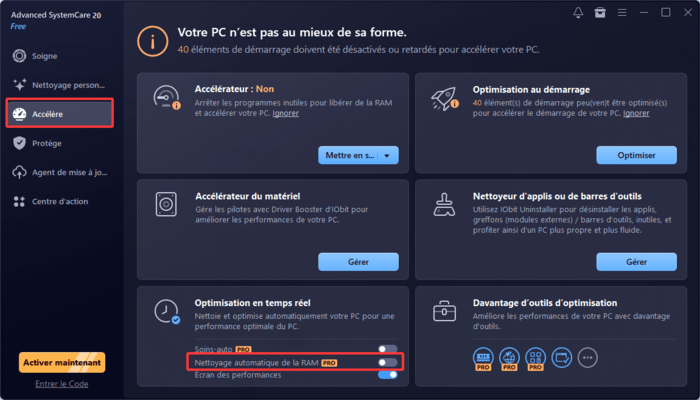
L’optimiseur de RAM gérera automatiquement l’utilisation de la mémoire, réduira les consommations excessives de RAM et contribuera à maintenir une meilleure fluidité du système, sans nécessiter d’intervention manuelle.
Pourquoi la RAM est-elle utilisée sans raison ?
Une utilisation élevée de la RAM sans raison apparente peut avoir plusieurs causes : des applications qui fonctionnent en arrière-plan, des programmes gourmands en mémoire ou une éventuelle fuite de mémoire. Windows utilise également une partie de la RAM pour mettre en cache certaines données, ce qui ne signifie pas nécessairement qu’il y a un problème.
Identifier les causes possibles
Ouvrez le Gestionnaire des tâches avec le raccourci Ctrl + Maj + Échap, puis triez les processus par utilisation de la mémoire. Vous pourrez ainsi repérer les applications les plus gourmandes. Si un programme consomme progressivement davantage de RAM sans raison évidente, il peut s’agir d’une fuite de mémoire.
Réduire l’utilisation de la RAM
Si un programme utilise anormalement beaucoup de mémoire, essayez de le redémarrer ou de le mettre à jour. Vérifiez également si la consommation reste élevée après avoir fermé ce programme. Si la RAM demeure presque saturée, examinez le nombre d’applications exécutées simultanément et la quantité de mémoire disponible pour vos usages.
Autres astuces pour libérer de la RAM et améliorer les performances
En plus de vider le cache de la RAM, quelques bonnes pratiques permettent de libérer davantage de mémoire vive et d’améliorer les performances de Windows au quotidien.
Fermer les applications en arrière-plan
Certaines applications continuent de fonctionner en arrière-plan même après leur fermeture apparente, mobilisant ainsi de la mémoire et d’autres ressources système. Quitter les applications inutiles permet de libérer de la RAM et de préserver la fluidité du PC.
Fermer les onglets de navigateur inutilisés
Les navigateurs modernes peuvent consommer plusieurs gigaoctets de RAM lorsque de nombreux onglets sont ouverts. Fermer ceux qui ne sont plus nécessaires permet de réduire cette consommation et de laisser davantage de mémoire disponible pour les autres applications.
Désactiver les programmes inutiles au démarrage
Certains programmes se lancent automatiquement avec Windows et occupent de la mémoire dès l’allumage du PC. Désactiver les programmes au démarrage permet de limiter cette consommation et d’accélérer le démarrage du système.
Désinstaller les logiciels inutilisés
Les logiciels dont vous ne vous servez plus peuvent occuper de l’espace disque et, dans certains cas, laisser des services actifs en arrière-plan. Leur désinstallation permet de libérer de l’espace et de réduire les ressources mobilisées inutilement.
Augmenter la capacité de RAM
Si la mémoire vive disponible reste insuffisante malgré ces optimisations, une mise à niveau matérielle peut être nécessaire. Ajouter de la RAM, lorsque le PC le permet, offre davantage de ressources pour exécuter plusieurs applications simultanément et gérer les tâches exigeantes.
Conclusion
Vider la RAM sur PC peut se faire de plusieurs façons, du simple redémarrage du PC à l’utilisation d’outils comme RAMMap. Toutefois, ces manipulations manuelles peuvent prendre du temps si vous devez les répéter régulièrement.
Si vous recherchez une solution plus simple et plus intelligente pour préserver les performances de votre ordinateur sur le long terme, pensez à IObit, une plateforme qui propose divers logiciels conçus pour la maintenance des PC, tels qu’Advanced SystemCare, dédié à l’optimisation du système, et IObit Uninstaller, destiné à la gestion de la désinstallation des applications.
Auteur

Chloé Dubois
Chloé Dubois écrit sur les nouvelles technologies, les outils numériques et l’informatique grand public. Curieuse des nouvelles technologies et des usages digitaux, elle partage des guides pratiques et des conseils accessibles pour accompagner les utilisateurs dans leurs besoins informatiques au quotidien. Elle s’intéresse particulièrement aux performances PC, à la protection des données et aux outils innovants liés à l’IA et à la productivité.