Comment optimiser son PC pour les jeux : 5 outils en 2026
Des chutes de FPS ou des lags en jeu ? Découvrez comment optimiser son PC pour les jeux avec les bons réglages et les meilleurs optimiseurs.
par Estelle Durand | Mise à jour 17.08.2026 | par Estelle Durand
Votre jeu ralentit alors que le matériel semble encore suffisant ? Pour optimiser son PC pour les jeux, commencez par fermer les processus inutiles, activer le Mode Jeu, actualiser le pilote graphique et ajuster les options du jeu. Ce guide explique comment optimiser son PC pour les jeux, puis compare cinq outils. Il couvre aussi l’optimisation pour les jeux en mode fenêtre sous Windows 11.
Comment optimiser son PC pour les jeux avant d’installer un logiciel ?
Pour optimiser son PC pour les jeux, il faut d’abord éliminer les ralentissements logiciels les plus courants. Ces réglages gratuits permettent également de déterminer si un logiciel spécialisé est vraiment nécessaire.
Activez le Mode Jeu de Windows. Ouvrez Paramètres > Jeux > Mode Jeu, puis activez l’option. Windows peut ainsi limiter certaines activités en arrière-plan et réduire les interruptions pendant une session.
Fermez les applications inutiles. Appuyez sur Ctrl + Maj + Échap, ouvrez le Gestionnaire des tâches, puis vérifiez les colonnes Processeur, Mémoire, Disque et Réseau. Fermez uniquement les logiciels que vous identifiez et dont vous n’avez pas besoin.
Mettez le pilote graphique à jour. Téléchargez le pilote depuis l’application ou le site officiel de NVIDIA, AMD ou Intel. Une mise à jour peut corriger des incompatibilités et des problèmes de stabilité, mais elle ne garantit pas une hausse des FPS dans tous les jeux.
Adaptez les réglages du jeu au GPU. Diminuez d’abord les ombres, les reflets, l’occlusion ambiante et le ray tracing. Si le jeu le permet, testez DLSS, FSR ou XeSS en mode Qualité avant de réduire fortement la résolution.
Choisissez un mode d’alimentation approprié. Dans Paramètres > Système > Alimentation et batterie, sélectionnez un mode privilégiant les performances lorsque le PC est branché. Sur un ordinateur portable, surveillez la température et l’autonomie.
Contrôlez les températures et le stockage. Une température excessive peut réduire automatiquement la fréquence du processeur ou de la carte graphique. Conservez également assez d’espace libre pour les mises à jour, les caches et le fichier d’échange.
Ces actions constituent la base de toute optimisation. Un logiciel peut automatiser une partie du nettoyage et de la gestion des processus, mais il ne peut pas compenser une carte graphique ou un processeur insuffisant. Si vous souhaitez estimer les performances que votre matériel peut atteindre dans un jeu donné, utilisez un calculateur de FPS en renseignant votre CPU, votre GPU, la résolution et le niveau de qualité graphique. Le résultat reste une estimation : pour mesurer les performances réelles du PC, utilisez ensuite le compteur intégré au jeu ou un outil de benchmark.
Les 5 meilleurs logiciels d’optimisation pour les jeux
Le meilleur outil pour optimiser son PC pour les jeux dépend du niveau de contrôle recherché. Les solutions suivantes sont classées selon leur accessibilité, leur pertinence pour le marché français et la clarté de leurs fonctions.
| Logiciel |
Fonction principale |
Idéal pour |
Niveau requis |
| Advanced SystemCare |
Entretien du PC et Mode jeu |
Utilisateurs recherchant une solution polyvalente |
Débutant |
| Razer Cortex |
Libération des ressources pendant le jeu |
Joueurs voulant un outil gratuit orienté gaming |
Débutant |
| Hone |
Réglages Windows, GPU et jeux |
Joueurs souhaitant des profils automatisés |
Intermédiaire |
| Hypertune |
Optimisations avancées et réversibles |
Joueurs compétitifs |
Intermédiaire à avancé |
| EXM Tweaks |
Réglages système, réseau et BIOS |
Utilisateurs voulant personnaliser Windows en profondeur |
Avancé |
Les résultats varient selon le processeur, le GPU, la quantité de mémoire, les programmes installés et le jeu testé. Comparez toujours les performances avant et après l’application d’un réglage.
Advanced SystemCare — l’optimiseur polyvalent
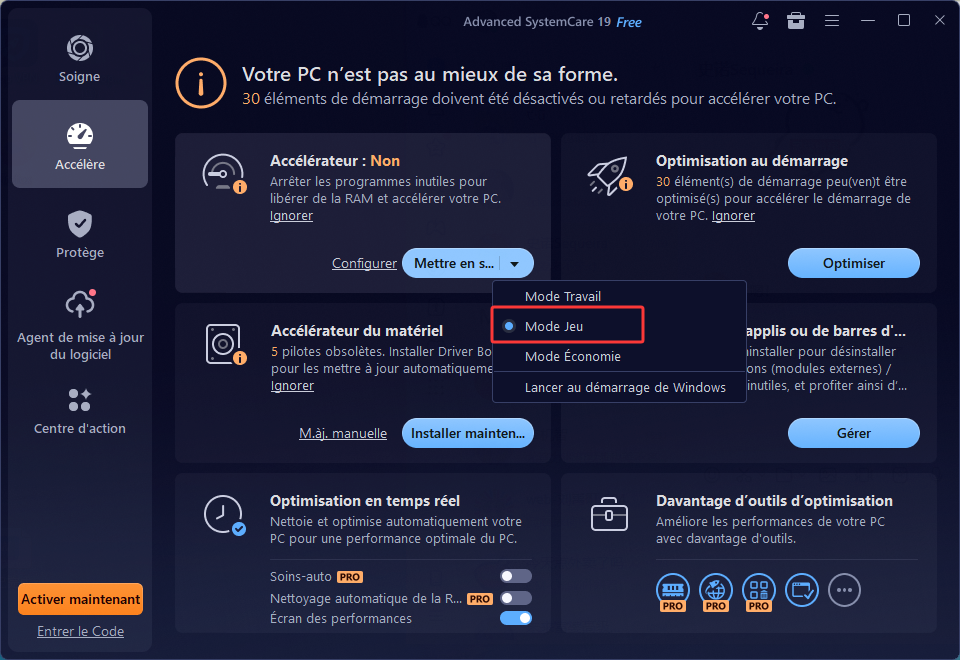
Advanced SystemCare réunit des outils de nettoyage, de gestion du démarrage et d’optimisation du système. Son mode Turbo Boost propose notamment un profil destiné au jeu, capable d’arrêter temporairement certains services ou programmes sélectionnés afin de libérer des ressources.
L’intérêt principal réside dans sa simplicité : l’utilisateur peut entretenir un PC encombré et préparer une session sans modifier chaque paramètre manuellement. Il reste néanmoins conseillé de consulter la liste des éléments proposés avant de désactiver un service.
Avantages
Interface claire en français
Mode jeu intégré à Turbo Boost
Entretien et optimisation centralisés
Limites
Fonctions avancées payantes
Verdict : Advanced SystemCare convient aux joueurs occasionnels qui recherchent une solution polyvalente pour réduire l’encombrement logiciel et limiter les tâches inutiles avant de jouer.
Razer Cortex — l’option gratuite orientée gaming
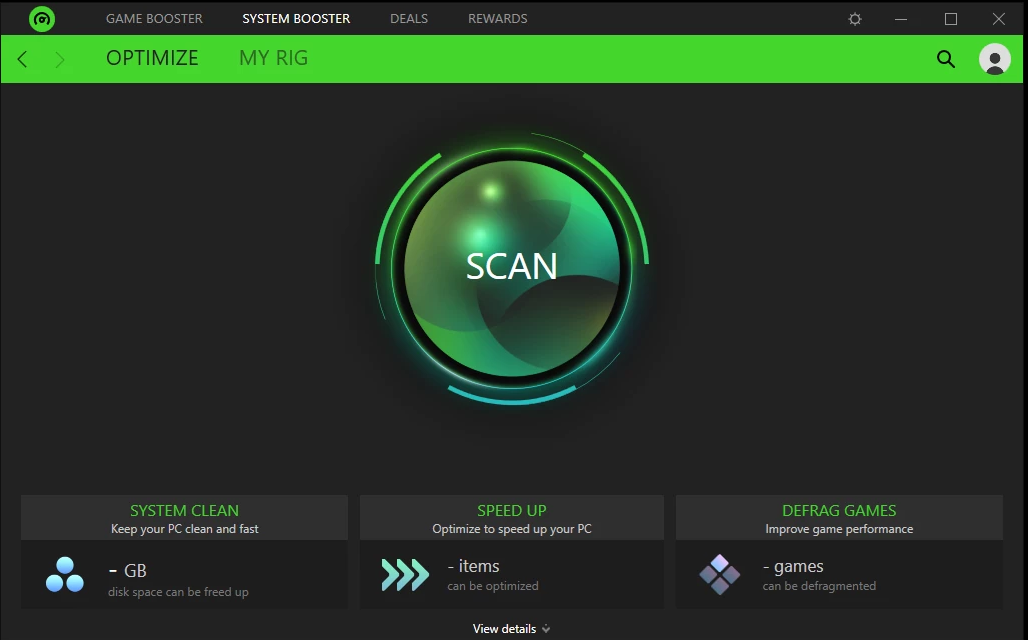
Razer Cortex se concentre davantage sur les sessions de jeu. Son Game Booster gère automatiquement certaines applications et ressources lorsque le joueur lance un titre compatible, puis restaure le fonctionnement habituel après la partie.
Le logiciel comprend aussi un lanceur regroupant plusieurs bibliothèques et des fonctions complémentaires liées à l’écosystème Razer. Ces options sont pratiques, mais elles ne sont pas indispensables si seul le Game Booster vous intéresse.
Avantages
Game Booster gratuit
Gestion automatique des ressources
Interface pensée pour le gaming
Limites
Gains limités sur les PC récents
Peu de réglages avancés
Verdict : Razer Cortex constitue un choix simple pour libérer automatiquement des ressources sans effectuer de réglages système avancés.
Hone — des réglages automatisés par jeu
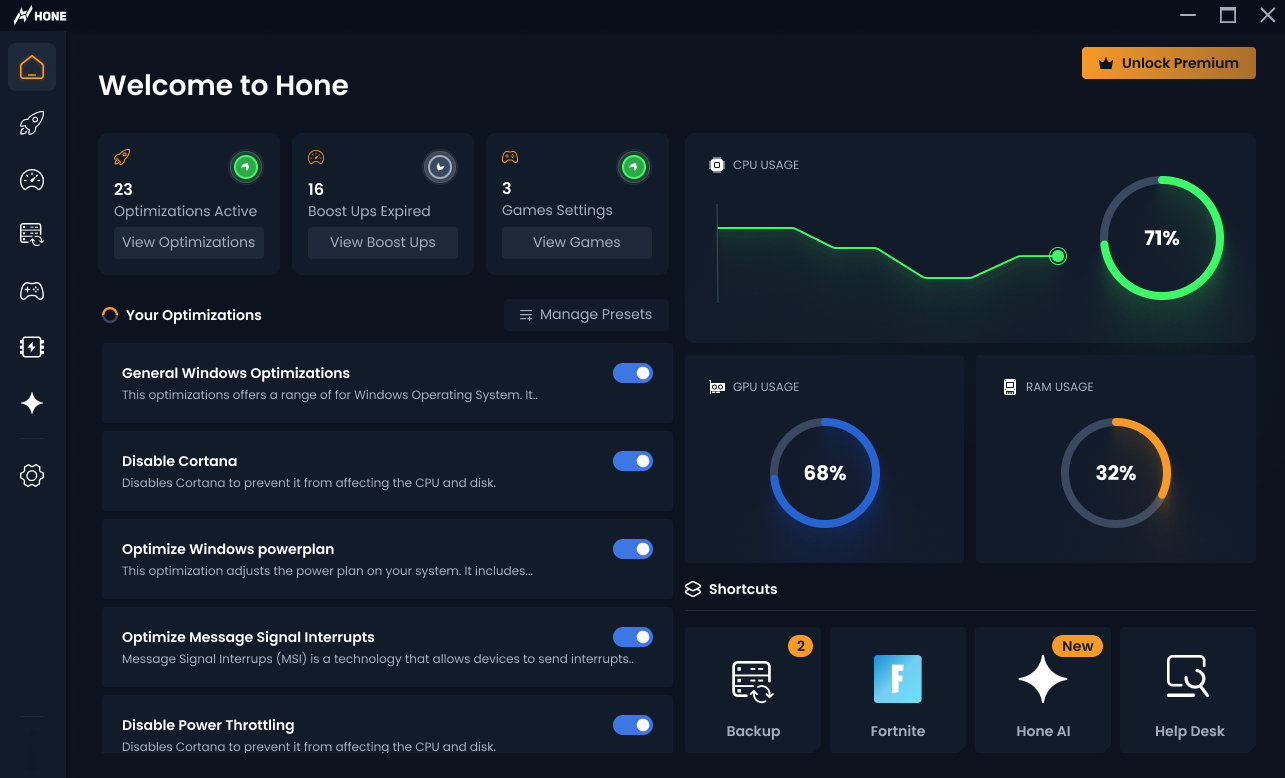
Hone applique des réglages à Windows, au GPU et à certains jeux. Il vise notamment à réduire la charge des processus en arrière-plan et à adapter les paramètres à la configuration détectée.
Son approche est intéressante pour les utilisateurs qui souhaitent aller plus loin qu’un simple nettoyage. En revanche, les gains annoncés par l’éditeur ne doivent pas être considérés comme universels : un ordinateur déjà optimisé ou limité par son GPU peut afficher peu de différence.
Avantages
Profils adaptés aux jeux
Réglages automatisés
Limites
Interface principalement en anglais
Résultats variables selon le PC
Verdict : Hone s’adresse aux joueurs intermédiaires qui veulent tester des profils prêts à l’emploi tout en conservant la possibilité de revenir aux paramètres précédents.
Hypertune — des réglages avancés pour joueurs exigeants
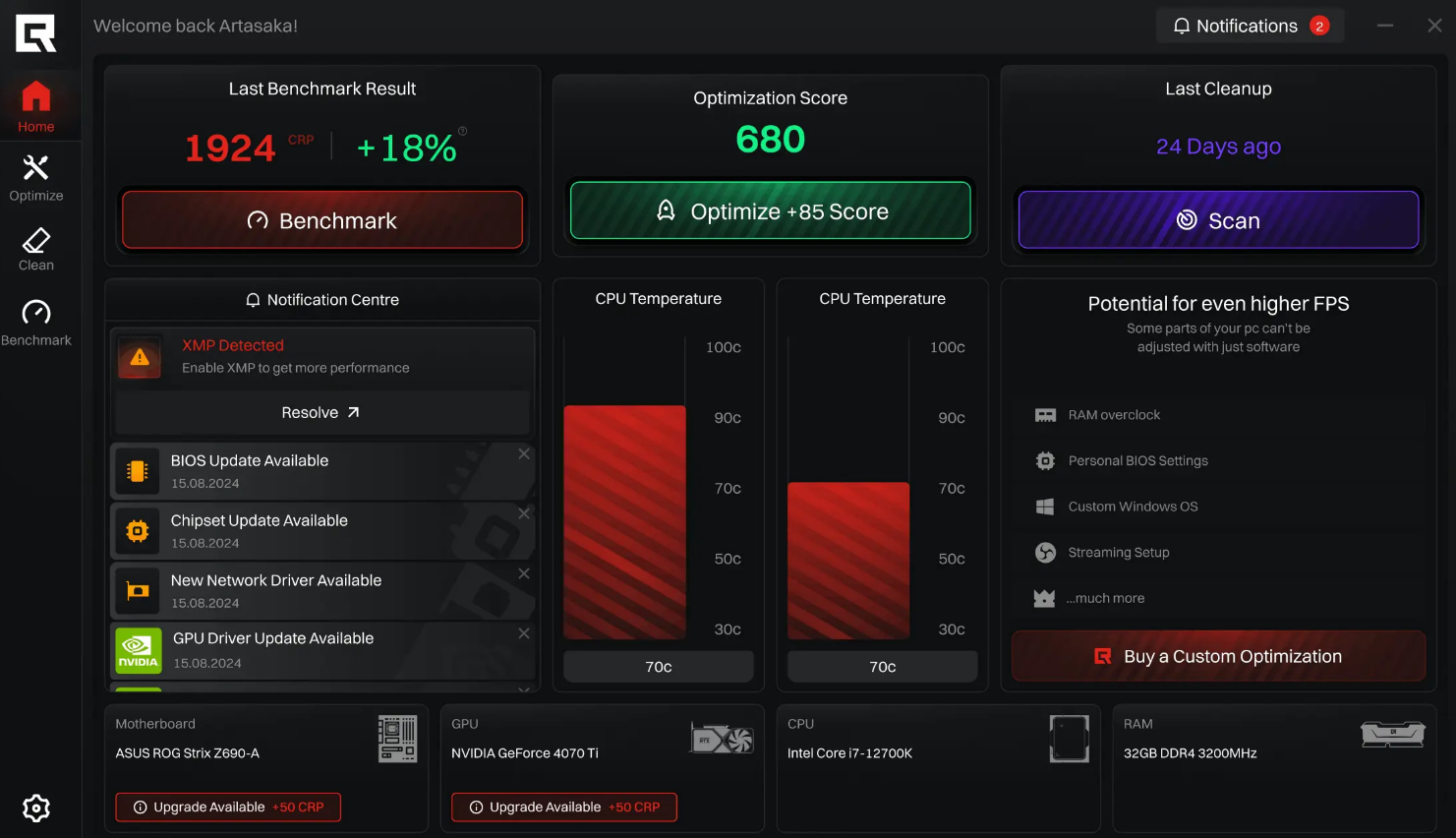
Hypertune cible principalement les joueurs compétitifs et les utilisateurs recherchant des ajustements plus poussés. Le logiciel propose des optimisations automatisées et indique que ses modifications peuvent être annulées depuis son interface.
Avant d’utiliser ce type d’outil, créez un point de restauration et mesurez les performances initiales. Les réglages avancés sont rarement nécessaires sur un ordinateur stable qui atteint déjà le nombre d’images par seconde souhaité.
Avantages
Optimisations avancées
Orientation gaming compétitif
Limites
Prise en main plus complexe
Peu adapté aux débutants
Verdict : Hypertune convient surtout aux joueurs expérimentés disposés à tester chaque modification séparément et à contrôler la stabilité du système.
EXM Tweaks — de nombreuses optimisations système
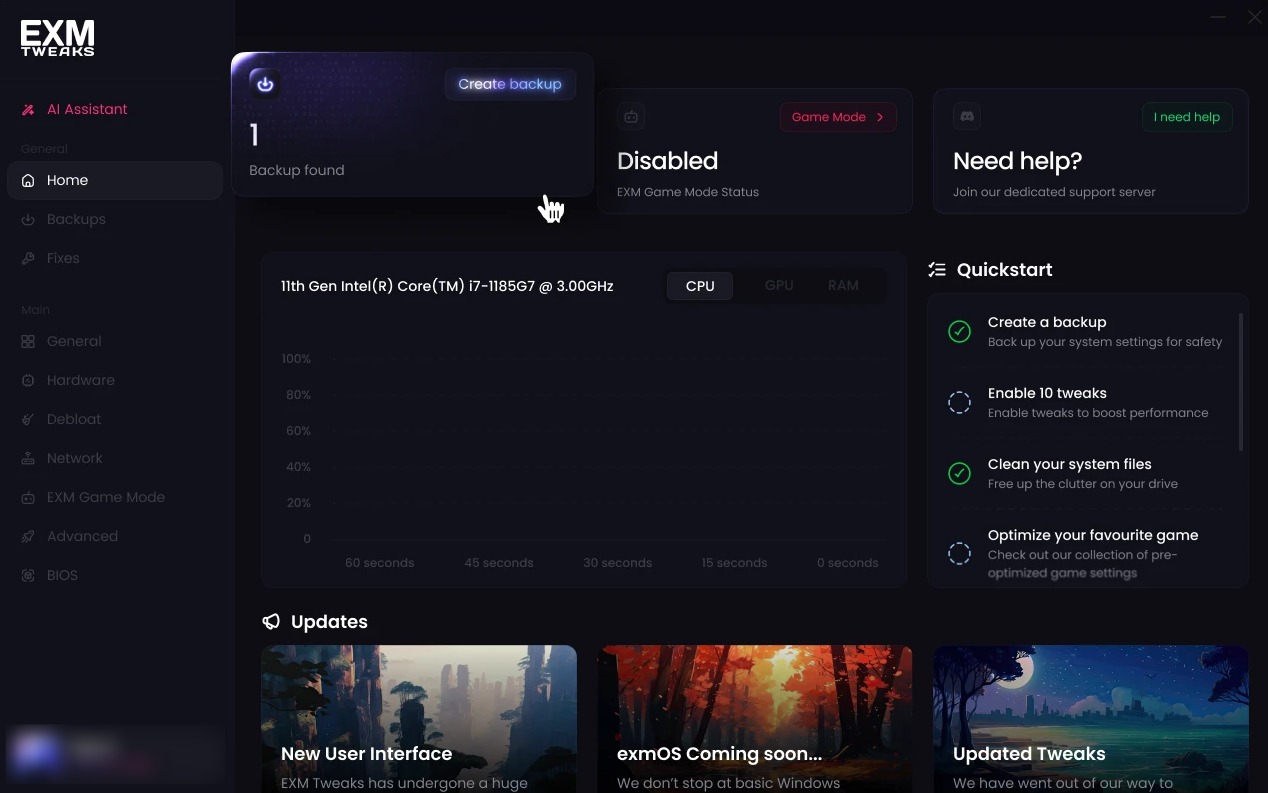
EXM Tweaks rassemble des réglages pour Windows, l’alimentation, le réseau, les applications et certains composants. Sa version Premium ajoute notamment un mode jeu, des fonctions réseau et des optimisations du BIOS.
Cette profondeur impose davantage de prudence. Les réglages du BIOS, la suppression de services et les modifications réseau peuvent provoquer des effets indésirables s’ils ne correspondent pas au matériel ou à l’usage du PC.
Avantages
Nombreux réglages système
Détection du matériel
Limites
Paramétrage assez complexe
Options avancées payantes
Complexité élevée pour un débutant
Verdict : EXM Tweaks est destiné aux utilisateurs avancés qui comprennent les paramètres modifiés et disposent d’une sauvegarde ou d’un point de restauration.
Comment choisir un logiciel pour optimiser un PC gamer ?
Pour optimiser son PC pour les jeux sans créer de nouveaux problèmes, choisissez un logiciel selon votre besoin réel plutôt que selon la quantité de réglages annoncée.
Définissez le problème à résoudre. Un manque de RAM, une application en arrière-plan, un pilote instable et un GPU saturé ne nécessitent pas la même solution.
Privilégiez la simplicité si vous débutez. Advanced SystemCare et Razer Cortex demandent moins de connaissances qu’un outil proposant des modifications du BIOS ou des services Windows.
Vérifiez la réversibilité des changements. Choisissez une solution qui indique précisément les paramètres modifiés et permet de restaurer la configuration précédente.
Contrôlez la compatibilité. Vérifiez la version de Windows prise en charge, les jeux compatibles, la langue de l’interface et les éventuelles restrictions de l’offre gratuite.
Comparez le coût au bénéfice attendu. Une solution payante n’est pas automatiquement plus efficace. Commencez par les réglages Windows gratuits et mesurez les résultats.
Évitez les promesses de gains garantis. Aucun logiciel ne peut annoncer un pourcentage de FPS valable pour tous les PC, tous les réglages et tous les jeux.
Un outil pertinent résout un problème mesurable sans compromettre la stabilité. Si le processeur, le GPU ou la mémoire vive constitue le véritable goulot d’étranglement, une mise à niveau matérielle peut rester nécessaire.
Quels réglages améliorent encore les performances de jeu ?
Un optimiseur de PC ne remplace pas les réglages graphiques, la maintenance des pilotes ou une connexion stable. Les actions suivantes complètent efficacement une optimisation pour les jeux.
Réduisez les ombres, les reflets et le ray tracing avant de diminuer la qualité des textures.
Activez DLSS, FSR ou XeSS si le jeu et la carte graphique sont compatibles.
Utilisez une connexion Ethernet pour réduire les variations de latence dans les jeux en ligne.
Désactivez les téléchargements et la diffusion vidéo pendant une partie en ligne.
Nettoyez les entrées d’air et vérifiez les températures du processeur et du GPU.
Installez les jeux exigeants sur un SSD pour réduire les temps de chargement.
Ces ajustements améliorent surtout la stabilité, la fluidité ou les temps de chargement. Ils ne produisent pas tous une augmentation directe du nombre d’images par seconde.
NOTE
Dans les FPS compétitifs, la fluidité ne suffit pas : une sensibilité cohérente facilite aussi la précision et la mémoire musculaire. Si vous changez de souris, de DPI ou de jeu, utilisez un calculateur eDPI pour comparer et convertir plus facilement votre sensibilité effective.
Activer les optimisations pour les jeux fenêtrés
L’optimisation pour les jeux en mode fenêtre est une fonction de Windows 11 destinée aux jeux DirectX 10 et DirectX 11 exécutés dans une fenêtre ou une fenêtre sans bordure. Microsoft indique qu’elle utilise un modèle de présentation plus récent et peut réduire la latence d’affichage sur les jeux compatibles.
Pour l’activer, ouvrez Paramètres > Système > Affichage > Graphiques, sélectionnez les paramètres graphiques par défaut, puis activez Optimisations pour les jeux fenêtrés. Redémarrez ensuite le jeu. Si des problèmes d’affichage apparaissent, désactivez la fonction globalement ou uniquement pour l’application concernée.
Vérifier les performances avant et après les réglages
Une mesure cohérente permet de savoir si l’optimisation apporte un bénéfice réel. Utilisez la même zone du jeu, la même résolution, le même préréglage graphique et une durée de test comparable.
Avant de modifier Windows ou d’installer un optimiseur, vous pouvez aussi réaliser un test de performance du PC afin d’évaluer le processeur, la carte graphique, la mémoire et le stockage, puis d’identifier le composant qui limite réellement les performances.
Relevez les FPS moyens, mais aussi les valeurs basses, la température, l’utilisation du GPU et les saccades observées. Appliquez ensuite un seul changement à la fois. Cette méthode permet d’identifier le réglage utile et d’annuler rapidement celui qui dégrade la stabilité.
Quelles erreurs éviter pendant l’optimisation d’un PC gamer ?
Lorsque vous cherchez comment optimiser son PC pour les jeux, les modifications les plus agressives ne sont pas toujours les plus efficaces. Évitez notamment les erreurs suivantes :
Ne désactivez pas un service Windows dont vous ignorez la fonction.
Ne téléchargez pas de pilote depuis un site non officiel.
Ne supprimez pas les fonctions de sécurité pour gagner quelques FPS hypothétiques.
Ne modifiez pas le registre ou le BIOS sans sauvegarde préalable.
N’appliquez pas plusieurs profils d’optimisation simultanément.
Ne confondez pas FPS, latence réseau et temps de chargement.
Ne nettoyez pas automatiquement les données de jeu ou les sauvegardes sans vérifier les exclusions.
Créez un point de restauration avant toute modification importante. Consultez également la politique de confidentialité d’un outil avant de lui permettre d’analyser les applications installées, le matériel ou les processus actifs.
Notre avis final
TL;DR : un optimiseur fiable peut libérer les ressources déjà disponibles et rendre certains jeux plus fluides, mais le résultat dépend toujours du matériel et de la configuration du PC.
Pour optimiser son PC pour les jeux, un logiciel adapté peut fermer temporairement les applications en arrière-plan, limiter les tâches inutiles et automatiser certains réglages Windows. Cette optimisation peut réduire les saccades et stabiliser les FPS lorsque le système est ralenti par des processus superflus, sans toutefois remplacer un processeur ou une carte graphique insuffisante.
Le meilleur choix dépend donc de vos besoins : Razer Cortex privilégie une optimisation simple et gratuite, tandis qu’Advanced SystemCare associe le Mode jeu à des fonctions plus larges d’entretien du système. Si vous cherchez comment optimiser son PC pour les jeux sans tout configurer manuellement, comparez les fonctions, la réversibilité des réglages et les limites de chaque outil avant de faire votre choix.
Auteur

Estelle Durand
Estelle Durand est une éditrice tech expérimentée, spécialisée dans les contenus liés à l’informatique et aux usages numériques. Elle élabore des articles et guides structurés, alliant précision technique et clarté rédactionnelle. Son approche vise à rendre accessibles des sujets complexes, tout en maintenant un haut niveau d’exigence éditoriale.