Come installare Windows 11: la guida completa per ogni scenario
In questa guida trovi tutto: dai preparativi alle tre modalità di installazione, fino alla configurazione post-installazione.
da Elisa | Aggiornato 24.09.2026 | da Elisa
Condividi questo articolo
Sapere come installare Windows 11 nel 2026 non è più una curiosità da smanettoni: con il supporto di Windows 10 che volge al termine, migliaia di utenti si trovano a dover fare questa scelta. Il problema è che non esiste una sola strada. A seconda dell'età del tuo PC, dello stato attuale del sistema e di quanto vuoi "pulito" il risultato, il percorso cambia radicalmente.
In questa guida trovi tutto: dai preparativi alle tre modalità di installazione, fino alla configurazione post-installazione. Se stai cercando come installare Windows 11 senza sorprese, sei nel posto giusto. Abbiamo strutturato questo articolo in modo che tu possa leggere solo la parte che ti serve, oppure seguirlo dall'inizio alla fine per avere un quadro completo. Che tu sia un principiante assoluto o un utente esperto che vuole solo un promemoria, troverai informazioni utili.
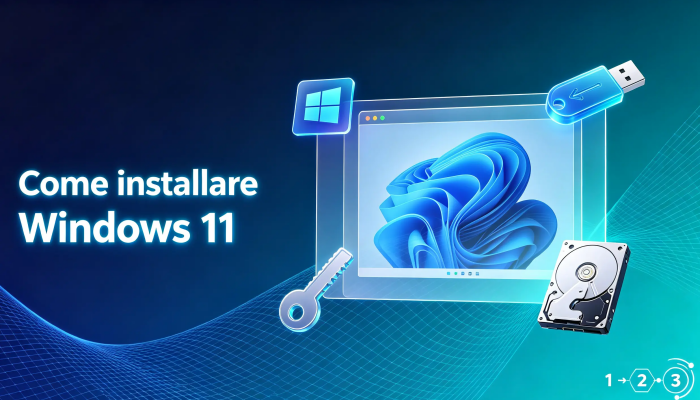
Prima di installare: requisiti, backup e strumenti
Prima di lanciarsi nella procedura vera e propria, c'è del lavoro di base che non puoi saltare. Anzi, la maggior parte dei fallimenti nelle installazioni di Windows avviene proprio qui, nella fase di preparazione. Molti utenti si lanciano direttamente nella creazione della chiavetta o nell'aggiornamento, solo per ritrovarsi bloccati a metà con un messaggio di errore criptico o, peggio ancora, con un sistema che non si avvia più. Prenditi il tempo necessario per leggere questa sezione: potrebbe fare la differenza tra un pomeriggio frustrante e un'installazione che fila liscia come l'olio.
Requisiti di sistema: il tuo PC è pronto?
Microsoft ha alzato l'asticella con Windows 11 rispetto a Windows 10. Non basta più "avere un processore decente". La checklist ufficiale richiede:
Processore: 64 bit, 1 GHz o superiore, almeno 2 core (lista CPU compatibili sul sito Microsoft). È importante notare che non tutti i processori a 64 bit sono accettati: Microsoft ha pubblicato un elenco specifico di modelli Intel, AMD e Qualcomm approvati. Se il tuo processore è leggermente più vecchio ma comunque potente, potrebbe non essere nella lista ufficiale.
RAM: minimo 4 GB, ma per un'esperienza fluida servono almeno 8 GB. Con 4 GB il sistema si avvia, ma ogni operazione — dall'apertura del browser al semplice aggiornamento delle app di sistema — diventa una sofferenza. Se hai intenzione di fare multitasking o usare software più pesanti, 16 GB è il punto dolce.
Spazio su disco: 64 GB minimi, meglio 128 GB+ per respirare. Windows 11 occupa circa 20-30 GB subito dopo l'installazione, ma considera che gli aggiornamenti futuri, i file di paging, l'hibernazione e le app che installerai richiedono spazio extra. Un SSD da 256 GB è il minimo consigliato per un uso reale.
Scheda grafica: compatibile con DirectX 12 e driver WDDM 2.0. Quasi tutte le schede video prodotte negli ultimi 8-10 anni soddisfano questo requisito, ma se hai una GPU molto vecchia potresti incappare in problemi di compatibilità con alcune animazioni o con la funzione Auto HDR.
Firmware: UEFI (addio al vecchio BIOS Legacy). Questo è un cambiamento strutturale importante. I PC più vecchi di circa 10 anni potrebbero avere solo il BIOS Legacy, il che significa che non possono ospitare Windows 11 senza modifiche sostanziali.
TPM: versione TPM 2.0 obbligatoria. Il Trusted Platform Module è un chip di sicurezza dedicato. Molte schede madri lo hanno integrato ma disattivato di default. Entra nel BIOS e cerca "fTPM" (su AMD) o "PTT" (su Intel) per attivarlo.
Secure Boot: supportato e preferibilmente attivo. Questa funzione impedisce il caricamento di driver non firmati o malware durante l'avvio. È fondamentale per la sicurezza, ma può creare problemi se hai sistemi dual-boot con Linux.
Schermo: almeno 9 pollici, risoluzione 720p. Un requisito minimale che praticamente ogni monitor o portatile moderno soddisfa.
Connettività: Internet obbligatoria per l'installazione e per l'account Microsoft (solo su Home). La versione Home di Windows 11 non ti permette di creare un account locale durante il setup se il PC è connesso a Internet. La versione Pro offre questa possibilità.
Se il tuo PC è stato acquistato nel 2020 o dopo, le probabilità che sia già compatibile sono altissime. Su macchine leggermente più datate, il TPM potrebbe essere presente ma disattivato di default nel BIOS: vale la pena controllare prima di rassegnarsi all'idea di un PC "non supportato". Per verificare rapidamente lo stato del tuo sistema, premi Windows + R, digita tpm.msc e premi Invio: se il TPM è presente e attivo, vedrai le sue informazioni. In alternativa, usa l'app "PC Health Check" di Microsoft, scaricabile gratuitamente dal sito ufficiale, che ti dirà esattamente quale componente non passa il test.
Backup: la regola d'oro
Qualunque installazione che non sia un semplice aggiornamento da Windows Update comporta la cancellazione dei dati. Non esiste eccezione. Se stai per fare un'installazione pulita Windows 11, il disco di destinazione verrà completamente formattato. E anche se stai facendo un aggiornamento "senza perdita di dati", le cose possono andare storte: un'interruzione di corrente, un errore durante la migrazione dei file o un bug del programma di installazione possono lasciarti con un sistema inutilizzabile e dati irrecuperabili.
Ecco cosa salvare e dove, con indicazioni più dettagliate:
Documenti, foto, video: copiali su un disco esterno o su un servizio cloud (OneDrive, Google Drive, Dropbox). Non limitarti alla cartella "Documenti" — controlla anche il desktop, la cartella "Download", e eventuali cartelle personalizzate che hai creato altrove. I file multimediali sono spesso i più pesanti, quindi assicurati di avere abbastanza spazio sul supporto di backup.
Licenze software: annota i codici Product Key dei programmi a pagamento. Molti software moderni legano la licenza a un account online (Adobe, Microsoft 365), ma programmi più datati usano chiavi statiche. Trova queste chiavi prima di formattare: una volta cancellato il sistema, recuperarle diventa molto più difficile, anche con strumenti di recupero.
BitLocker: se il disco è cifrato, salva la chiave di recupero. Senza quella, i dati sono irrecuperabili. La chiave si trova nel tuo account Microsoft online (account.microsoft.com/devices) o stampata su un foglio se l'hai salvata in locale. Controlla prima di procedere.
Browser: esporta i segnalibri e verifica che le password siano sincronizzate con il tuo account. Chrome, Firefox, Edge e Brave offrono tutti la sincronizzazione cloud. Se non usi questa funzione, esporta i segnalibri in un file HTML e salva le password in un gestore di password o in un file di testo protetto.
Email: se usi un client desktop (Outlook, Thunderbird), esporta l'archivio locale. In Outlook, vai su "Apri e esporta" → "Importa/Esporta" → "Esporta in un file". In Thunderbird, i dati si trovano nella cartella del profilo (che puoi copiare interamente).
Giochi: se hai giochi su piattaforme come Steam, Epic o GOG, le tue save game potrebbero essere nel cloud, ma verifica. Alcuni giochi salvano localmente. La cartella Documenti è spesso il nascondiglio preferito dei file di salvataggio.
Driver attuali: fai uno screenshot di "Gestione dispositivi" (tasto destro su Start → Gestione dispositivi) per sapere esattamente quali componenti hardware hai. Se Windows Update non trova un driver dopo l'installazione, avrai almeno un punto di partenza per cercarlo manualmente.
Il consiglio più onesto? Fai due backup. Uno su disco esterno, uno sul cloud. Se uno fallisce, hai il secondo. Il tempo perso a recuperare file cancellati per errore è infinitamente superiore a 20 minuti di backup preventivo. E quando fai il backup su disco esterno, scollega il disco una volta finito: se il PC prende un virus durante l'installazione o se commetti un errore e formatti il disco sbagliato, il backup deve essere fisicamente separato.
Cosa ti serve materialmente
Indipendentemente dal metodo che sceglierai tra quelli descritti nel prossimo capitolo, questi sono gli strumenti di base:
Un PC funzionante e connesso a Internet (per scaricare i file di installazione). Assicurati che questo PC non si spenga durante il download: imposta il risparmio energetico su "Mai" temporaneamente.
Una chiavetta USB da almeno 8 GB (verrà formattata, quindi salvane il contenuto altrove). Meglio se USB 3.0 o superiore: il trasferimento dei file sarà molto più veloce. Una USB 2.0 funziona, ma l'installazione potrebbe richiedere il doppio del tempo.
Tra 30 e 60 minuti di tempo ininterrotto. Se fai un'installazione pulita, contane almeno 60-90. Non iniziare se devi interromperti tra 20 minuti.
Una connessione stabile (il download dell'ISO pesa diversi GB, circa 5-6 GB). Se la connessione cade a metà, dovrai ricominciare da capo.
Una presa di corrente stabile (per portatili, tieni il caricabatterie inserito). Un portatile che si spegne per batteria scarica durante la scrittura dei file di sistema può rendere il disco inutilizzabile.
Eventualmente un cavo Ethernet: il Wi-Fi durante l'installazione può essere instabile. Se devi scaricare driver o aggiornamenti subito dopo, una connessione cablata è più affidabile.
Le diverse modalità di installazione
Qui entriamo nel cuore della guida. Come installare Windows 11 si articola sostanzialmente in tre approcci diversi. Scegline uno in base alla tua situazione: non serve leggere tutto se sai già cosa ti serve. Ognuno di questi metodi ha vantaggi e svantaggi, e la scelta sbagliata può portare a perdite di dati o a un sistema che non funziona come previsto. Leggi le descrizioni con attenzione e scegli consapevolmente.
1. Installazione pulita Windows 11 da chiavetta USB (metodo completo)
L'installazione pulita Windows 11 è la soluzione "definitiva". La scegli quando vuoi ricominciare da zero: Windows è lento, pieno di programmi che non usi più, infestato da bloatware del produttore, o magari hai appena sostituito il disco con un SSD nuovo. In questo caso, l'obiettivo è avere un sistema operativo immacolato, esattamente come quando compri un PC nuovo (anzi, meglio: senza le applicazioni spazzatura preinstallate). È il metodo preferito dagli utenti esperti perché garantisce le massime prestazioni e la massima stabilità. L'unico svantaggio è che devi reinstallare tutto da zero: driver, programmi, configurazioni. Ma per molti, questo è un vantaggio: sai esattamente cosa c'è sul tuo PC.
① Creare la chiavetta avviabile
Il primo passo per un'installazione pulita Windows 11 è preparare il supporto. Hai due strade principali, con alcune varianti minori.
Microsoft mette a disposizione un'utility gratuita chiamata Media Creation Tool. Scaricala dalla pagina ufficiale "Scarica Windows 11" e avviala. Il programma ti guida passo dopo passo: accetti le condizioni di licenza, scegli "Crea supporti di installazione per un altro PC", selezioni lingua e architettura (lascia le opzioni consigliate se non sai cosa cambiare), e infine selezioni "Unità flash USB". A questo punto colleghi la tua chiavetta e lasci che il tool faccia il resto: scarica l'immagine di Windows 11 e la scrive sulla USB in formato avviabile. L'operazione può durare dai 10 ai 60 minuti a seconda della velocità della connessione.
Durante questo processo, il Media Creation Tool formatterà automaticamente la chiavetta, quindi assicurati che non ci siano file importanti al suo interno. Il tool crea una struttura di avvio UEFI standard, compatibile con la stragrande maggioranza dei PC moderni. Una volta completato, vedrai un messaggio di conferma e potrai chiudere il programma. La chiavetta è pronta.
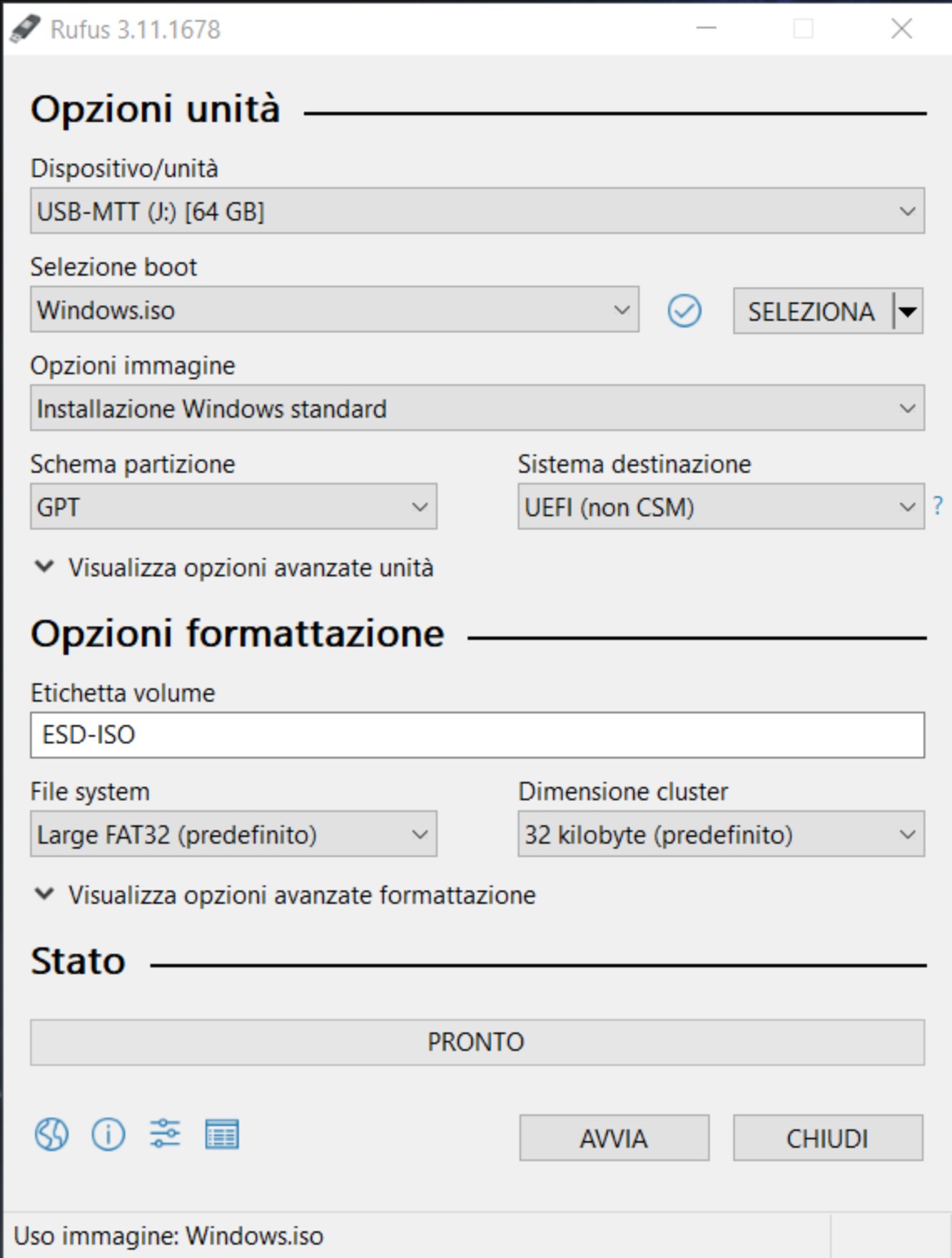
Se il tuo PC è più datato o vuoi personalizzare l'installazione (ad esempio creare un account locale invece di uno Microsoft, o rimuovere i controlli sull'hardware), puoi scaricare il file ISO dal sito Microsoft e usare Rufus per trasformarlo in una chiavetta avviabile. Rufus è un programma gratuito che offre opzioni avanzate: schema delle partizioni (GPT per UEFI, MBR per BIOS vecchi), etichetta del volume, e soprattutto la possibilità di saltare i requisiti di TPM 2.0, Secure Boot e RAM minima. Nella schermata "Windows User Experience" trovi le caselle da spuntare per rimuovere questi vincoli.
Rufus è particolarmente utile perché ti permette di creare un'installazione completamente "debloatata" fin dal primo avvio. Puoi anche impostare il nome del PC, la password dell'amministratore e altre preferenze in anticipo. Il processo di scrittura con Rufus è generalmente più veloce del Media Creation Tool, perché non deve scaricare nulla: usa l'ISO che hai già sul disco.
② Avviare il PC dalla chiavetta
Una volta pronta la USB, spengi il PC di destinazione, inseriscila in una porta USB e accendi. La fase critica è far capire al computer di avviarsi dalla chiavetta invece che dal disco interno. Questo è il momento in cui molti utenti si bloccano, perché ogni produttore di schede madri usa tasti diversi e menu diversi.
Subito dopo aver premuto il tasto di accensione, comincia a battere ripetutamente il tasto di boot: F12, F11 o F10 sulla maggior parte dei PC. Se non funziona, prova F2 o Canc per entrare nel BIOS/UEFI e cambiare l'ordine di avvio manualmente. Nel menu vedrai la tua chiavetta: scegli sempre la voce che inizia con "UEFI:" seguita dal nome del modello. Se vedi due voci per la stessa chiavetta (una con "UEFI" e una senza), scegli quella UEFI.
Se il PC non vuole saperne di avviarsi dalla USB, entra nel BIOS e verifica tre cose: che la modalità di avvio sia impostata su UEFI (non Legacy o CSM), che Secure Boot sia abilitato, e che il TPM sia attivo. Su molte schede madri AMD si chiama "fTPM", su quelle Intel "PTT". Se il disco è in formato MBR anziché GPT, potresti dover convertire il disco o cambiare l'impostazione di avvio. In casi estremi, disabilita temporaneamente il Secure Boot per permettere l'avvio dalla chiavetta, poi riabilitalo una volta completata l'installazione.
Un consiglio pratico: inserisci la chiavetta in una porta USB sul retro del PC (se è un desktop) piuttosto che sul davanti. Le porte posteriori sono collegate direttamente alla scheda madre e sono più affidabili durante l'avvio. Le porte frontali a volte non vengono riconosciute abbastanza in fretta dal BIOS.
③ La procedura di installazione passo dopo passo
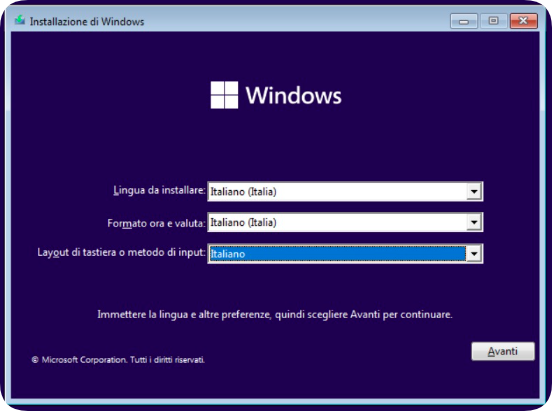
Finalmente parte la schermata "Installazione di Windows". Ecco come installare Windows 11 nel modo più pulito possibile:
Lingua e impostazioni iniziali. Seleziona Italiano per la lingua, Italiano (Italia) per il formato ora/valuta, e Italiano per la tastiera. Clicca Avanti e poi "Installa ora". Se hai una tastiera con layout diverso (es. svizzero o americano), puoi aggiungere altre lingue dopo l'installazione. Per ora, scegli quello che ti permette di digitare comodamente.
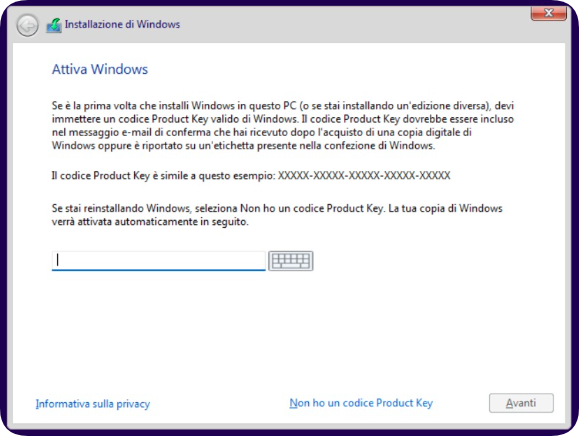
Chiave prodotto. Se hai un codice Product Key, inseriscilo. Altrimenti clicca "Non ho un codice prodotto". Se il PC aveva già Windows 10 o 11 originale, l'attivazione avverrà in automatico più tardi, una volta connesso a Internet, grazie alla licenza digitale legata all'hardware. Questo è un punto importante: Microsoft associa la licenza alla configurazione hardware (scheda madre in particolare). Se non inserisci il codice ora, non preoccuparti: il sistema si attiverà da solo al primo collegamento di rete, a patto che il PC avesse una licenza valida in precedenza.
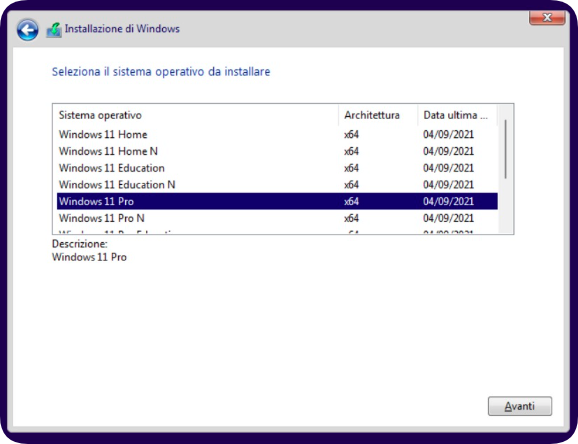
Edizione. Scegli Windows 11 Home (per uso domestico) o Windows 11 Pro (per utenti avanzati o ambienti lavorativi). Se scegli l'edizione sbagliata rispetto alla licenza, l'attivazione non funzionerà. Se non sei sicuro, controlla l'etichetta sul PC o il documento di acquisto. Windows 11 Pro offre funzionalità aggiuntive come BitLocker, Desktop Remoto, e la possibilità di unirsi a un dominio aziendale. Per l'uso casalingo, Home è generalmente sufficiente.
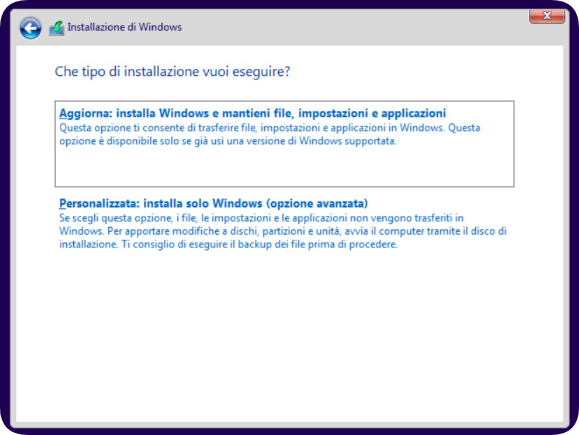
Tipo di installazione. Qui sta il punto cruciale: seleziona "Personalizzata: installa solo Windows (opzione avanzata)". Non scegliere "Aggiornamento", altrimenti manterresti file e programmi e non avresti l'installazione pulita. L'opzione "Aggiornamento" è pensata per passare da una versione all'altra mantenendo tutto intatto, ma noi vogliamo ricominciare da zero.
Gestione delle partizioni. Questa è la fase che mette più ansia, ma è semplice se stai attento. Vedrai una lista di dischi e partizioni. Di solito il disco principale è "Disco 0", ma controlla le dimensioni per essere sicuro. Se vuoi cancellare tutto e ricominciare, seleziona ogni partizione del disco di destinazione e clicca "Elimina". Ripeti finché resta solo "Spazio non allocato". Poi seleziona quello spazio e clicca Avanti. Windows creerà automaticamente le partizioni necessarie (EFI, MSR, sistema).
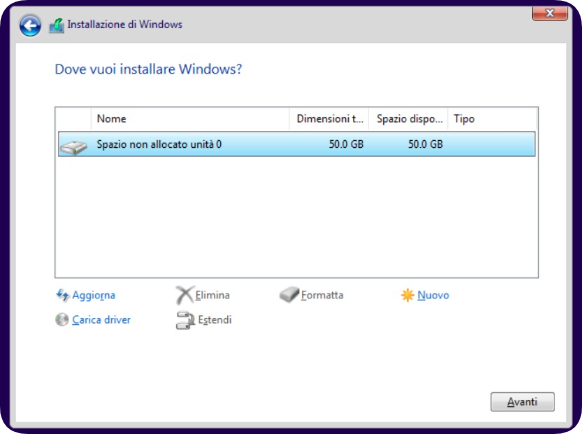
⚠️ Attenzione al disco sbagliato. Se hai più dischi fissi nel PC, verifica bene quale stai formattando. Eliminare le partizioni del disco sbagliato significa dire addio a quei dati per sempre. Controlla la capacità del disco (es. "Disco 0 - 465 GB") e confrontala con quello che sai del tuo hardware. Se hai un disco da 1 TB e uno da 500 GB, la differenza è evidente. In caso di dubbio, scollega fisicamente i dischi secondari durante l'installazione: è la garanzia assoluta di non sbagliare.
⚠️ Copia dei file. Ora il sistema copia i file, si riavvia una o più volte. Dopo il primo riavvio, togli la chiavetta USB o imposta il disco interno come primo dispositivo di avvio. Molti utenti si ritrovano con l'installazione che ricomincia da capo perché il PC continua a leggere la USB invece del disco appena installato. Windows ti avviserà con un messaggio del tipo "Rimuovere il supporto di installazione" — fallo prontamente. Se dimentichi di togliere la chiavetta e l'installazione ricomincia, non fare nulla di affrettato: spegni il PC, togli la USB e riaccendi. Non danneggi nulla.
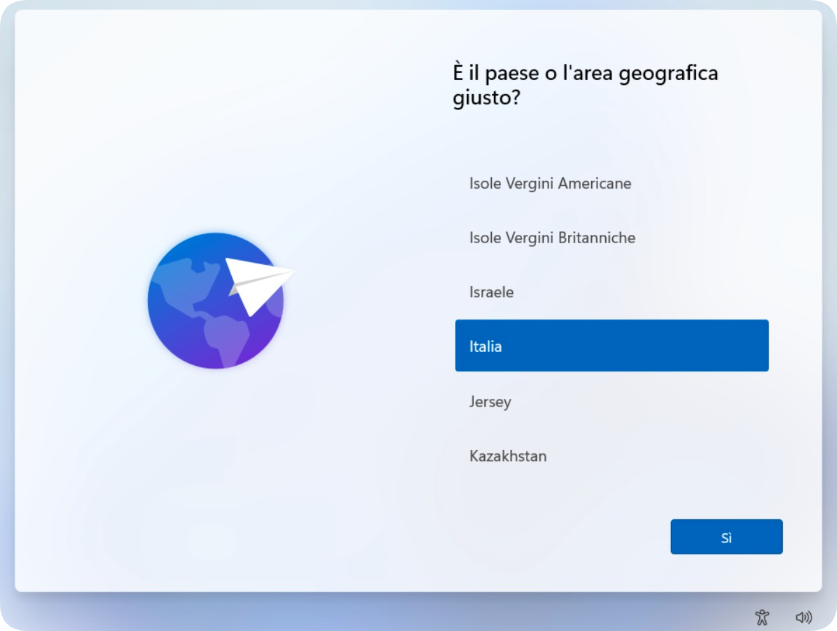
④ Configurazione iniziale (OOBE)
Una volta completata la copia, parte la configurazione guidata (Out-Of-Box Experience). Questa fase è stata ridisegnata da Microsoft per essere più moderna, ma può essere confusa se non sai cosa aspettarti:
Regione: Italia. Seleziona il tuo paese. Questo imposta la lingua di sistema, la valuta e il fuso orario.
Tastiera: Italiano (puoi aggiungerne altre dopo). Se hai una tastiera con tasti speciali, aggiungili qui.
Rete: collega il Wi-Fi o il cavo Ethernet. Su Windows 11 Home, questo passaggio è obbligatorio per procedere. Se non hai una rete disponibile, l'installazione si blocca. Una soluzione temporanea è scollegare il cavo o non inserire la password Wi-Fi: in alcuni casi apparirà un'opzione "Continua con limitazioni", ma non è garantita.
Account: Windows 11 Home richiede un account Microsoft. Con Pro o con installazioni personalizzate puoi creare un account locale. Se vuoi forzare l'account locale durante il setup, scollega il cavo Internet o disattiva il Wi-Fi in questa fase. L'account Microsoft offre vantaggi come la sincronizzazione delle impostazioni tra dispositivi e l'accesso a OneDrive, ma molti preferiscono l'account locale per la privacy.
Privacy: disattiva la diagnostica, la personalizzazione delle impostazioni, il riconoscimento vocale e la pubblicità personalizzata se non ti servono. Puoi sempre cambiarle dopo. Microsoft raccoglie dati di telemetria per migliorare il sistema, ma se sei preoccupato per la privacy, imposta tutto su "No" inizialmente.
Sync: lascia disattivata la sincronizzazione delle impostazioni per un avvio più pulito. Sincronizzerai dopo, quando avrai deciso cosa vuoi condividere tra i tuoi dispositivi.
2. Come installare Windows 11 da Windows 10
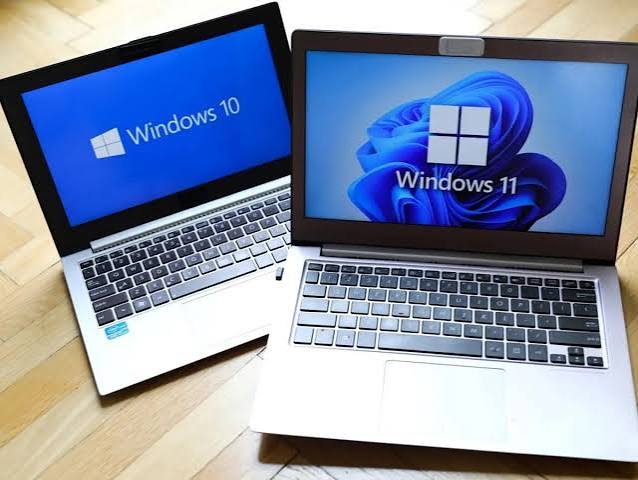
Vediamo come installare Windows 11 da Windows 10 mantenendo tutti i tuoi file personali, le applicazioni e le impostazioni intatte. Se il tuo PC è già compatibile e il sistema attuale funziona bene, non c'è bisogno di formattare. L'aggiornamento mantiene tutto ciò che hai accumulato nel tempo: documenti, foto, programmi installati, associazioni di file, password salvate nei browser, tutto rimane al suo posto. È il metodo più comodo e meno rischioso, perché non richiede backup preventivi (anche se, come sempre, farne uno non fa mai male).
Il processo di aggiornamento è stato semplificato da Microsoft negli anni. Ecco come procedere nel dettaglio:
Assicurati che Windows 10 sia aggiornato all'ultima versione disponibile. Vai in Impostazioni → Aggiornamento e sicurezza → Windows Update e clicca "Verifica disponibilità aggiornamenti". Installa tutto ciò che appare.
Una volta che il sistema è aggiornato, torna nella stessa schermata. Se il tuo PC è compatibile, vedrai una sezione che dice "Windows 11 è pronto per il tuo dispositivo" o simile.
Clicca su "Scarica e installa". Il sistema scaricherà circa 4-5 GB di dati. Assicurati di avere abbastanza spazio su disco (almeno 20 GB liberi per sicurezza).
Durante il download, puoi continuare a usare il PC normalmente. Una volta completato, ti verrà chiesto di riavviare.
Il riavvio inizierà il processo di aggiornamento vero e proprio. Il PC si riavvierà più volte. Non spegnerlo e non forzare l'interruzione.
Dopo circa 30-45 minuti (dipende dalla velocità del PC), vedrai la schermata di accesso di Windows 11. Tutto sarà come prima, ma con il nuovo design.
Per la procedura dettagliata passo dopo passo, consulta la nostra guida dedicata:
Come aggiornare windows 10 a 11?I requisiti minimi?
In sintesi: vai su Impostazioni → Aggiornamento e sicurezza → Windows Update, clicca "Verifica disponibilità aggiornamenti" e, se compare l'offerta, premi "Scarica e installa". L'operazione richiede circa 30-45 minuti e qualche riavvio. Se non vedi l'offerta, il tuo PC potrebbe non essere compatibile o potrebbe esserci un driver che blocca l'aggiornamento. In tal caso, puoi provare a usare l'Assistente all'installazione di Windows 11 dal sito Microsoft, che a volte aggira alcuni controlli minori.
3. Come installare Windows 11 su PC non supportati
Ecco come installare Windows 11 su PC non supportati quando i requisiti ufficiali non sono soddisfatti: CPU fuori lista, assenza di TPM 2.0 o Secure Boot non disponibile. Esistono metodi per aggirare i controlli. Il più comodo è usare Rufus con l'opzione "Remove requirement for 4GB+ RAM, Secure Boot and TPM 2.0" durante la creazione della chiavetta, oppure modificare il registro di sistema durante il setup con i comandi BypassTPMCheck, BypassSecureBootCheck e BypassRAMCheck.
Tuttavia, Microsoft non garantisce aggiornamenti futuri né supporto tecnico su questi sistemi. Per una guida approfondita con tutti i dettagli tecnici e i rischi: Come installare windows 11 su pc non supportati? [Funzionato]
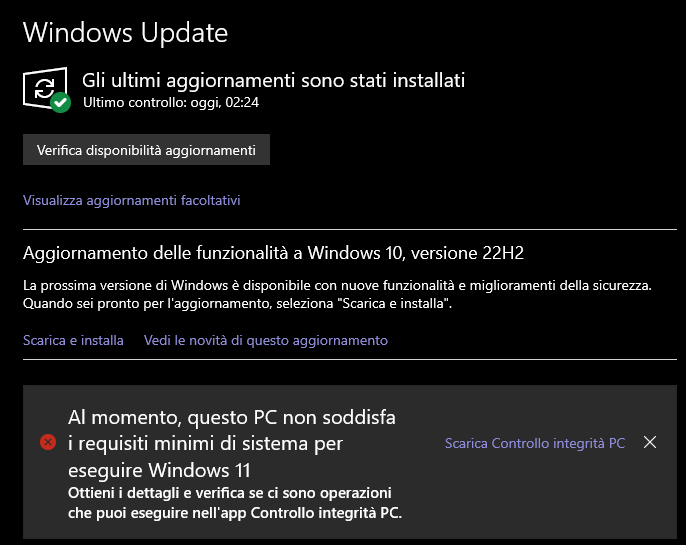
Vale la pena sottolineare che installare Win11 su hardware non supportato comporta rischi reali. Microsoft ha dichiarato che i PC che non soddisfano i requisiti potrebbero non ricevere gli aggiornamenti di sicurezza futuri, anche se nella pratica molti utenti continuano a riceverli regolarmente. La stabilità del sistema può essere compromessa se mancano funzionalità di sicurezza hardware come il TPM. Inoltre, alcune app (come i giochi che usano DirectStorage o Auto HDR) potrebbero non funzionare correttamente. Se il tuo PC è solo di qualche anno più vecchio e ha comunque un processore decente, la differenza potrebbe essere trascurabile. Ma se il hardware è molto datato, potresti ottenere prestazioni peggiori rispetto a Windows 10. Valuta con cura prima di procedere.
Dopo l'installazione: rendere il sistema operativo pronto all'uso
Arrivare al desktop non significa aver finito. Un Windows appena installato ha bisogno di alcune cure prima di essere produttivo. Anche se hai seguito alla lettera come installare Windows11, il lavoro non finisce qui. Il sistema appena uscito dalla scatola (o dalla chiavetta) è come un'appartamento vuoto: le pareti ci sono, il tetto pure, ma mancano i mobili, l'elettricità deve essere allacciata e la rete protetta. Dedica un'ora a questa fase e il tuo PC ti ringrazierà ogni giorno.
1. Windows Update: il primo passo obbligato
Vai su Impostazioni → Windows Update → Verifica disponibilità aggiornamenti. Scarica e installa tutto: patch di sicurezza, aggiornamenti cumulativi, driver generici e, se proposti, aggiornamenti del firmware del produttore. Questa fase può richiedere più riavvii e anche un'ora di tempo. Non saltarla: molti problemi di stabilità e prestazioni si risolvono qui.
Durante i primi giorni dopo l'installazione, Windows Update continuerà a scaricare aggiornamenti in background. È normale che il PC sembri un po' lento o che la ventola giri più del solito: sta indicizzando i file, scaricando driver e ottimizzando il sistema. Dagli tempo. Dopo una settimana di uso regolare, il sistema si "assesta" e le prestazioni migliorano.
2. Driver: non fidarti solo di Windows Update
Windows Update copre l'essenziale, ma spesso i driver più recenti o ottimizzati li trovi solo sul sito del produttore. Ecco cosa controllare:
Chipset: fondamentale per la comunicazione tra CPU, RAM e periferiche. Senza il driver chipset corretto, il sistema potrebbe non riconoscere correttamente i componenti interni. Scaricalo dal sito del produttore della scheda madre (per desktop) o dal sito del produttore del laptop.
Scheda video: NVIDIA, AMD o Intel Arc — scarica i driver dal sito ufficiale, non da Windows Update, per avere le ultime ottimizzazioni. I driver video sono i più importanti per i giochi e per le applicazioni creative. NVIDIA GeForce Experience o AMD Adrenalin ti avviseranno dei nuovi driver automaticamente.
Wi-Fi e Bluetooth: alcuni moduli richiedono driver specifici non inclusi nell'installazione base. Se il Wi-Fi non funziona dopo l'installazione, usa un cavo Ethernet per scaricare i driver, oppure trasferiscili da un altro PC su chiavetta USB.
Audio: codec e utility del produttore. Il suono potrebbe funzionare con i driver generici di Windows, ma per funzionalità avanzate (surround virtuale, equalizzazione) serve il software del produttore.
Utility di sistema: ASUS Armoury Crate, Lenovo Vantage, Dell SupportAssist, HP Support Assistant — utili per aggiornamenti mirati e gestione dell'hardware. Questi programmi possono anche controllare la salute della batteria, la temperatura e le ventole.
Evita come la peste i siti di "driver automatici" o programmi che promettono di trovare tutti i driver mancanti: sono pieni di bundle, adware e a volte peggio. Scarica sempre i driver dai siti ufficiali dei produttori. Se non sai esattamente quale componente hai, usa "Gestione dispositivi" per identificare l'hardware con ID PCI o USB, poi cerca il driver specifico.
Se però non vuoi perdere tempo a cercare manualmente ogni driver, puoi affidarti a uno strumento come Driver Booster di IObit, che scansiona il sistema e aggiorna i driver obsoleti in pochi clic: Driver Booster 13 Free.

3. Attivazione
Controlla lo stato in Impostazioni → Sistema → Attivazione. Se il PC aveva una licenza digitale valida per Windows 10 o 11, vedrai "Windows è attivato con licenza digitale" non appena il sistema si collega a Internet. Se non si attiva automaticamente, puoi inserire manualmente il Product Key o usare la funzione "Risolvi problemi" dopo aver collegato l'account Microsoft corretto.
Se hai cambiato la scheda madre, la licenza potrebbe non essere più valida, poiché è legata all'hardware. In tal caso, contatta il supporto Microsoft: a volte possono trasferire la licenza manualmente se hai una copia al dettaglio (non OEM). Le licenze OEM (quelle preinstallate sui PC di marca) generalmente non sono trasferibili.
4. Sicurezza e personalizzazione
Per chiudere in bellezza:
BitLocker: se hai Windows 11 Pro, cifra il disco per proteggere i dati in caso di furto. Salva la chiave di recupero in un posto sicuro (account Microsoft online o stampata). La crittografia non rallenta il sistema in modo percepibile sui PC moderni e aggiunge un livello di sicurezza enorme.
Windows Hello: configura un PIN, l'impronta digitale o il riconoscimento facciale per un accesso più rapido e sicuro. Il PIN è legato al dispositivo specifico e non può essere usato altrove, a differenza di una password.
Backup: ironia della sorte, ma il momento migliore per fare il primo backup è subito dopo aver finito di configurare tutto. Così, se qualcosa va storto, sei a posto. Configura il Backup di Windows o un software di terze parti per automatizzare il processo. Un backup regolare è l'assicurazione sulla vita dei tuoi dati.
Per tenere i driver sempre aggiornati senza pensieri dopo una nuova installazione di Windows 11, un'ottima scorciatoia è Driver Booster di IObit: rileva e aggiorna automaticamente i driver mancanti o obsoleti, riducendo crash e schermate blu.
Conclusione
Saper gestire come installare Windows 11 oggi significa avere il pieno controllo del proprio PC, che sia un computer nuovo, uno vecchio da rilanciare o una macchina di lavoro che non può permettersi errori. L'installazione pulita Windows 11 resta la scelta più solida per chi vuoi un sistema reattivo e privo di zavorre; l'aggiornamento da Windows 10 è la via più comoda per chi ha già un PC compatibile e funzionante; il metodo per PC non supportati è l'opzione di ripiego, utile ma da valutare con consapevolezza.
Qualunque strada tu scelga, ricorda che il segreto non sta nella velocità di esecuzione, ma nella preparazione: un backup fatto bene e qualche minuto speso a leggere le schermate ti risparmiano ore di problemi. Fatto questo, come installare Windows 11 diventa una procedura alla portata di tutti — non solo degli esperti. Prenditi il tuo tempo, segui i passaggi con calma e, se qualcosa non va come previsto, non fare mosse affrettate: la soluzione c'è quasi sempre, e spesso è più semplice di quanto sembri.
Autore

Elisa
Elisa è un'esperta di sistemi Windows, hardware e software informatico. Si dedica alla redazione di articoli pratici e facilmente comprensibili, per aiutare gli utenti a risolvere efficacemente i problemi informatici e scoprire nuove soluzioni tecnologiche.