Guida all'installazione di TCP Optimizer: ottimizza TCP/IP per un Internet più veloce
Scopri come utilizzare TCP Optimizer per migliorare la velocità di Internet. Guida passo dopo passo a TCP Optimizer e un'alternativa più semplice.
da Elisa | Aggiornato 13.10.2026 | da Elisa
Condividi questo articolo
Hai problemi con download lenti, ping elevato o connessioni instabili? Non sei il solo, ed è proprio per questo che molti utenti cercano un TCP optimizer affidabile. Che tu stia giocando, facendo streaming o lavorando online, le prestazioni della tua rete dipendono in larga misura dal modo in cui il tuo sistema gestisce le impostazioni TCP/IP.
Un programma di ottimizzazione TCP è progettato per regolare finemente questi parametri di rete nascosti, aiutandoti a ridurre la latenza, migliorare la velocità e stabilizzare la connessione. In questa guida imparerai come funziona un TCP optimizer, come effettuare in sicurezza di TCP optimizer download, quali sono le migliori impostazioni da utilizzare e un'alternativa più semplice per un'ottimizzazione con un solo clic.

Che cos'è un TCP Optimizer e come funziona?
Un TCP optimizer è uno strumento che regola le impostazioni TCP/IP di Windows per migliorare le prestazioni di Internet. Queste impostazioni controllano il modo in cui il tuo sistema invia e riceve dati attraverso le reti.
Per impostazione predefinita, Windows utilizza configurazioni generali che potrebbero non adattarsi al tuo specifico tipo di connessione. Un programma TCP optimizer ti permette di personalizzare parametri come:
Se ottimizzate correttamente, queste modifiche possono:
Ridurre il lag nei giochi online
Migliorare le velocità di download e upload
Migliorare la stabilità della connessione
Invece di affidarsi ai valori predefiniti, un TCP optimizer aiuta a personalizzare le impostazioni di rete per una massima efficienza.
Funzionalità, download e guida all'installazione di TCP Optimizer
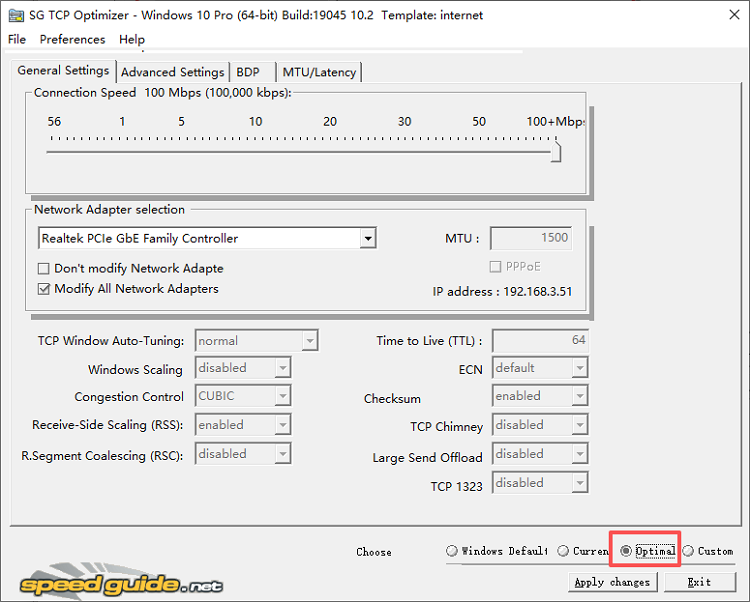
SG TCP Optimizer è disponibile per il download gratuito su SpeedGuide ed è compatibile con Windows 11 e Windows 10. Per la maggior parte degli utenti, le impostazioni "Optimal" integrate di TCP IP Optimiser offrono un punto di partenza semplice, senza dover regolare manualmente i singoli parametri TCP/IP.
SG TCP Optimizer si distingue come un programma TCP optimizer e ottimizzatore per il gaming su PC affidabile perché è gratuito, portatile e altamente personalizzabile. Offre sia modalità di configurazione automatiche che avanzate, garantendo agli utenti il pieno controllo sulle impostazioni TCP/IP. Tuttavia, a causa della sua interfaccia tecnica e della terminologia di rete, è più adatto a utenti con una certa conoscenza informatica rispetto ai principianti assoluti.
Caratteristiche principali di SG TCP Optimizer
Impostazioni "Optimal" preconfigurate per una regolazione rapida
Modalità avanzata per regolazioni manuali di TCP/IP
Strumenti di ottimizzazione per MTU e latenza
Funzionalità di backup e ripristino per la sicurezza
Come utilizzare SG TCP Optimizer
Per effettuare sicuramente un download TCP Optimizer, utilizza sempre la fonte ufficiale di SpeedGuide. Evita siti di terze parti che potrebbero includere software indesiderati.
Passaggio 1. Visita la pagina ufficiale dei download di SpeedGuide e scarica SG TCP Optimizer.
https://www.speedguide.net/downloads.php
Passaggio 2. Fai clic con il pulsante destro del mouse sul file scaricato ed esegui come amministratore.
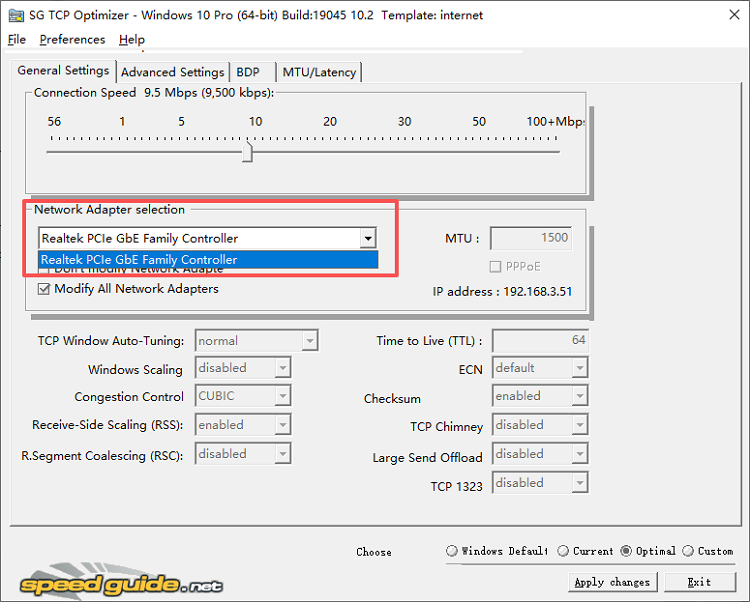
Passaggio 3. Seleziona la tua scheda di rete.
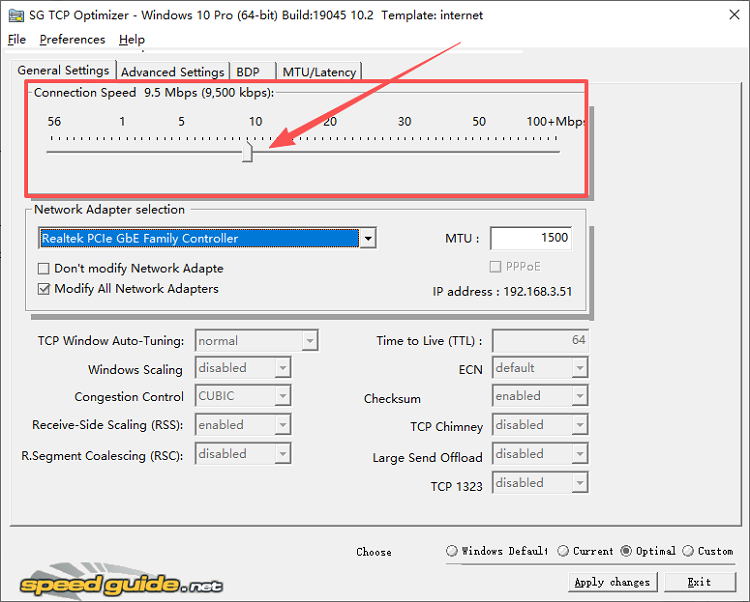
Passaggio 4. Puoi scegliere la velocità della tua connessione.
Passaggio 5. Clicca su "Optimal" per le impostazioni consigliate.
TCP Optimizer funziona su Windows 11 ed è sicuro?
Sì. SG TCP Optimizer funziona su Windows 11 e può regolare le impostazioni TCP/IP per aiutare a ottimizzare le prestazioni di rete. Per la maggior parte degli utenti, il preset Optimal è il punto di partenza più sicuro, poiché i risultati possono variare a seconda della rete e della configurazione attuale. TCP Optimizer modifica le impostazioni di rete di Windows, quindi evita di regolare i valori avanzati a caso. Prima di apportare modifiche personalizzate, esegui un backup delle impostazioni attuali. Se successivamente riscontri problemi di connessione, puoi ripristinare il backup o tornare alle impostazioni predefinite di Windows.
Mentre SG TCP Optimizer offre un controllo dettagliato sulle impostazioni TCP/IP, le sue opzioni tecniche potrebbero sembrare complicate per gli utenti non familiari con termini di rete come MTU o TCP Window. Se preferisci un modo più semplice per ottimizzare la tua connessione a Internet senza configurazione manuale, uno strumento di ottimizzazione automatizzato può essere un'alternativa più facile.
Metodo alternativo per ottimizzare Internet - IObit Advanced SystemCare
Se desideri una soluzione più rapida e semplice, Advanced SystemCare offre un'alternativa moderna. Invece di concentrarsi esclusivamente sull'ottimizzazione TCP/IP, Advanced SystemCare utilizza un'ottimizzazione basata sull'intelligenza artificiale per migliorare l'intero sistema, incluse le prestazioni di Internet.
Advanced SystemCare
No.1 ottimizzatore per PC
Pulizia più profonda con AI
Sistema più veloce del 200%.
Internet più veloce del 300%.
Protezione della navigazione rinforzata
AI Mode: Analizza automaticamente le condizioni del sistema e l'ambiente di rete, quindi applica ottimizzazioni intelligenti per migliorare le prestazioni complessive senza richiedere configurazioni manuali o competenze tecniche.
Internet Booster: Ottimizza le impostazioni e i processi relativi alla rete per accelerare la velocità di navigazione, ridurre la latenza e migliorare le esperienze di gioco e streaming online con un intervento minimo da parte dell'utente.
Deep System Cleaning: Rimuove file spazzatura, voci di registro non valide e disordine in background che, nel tempo, possono rallentare indirettamente le prestazioni di Internet e la reattività del sistema.
Real-time System Monitor: Visualizza l'utilizzo in tempo reale di CPU, RAM, disco e rete, aiutandoti a identificare i colli di bottiglia delle prestazioni e a gestire i processi che richiedono molte risorse, influenzando la tua connessione.
Privacy Protection: Blocca i tracker, cancella le tracce di navigazione e protegge i dati sensibili, garantendo un utilizzo di Internet più sicuro e privato mantenendo prestazioni ottimali del sistema.
Come ottimizzare Internet con Advanced SystemCare
Segui questi passaggi per aumentare la velocità di Internet e le prestazioni complessive del sistema utilizzando Advanced SystemCare:
Passaggio 1. Scarica e installa Advanced SystemCare
Vai sul sito ufficiale di IObit, scarica l'ultima versione e completa l'installazione seguendo le istruzioni visualizzate.
Passaggio 2. Apri il software e vai alla scheda "Care"
Avvia il programma e rimani sulla scheda "Care". Questa è la dashboard principale da cui puoi eseguire l'ottimizzazione dell'intero sistema.
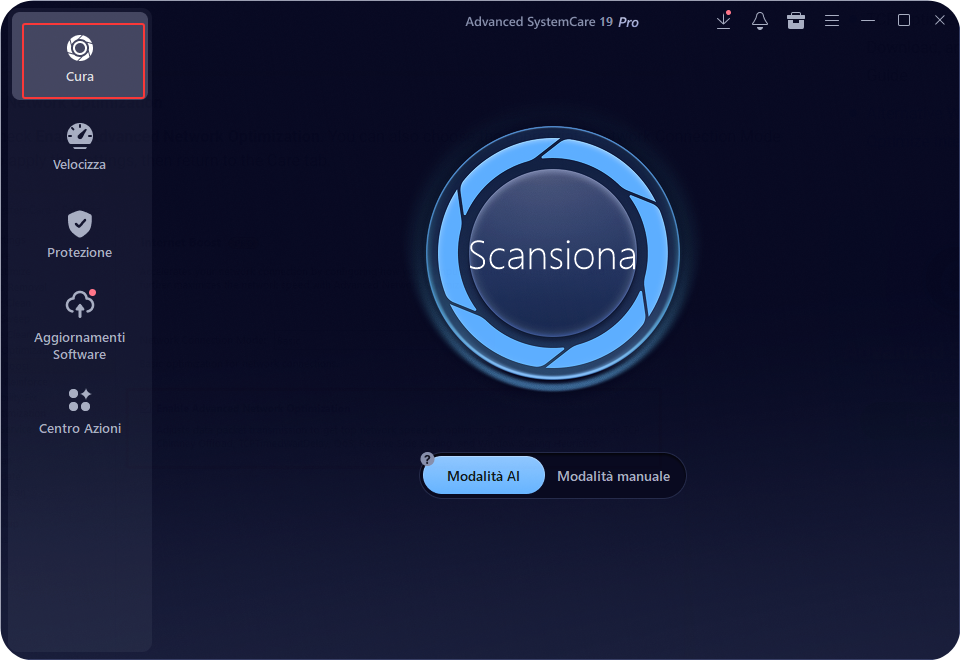
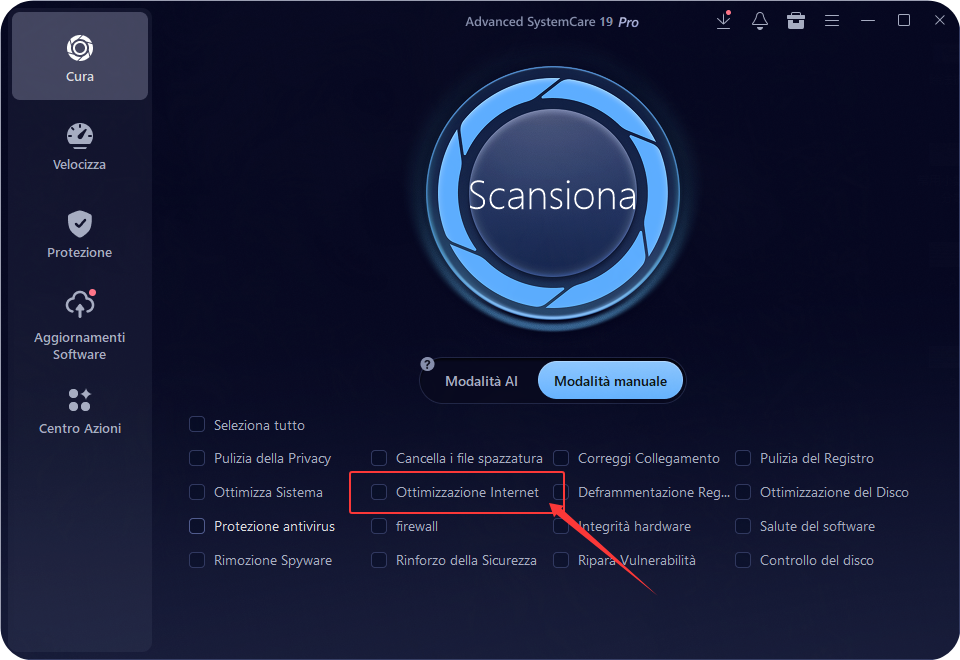
Passaggio 3. Apri prima le impostazioni di Internet Boost (Passaggio importante)
Trova "Internet Boost" nell'elenco e fai clic sull'icona a forma di ingranaggio accanto a esso (come mostrato nell'immagine).
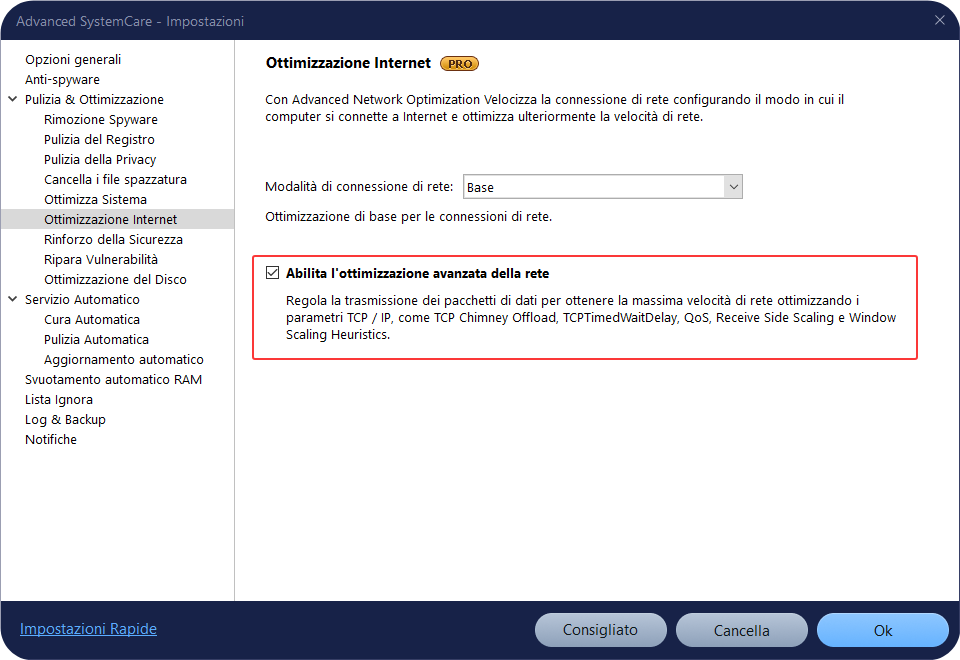
Passaggio 4. Abilita l'ottimizzazione avanzata della rete
Nella finestra delle impostazioni, seleziona "Enable Advanced Network Optimization". Puoi anche scegliere la "Network Connection Mode" appropriata (ad esempio, Basic). Clicca su "OK" per applicare le impostazioni, quindi torna alla scheda Care.
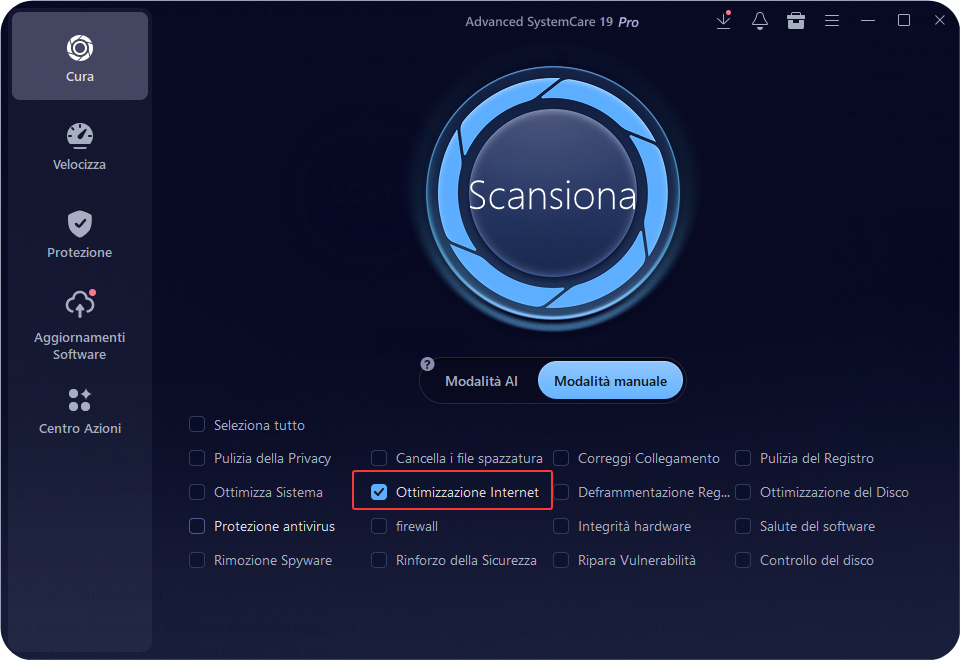
Passaggio 5. Seleziona Internet Boost e altri moduli
Assicurati che "Internet Boost" sia selezionato. Se necessario, puoi selezionare anche altri moduli come System Optimization o Junk File Clean.
Passaggio 6. Esegui la scansione e applica le correzioni
Clicca sul pulsante "Scan". Al termine della scansione, fai clic su "Fix" per applicare tutte le ottimizzazioni.
Passaggio 7. Riavvia il PC (Consigliato)
Riavvia il computer per garantire che tutte le ottimizzazioni TCP/IP e di sistema abbiano pieno effetto.
Con questi passaggi, puoi migliorare significativamente la velocità di Internet e le prestazioni del sistema, senza la complessità di configurare manualmente un TCP optimizer su Windows 11.
TCP Optimizer vs Strumenti di ottimizzazione avanzata del sistema
Quando si sceglie tra un TCP optimizer per Windows 11 e uno strumento di ottimizzazione all-in-one, la maggior parte degli utenti tiene conto della facilità d'uso, della sicurezza e del reale impatto sulle prestazioni. Sebbene entrambi possano migliorare la tua esperienza su Internet, differiscono notevolmente nel modo in cui funzionano e per quali utenti sono più adatti.
| Fattore Chiave |
TCP Optimiser (es. SG TCP Optimizer) |
Advanced SystemCare |
| Facilità d'uso |
Richiede configurazione manuale e comprensione dei termini di rete |
Ideale per i principianti con ottimizzazione con un solo clic |
| Competenze tecniche richieste |
Da medio ad alto (necessaria conoscenza delle impostazioni TCP/IP) |
Basso (completamente automatizzato con assistenza AI) |
| Ambito di ottimizzazione |
Si concentra solo su parametri TCP/IP e di rete |
Ottimizza l'intero sistema, inclusi rete, CPU e RAM |
| Rischio di errata configurazione |
Più elevato se vengono applicate impostazioni errate |
Molto basso grazie a ottimizzazione sicura e preconfigurata |
| Tempo richiesto |
Necessaria configurazione e test manuali |
Ottimizzazione rapida e immediata con il minimo sforzo |
| Ideale per |
Utenti avanzati e gamer che desiderano un controllo preciso |
Utenti generici alla ricerca di comodità e stabilità |
Un TCP Optimizer è ottimo per la messa a punto fine, mentre Advanced SystemCare offre una soluzione più conveniente e completa.
Considerazioni finali
Un TCP optimizer per Windows 11 come SG TCP Optimizer è un ottimo strumento per migliorare le prestazioni di Internet, specialmente se desideri un controllo diretto sulle impostazioni di rete. È particolarmente utile per i gamer e gli utenti avanzati che cercano di ridurre la latenza.
Tuttavia, per la maggior parte degli utenti, un approccio più semplice e sicuro può offrire risultati altrettanto buoni, o addirittura migliori, senza la complessità. Salta la complessità e scarica IObit Advanced SystemCare per un'esperienza di ottimizzazione rapida, sicura e con un solo clic che offre risultati reali.
Autore

Elisa
Elisa è un'esperta di sistemi Windows, hardware e software informatico. Si dedica alla redazione di articoli pratici e facilmente comprensibili, per aiutare gli utenti a risolvere efficacemente i problemi informatici e scoprire nuove soluzioni tecnologiche.