Uscita forzata su Windows: come chiudere un'app che non risponde
Scopri come fare l’uscita forzata su Windows in pochi passaggi. Guida completa per chiudere app bloccate o programmi che non rispondono su Windows 10 e 11.
da Elisa | Aggiornato 08.04.2026 | da Elisa
Condividi questo articolo
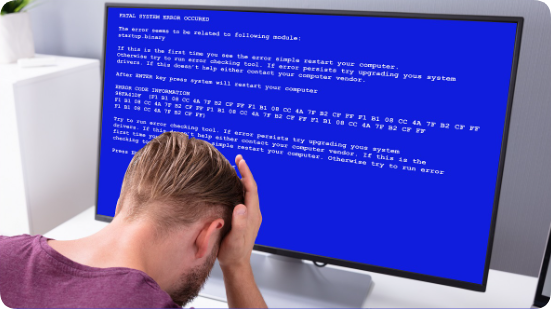
Incontri che apri un programma sul tuo PC e all’improvviso si blocca? Il cursore smette di muoversi, il tasto “X” non risponde e non riesci più a chiudere nulla. In questi casi serve una uscita forzata su Windows per terminare rapidamente l’app o il processo che causa il problema.
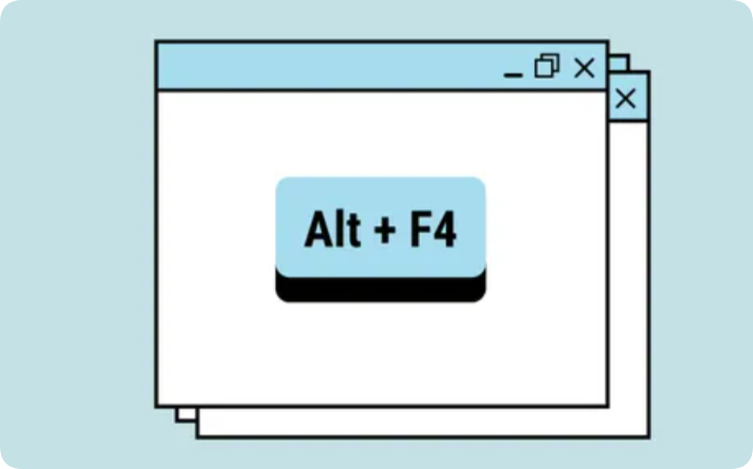
In questa guida ti mostrerò come fare un’uscita forzata su Windows in modo sicuro, utilizzando diversi metodi integrati nel sistema operativo.
Blog relativo:Come risolvere pc bloccato su riavvio in corso
Metodo 1: Uscita forzata con Gestione attività (Task Manager)
Il modo più semplice per fare uscita forzata Windows è tramite il Task Manager. Ecco come farlo:
Premi Ctrl + Maiusc + Esc per aprire il Task Manager.
In alternativa, puoi usare Ctrl + Alt + Canc → Gestione attività.
Nella scheda Processi, individua il programma che non risponde.

Fai clic destro sul nome e scegli “Termina attività”.
Attenzione: non chiudere processi di sistema o con nomi sconosciuti; potrebbe causare instabilità temporanea di Windows.
Metodo 2: Uscita forzata tramite Prompt dei comandi (CMD)
Se il Task Manager non risponde, puoi usare un comando veloce dal Prompt dei comandi. Ecco sono i passaggi:
Cerca Prompt dei comandi nella barra di ricerca Start

Clicca destro su → Esegui come amministratore.

Scrivi il comando:
taskkill /im NOME_PROCESSO.exe /f
Esempio:
taskkill /im notepad.exe /f

Premi Invio. Il programma verrà chiuso forzatamente.
Questo metodo è ideale quando il sistema sembra “congelato” e il Gestore attività non si apre.
Blog relativo: Come usare il comando: sfc scannow su windows?
Metodo 3: Combinazione da tastiera Alt + F4
Un altro modo rapido per fare uscita forzata su Windows è usare la scorciatoia Alt + F4.
Se l’app è ancora in primo piano (anche se bloccata), Windows tenterà di chiuderla.

In caso di mancata risposta, puoi provare più volte o passare al Task Manager.
È un metodo utile soprattutto per i blocchi temporanei o leggeri.
Sarebbe utile: Test tastiera, cosa fare quando la tastiera non funziona?
Metodo 4: Uscita forzata per app Microsoft Store
Le app installate dallo Store (come Posta, Foto, Calendario) possono essere chiuse in modo diverso. Ecco come:
Premi Win + I per aprire le Impostazioni.

Vai su App → App e funzionalità.
Seleziona l’app che non risponde e clicca sui tre puntini (⋯). Oppure Scegli Opzioni avanzate

Scrolli giù e trovi: Interrompi.

Se il problema persiste, puoi anche cliccare su Reimposta o Disinstalla per reinstallare l’app senza eliminarla completamente.

Metodo 5: Uscita forzata automatica con software di ottimizzazione
Se ti capita spesso di avere programmi bloccati, puoi affidarti a strumenti dedicati come Advanced SystemCare o IObit Unlocker, che consentono di gestire i processi bloccati e ottimizzare le prestazioni del PC.
Questi strumenti permettono un’uscita forzata app Windows immediata con un solo clic, evitando crash e rallentamenti ripetuti.
Quando fare l’uscita forzata e quando evitarla
Quando è utile uscita forzata windows:
Un’app si blocca e non puoi salvare o chiudere normalmente.
Il PC diventa lento a causa di un processo che consuma troppe risorse.
Il mouse o la tastiera non rispondono all’interno di un programma specifico.
Quando evitare di fare uscita forzata windows
Conclusione
Ora sai come fare uscita forzata su Windows in diversi modi: dal Task Manager al Prompt dei comandi, fino alle app dello Store. Usala solo quando necessario, ma ricorda che è uno strumento prezioso per recuperare il controllo del PC in pochi secondi.
Se vuoi evitare blocchi futuri, mantieni il tuo sistema ottimizzato con strumenti di manutenzione automatica come Advanced SystemCare — in grado di prevenire errori, crash e rallentamenti.
Blog popolare: programma gratis per aggiornare i driver
Autore

Elisa
Elisa è un'esperta di sistemi Windows, hardware e software informatico. Si dedica alla redazione di articoli pratici e facilmente comprensibili, per aiutare gli utenti a risolvere efficacemente i problemi informatici e scoprire nuove soluzioni tecnologiche.