[Guida dettagliata] Come risolvere Driver Power State Failure?
Driver power state failure come risolvere? Ecco una guida dettagliata per risolvere windows driver power state failure
da Elisa | Aggiornato 08.04.2026 | da Elisa
Condividi questo articolo
L’errore Driver Power State Failure è una schermata blu della morte (BSOD) che si verifica quando un driver non risponde correttamente durante un cambiamento di stato di alimentazione, come la sospensione, l'ibernazione o l'avvio/arresto del sistema.
Di solito è causato da driver obsoleti o incompatibili, problemi con le impostazioni di risparmio energetico, o conflitti hardware/software.
Allora driver power state failure come risolvere? Di seguito è la guida dettagliata per risolverlo, cominciamo subito!
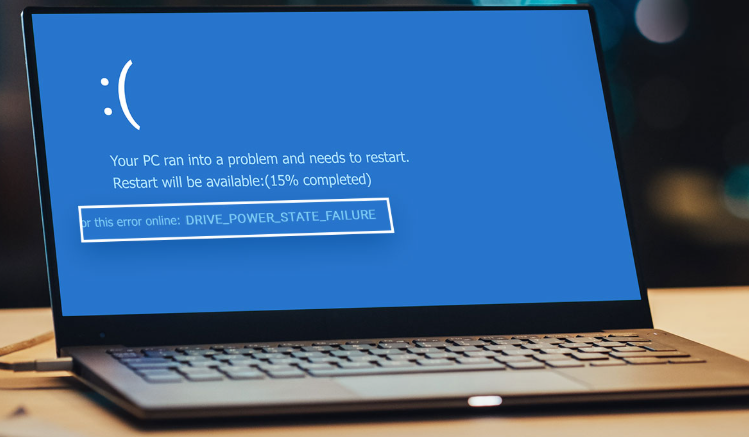
1. Aggiorna i driver per risolvere windows driver power state failure
La causa principale dell'errore "Driver Power State Failure" è di driver danneggiati o obsoleti, quindi aggiornare i driver è la prima soluzione da provare. Puoi seguire i passaggi seguenti per controllare e aggiornare i driver del tuo computer.
Tramite windows update
Windows Update è uno strumento integrato in Windows che ti consente di scaricare e installare gli aggiornamenti dei driver e del sistema operativo. Per aggiornare i driver con Windows Update, segui i seguenti passaggi.
1. Premi Win+X, poi scegli “gestione dispositivi”

2. Trova i driver che vuoi aggiornare e in particolare driver di:
Scheda grafica
Wi-Fi / Bluetooth
Scheda madre / chipset

3. Fai clic con il pulsante destro del mouse sulle opzioni per aggiornare il driver,

4. Poi scegli: Cerca automaticamente i driver
Usare Windows update
Pro: non hai bisogno di scaricare o visitare gli altri programmi.
Contro:
Aggiornamenti ritardati: Windows Update potrebbe non includere sempre gli ultimi driver disponibili, quindi potresti non ottenere l'aggiornamento più recente.
Meno efficienza: In generale, Windows non ti ricorda che è necessario un aggiornamento del driver e gli utenti sono consapevoli della necessità di aggiornare i driver solo quando il loro computer non funziona correttamente. Inoltre, Windows Update non può aggiornare i driver in batch, è necessario aggiornarli uno per uno.
Articolo relativo: Come risolvere windows update non funziona?
Di seguito vi introduciamo un metodo automatico e più efficiente.
Come aggiornare tutti i driver del pc con Driver Booster
Se desideri aggiornare tutti i driver in una sola volta e ricevere notifiche quando ci sono aggiornamenti o incompatibilità dei driver, Driver Booster è uno strumento ideale! Ecco come usarlo:
-
Scarica Driver Booster

Scansiona il tuo sistema
Scegli i driver che vuoi aggiornare e clic “Aggiorna adesso”

2. Disinstalla driver problematici
Se i driver sono già in problemi e causa Driver Power State Failure, allora disinstalla è la soluzione efficace. Ecco come farlo:
Vai in Gestione dispositivi
Se vedi un dispositivo con triangolo giallo ⚠️ (che significa che questo driver è in problema) → Clic tasto destro → Disinstalla
Riavvia il PC: Windows tenterà di reinstallarlo correttamente
Articolo relativo: Come risolvere riavvio computer bloccato
3. Controlla e ripara i file di sistema
Se il tuo computer mostra blue screen Driver Power State Failure, oltre ai problemi legati ai driver, è possibile che ci siano file di sistema danneggiati. In questo caso, controllare e riparare i file danneggiati può essere una soluzione. Ecco come farlo:
Digita “Prompt dei comandi” nella barra di ricerca, scegli Esegui come amministratore

Digita: sfc /scannow e premi invio, questo strumento comincerà l'analisi del sistema, se ci sono i problemi, li correggono automaticamente.

4. Disattiva l’avvio rapido
Avvio rapido pur velocizzando l'accensione del PC, non esegue un vero spegnimento completo del sistema: i driver e i componenti restano in uno stato sospeso simile all'ibernazione.
Alcuni driver possono non gestire correttamente il passaggio tra sospensione e riattivazione, causando conflitti e crash del sistema.
Disattivando l'avvio rapido, ogni avvio sarà un caricamento completo e fresco dei driver, riducendo così il rischio di errori legati alla gestione dell’alimentazione e migliorando la stabilità generale del sistema. Ecco come farlo:
Cerca risparmio energia nella barra di ricerca poi aprilo
A sinistra, clicca su “Specifica comportamento pulsanti di alimentazione “


5. Ripristinare il tuo sistema a un punto precedente.
In alcuni casi, il computer crea automaticamente dei punti di ripristino. Puoi utilizzare il punto di ripristino per tornare a un momento in cui non si verificava "Windows Driver Power State Failure". Ecco i passaggi:
Premi Win + S e cerca "Crea un punto di ripristino", poi premi Invio.

Si apre la finestra Proprietà del sistema: clicca su Ripristino configurazione di sistema.

Premi Avanti, e vedrai l’elenco dei punti di ripristino disponibili (scegli quello precedente al problema).
Selezionalo e clicca su Avanti, poi su Fine per avviare il ripristino.
Il PC si riavvierà automaticamente e ripristinerà le impostazioni di sistema e i driver al punto selezionato.
Aericolo relativo: Come fare backup compelta per windows 10/11
6. Conclusione su Windows Driver Power State Failure
L’errore "Driver Power State Failure" spesso a causa di driver obsoleti o mal configurati. Affrontare il problema aggiornando i driver, disinstallando quelli problematici, disattivando funzionalità come l’avvio rapido e, se necessario, ricorrendo al Ripristino di Sistema, può contribuire notevolmente a ripristinare la stabilità del sistema. Seguendo questi passaggi e mantenendo il proprio ambiente operativo aggiornato, è possibile ridurre significativamente il rischio di BSOD e assicurare un funzionamento più fluido del PC, garantendo così una migliore esperienza utente.
Autore

Elisa
Elisa è un'esperta di sistemi Windows, hardware e software informatico. Si dedica alla redazione di articoli pratici e facilmente comprensibili, per aiutare gli utenti a risolvere efficacemente i problemi informatici e scoprire nuove soluzioni tecnologiche.