Agendador de Tarefas: O Que É, Como Usar e Gerenciar para Obter o Melhor Desempenho do PC
Aprenda a criar e gerenciar tarefas automáticas no Windows com o Agendador de Tarefas para executar programas, backups e comandos.
por Camila Ferreira | Atualizado em 18.08.2026 | por Camila Ferreira
Você já se cansou de realizar as mesmas tarefas no PC todos os dias, como fazer backup de arquivos ou abrir os programas manualmente? Sabia que pode configurar essas tarefas para que o PC as execute de acordo com uma programação? É nesta situação que o Agendador de Tarefas do Windows mostra todo potencial.
Com essa ferramenta de automação grátis, você pode configurar uma agenda de tarefas diárias no Windows para otimizar seu fluxo de trabalho, economizando tempo e esforço.
O Que É Agendador de Tarefas?
O Agendador de Tarefas é um dos recursos integrados ao Windows, permitindo que os usuários automatizam programas, comandos etc. Ao configurar tarefas automáticas para realizar ações específicas em horários determinados, os usuários podem se livrar do trabalho manual.
Como o Agendador de Tarefas do Windows funciona?
Cada tarefa agendada funciona com base em três elementos:
Disparadores: a condição que desencadeia a ação; por exemplo, um erro específico.
Ações: a operação que você deseja que o sistema execute; por exemplo, iniciar um programa.
Condições e configurações: a regra que determina como as tarefas são executadas.
O que o Agendador de Tarefas do Windows faz? Confira os usos mais comuns.
Manutenção do sistema: limpeza rápida de disco do seu PC, verificação de vírus em segundo plano, etc.
Gerenciamento de energia: forçar o modo de suspensão/hibernação, ativar o PC, etc.
Backup automático: aciona o software de backup para copiar arquivos importantes para locais específicos.
Automação de aplicativos: executar aplicativos automaticamente para fins específicos.
Como Abrir o Agendador de Tarefas no Windows?
Onde você pode acessar esta ferramenta? Como abrir o Agendador de Tarefas no Windows? Podemos usar como exemplo o uso do Agendador de Tarefas do Windows para iniciar um programa automaticamente. Confira as instruções abaixo.
Vamos começar pela opção mais simples: criar uma tarefa básica.
Passo 1. Pesquise por Agendador de Tarefas na barra de pesquisa do Windows e clique em Abrir.
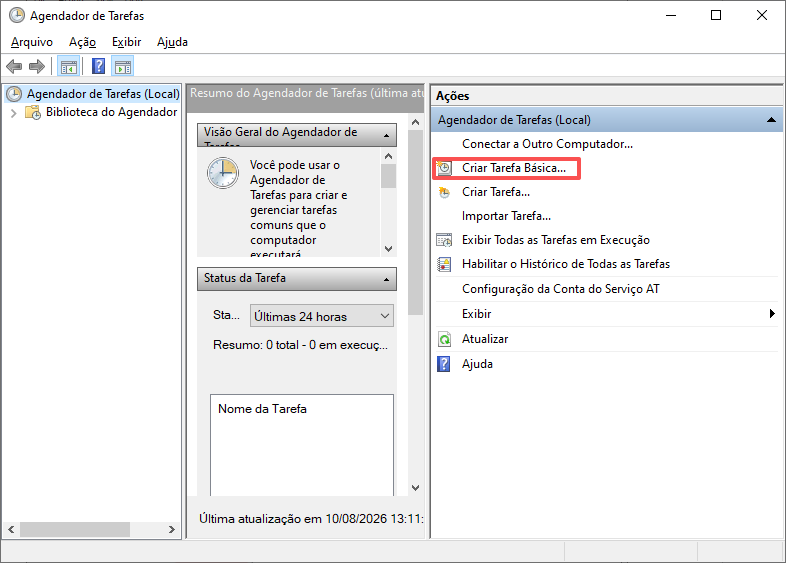
Passo 2. Acesse a interface principal do Agendador de Tarefas do Windows e localize a opção Criar Tarefa Básica no painel Ações, no canto superior direito.
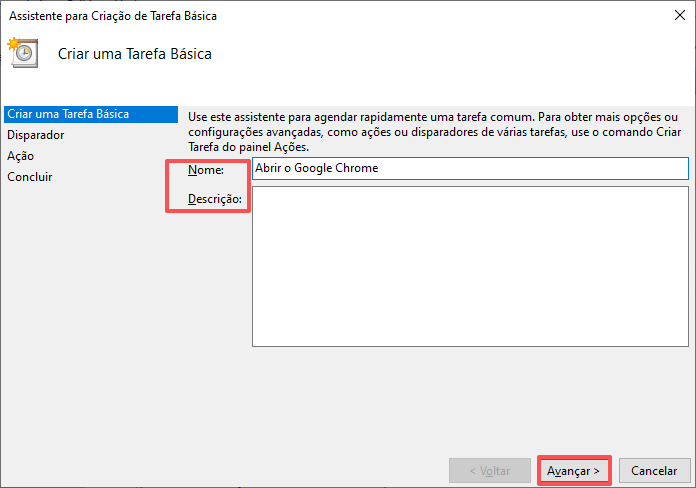
Passo 3. Dê um nome à sua tarefa e descreva-a na descrição necessária.
Passo 4. Escolha a hora para iniciar esta tarefa na seção Disparador. Isso permitirá que você defina a hora exata e específica. Em seguida, clique em Avançar.
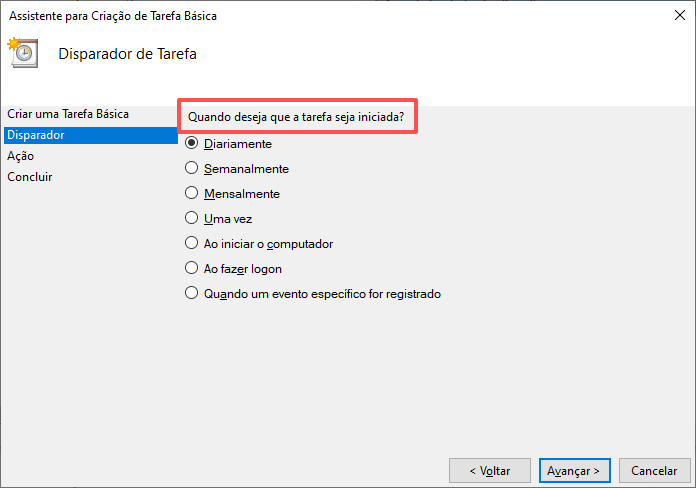
Passo 5. Na Ação, selecione a tarefa que deseja executar.
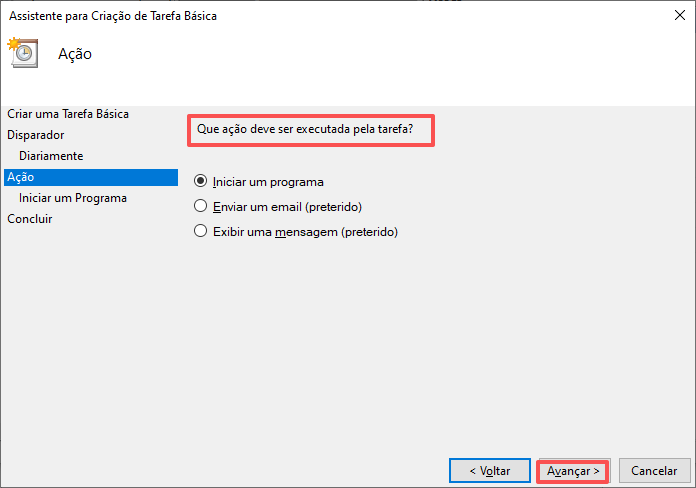
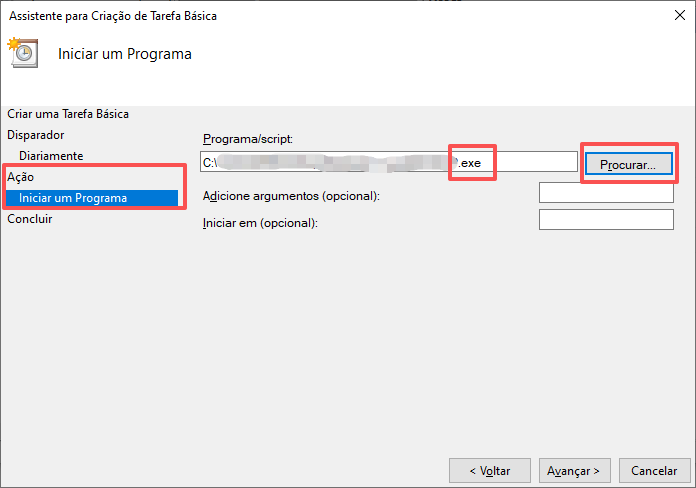
Passo 6. Selecione Iniciar um Programa em Ação > Procurar > localize o aplicativo exato que deseja executar.
* É preciso encontrar o arquivo .exe.
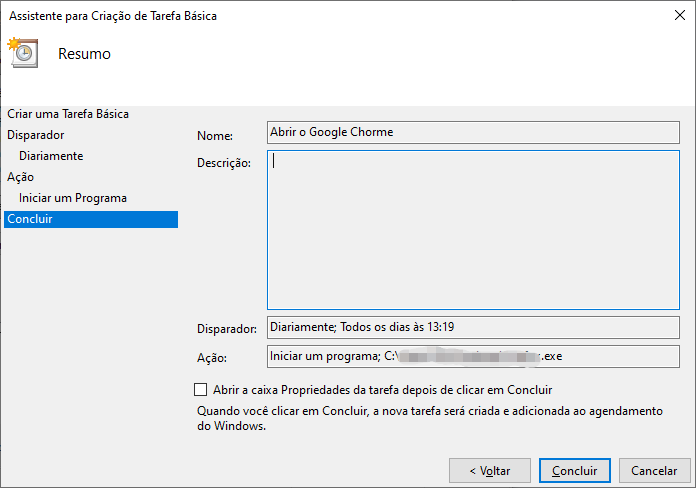
Passo 7. Verificar as informações gerais e os detalhes. Se tudo estiver correto, clique em Concluir. Assim, sua tarefa agendada no Windows estará automatizada e será executada conforme o esperado.
Seguindo os passos acima, você conseguirá configurar as tarefas no seu computador. Você pode fazer com que o Windows realize várias tarefas por você, como limpar o cache do navegador no PC automaticamente, fazer backups automáticos com aplicativos específicos e muito mais.
O Computador Continua Executando Tarefas Quando É Desligado ou Trava?
Se o computador estiver desligado no horário definido para uma tarefa programada, ela não será executada naquele momento. No entanto, o Agendador de Tarefas do Windows pode tentar executar a tarefa perdida na próxima vez que o computador for ligado e estiver funcionando normalmente.
Além disso, problemas no sistema, como travamentos inesperados, também podem afetar a execução de tarefas automáticas. Caso o computador apresente falhas frequentes durante o uso, confira algumas soluções para corrigir problemas de congelamento do PC e melhorar a estabilidade do sistema.
Para evitar falhas durante a execução de tarefas, mantenha as configurações do agendador de tarefas Windows 10 e 11 ajustadas corretamente e verifique se todas as opções necessárias estão ativadas.
O Excesso do Agendador de Tarefas do Windows Pode Deixar seu PC Lento?
Sim. O Agendador de Tarefas é inegavelmente útil e conveniente, mas não é recomendável criar muitas delas. Algumas tarefas não afetarão de forma perceptível o desempenho; no entanto, dezenas de tarefas desnecessárias ou desatualizadas podem aumentar a atividade em segundo plano e prolongar o tempo de inicialização.
Elas podem causar picos no uso de recursos do sistema se muitas tarefas forem executadas ao mesmo tempo, sobrecarregando o sistema. Nessa situação, é necessário identificar e desativar tarefas desnecessárias para otimizar o PC Windows e aumentar o desempenho do PC.
Como Desabilitar as Tarefas Desnecessárias Manualmente?
Como desabilitar tarefas indesejadas no Agendador de Tarefas? Confira os passos abaixo para desativar as tarefas que você não deseja.
Passo 1. Acesse o Agendador de Tarefas do Windows > Biblioteca do Agendador de Tarefas.
Passo 2. Verifique suas tarefas e identifique aquelas que você não deseja. Por exemplo, verifique o Disparadores e o Horário de Última Execução para ver se há várias tarefas sendo executadas ao mesmo tempo.
Passo 3. Selecione a tarefa > clique em Desabilitar no painel à direita.
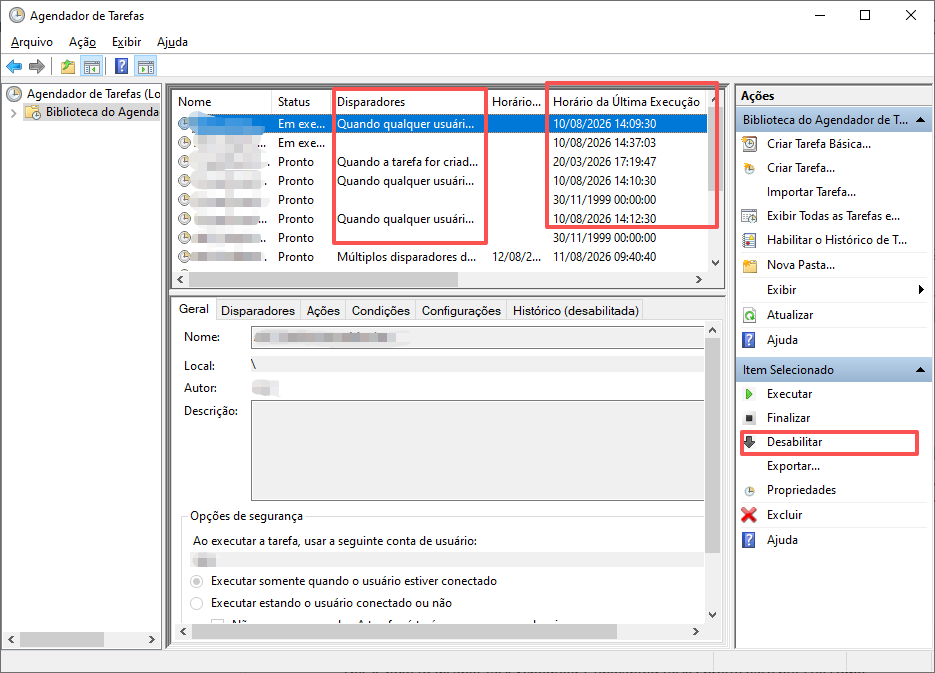
Esses são os passos para desabilitar tarefas desnecessárias no Agendador de Tarefas. Embora seja um processo simples, ele apresenta algumas limitações:
É difícil identificar as tarefas
É possível desativar tarefas por engano
É necessário verificar e realizar as operações uma a uma
Portanto, a exclusão manual apresenta problemas como demora e dificuldade para identificar corretamente as tarefas. Para gerenciar essas tarefas com mais eficiência, é possível utilizar ferramentas que permitam o gerenciamento em lote.
Desative Várias Tarefas Desnecessárias do Agendador de Tarefas com um Clique
Se você deseja simplesmente otimizar o Windows sem precisar revisar manualmente centenas de tarefas, uma poderosa ferramenta de otimização de PC, o Advanced SystemCare, pode identificar automaticamente itens desnecessários na inicialização e nas tarefas agendadas.
Advanced SystemCare
Mais Limpo, Rápido e Seguro
Limpeza mais profunda com IA
Sistema 200% mais rápido
Internet 300% mais rápido
Proteção de navegação aprimorada
Seu recurso Otimizador de Inicialização analisa as tarefas agendadas e permite desativar as desnecessárias com um clique, ajudando a reduzir a atividade em segundo plano e melhorar o desempenho da inicialização sem afetar os serviços essenciais do Windows.
Veja como ele simplifica o gerenciamento de tarefas agendadas e melhora o desempenho do PC.
Desative tarefas agendadas, itens de inicialização, serviços e atualizações do navegador facilmente com um clique usando o Otimizador de Inicialização.
Restaure os itens de inicialização que você desativou no Rescue Center, caso se arrependa.
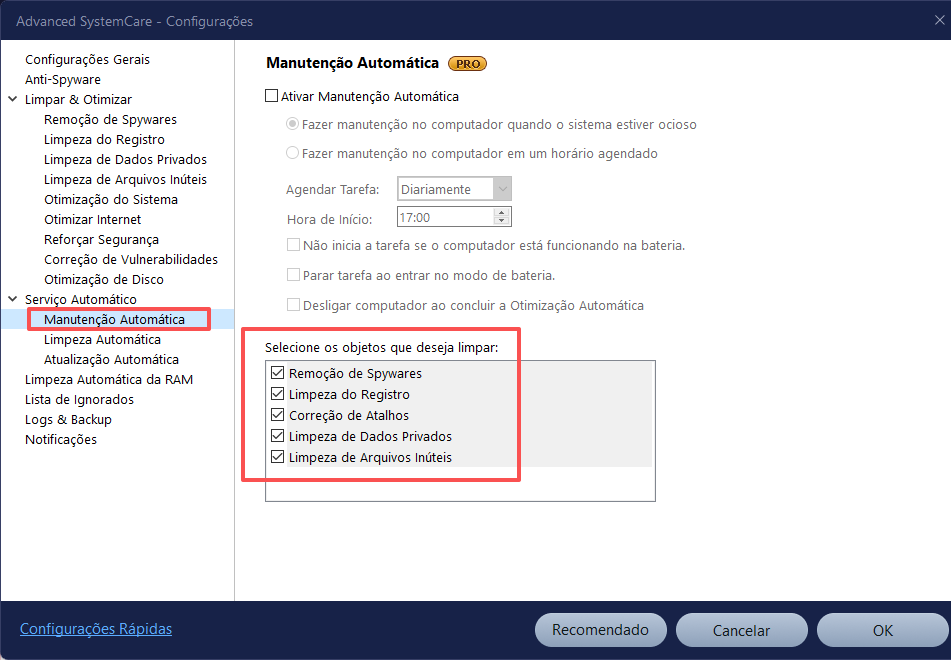
Limpe discos automaticamente, limpar o registro do Windows, atalhos corrompidos, rastros de privacidade etc.
Libere e otimize a RAM automaticamente em segundo plano, desativando processos inativos e gerenciando de forma inteligente os recursos do sistema com o Auto RAM Clean e o Turbo Boost.
Veja como desativar as tarefas do Agendador de Tarefas e também otimizar seu PC com facilidade.
Passo 1. Baixe gratuitamente o Advanced SystemCare, o melhor otimizador para Windows, no seu dispositivo.
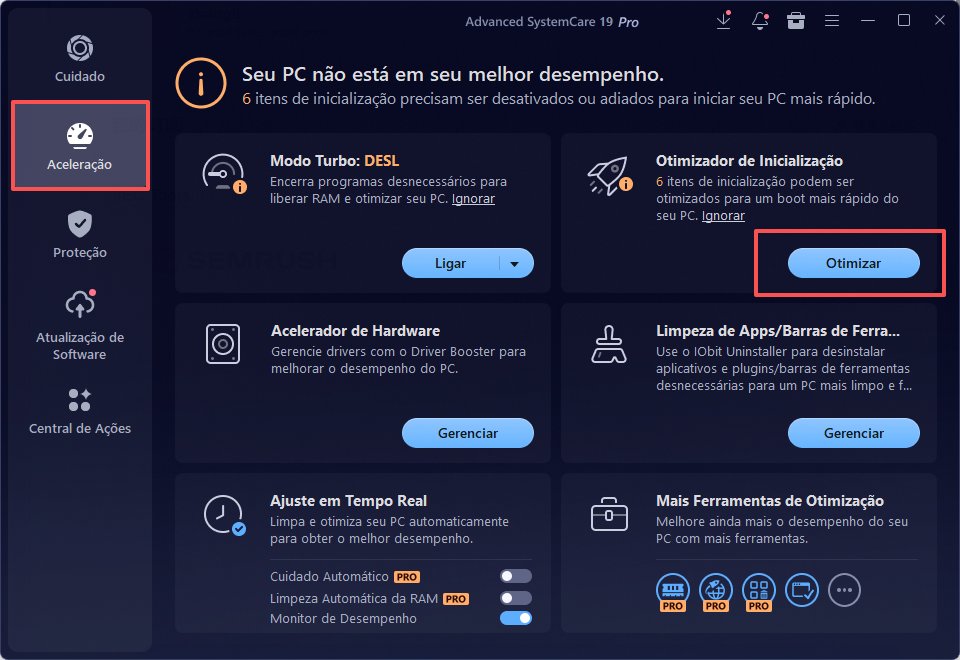
Passo 2. Acesse a aba Aceleração > localize o Otimizador de Inicialização > clique em Otimizar.
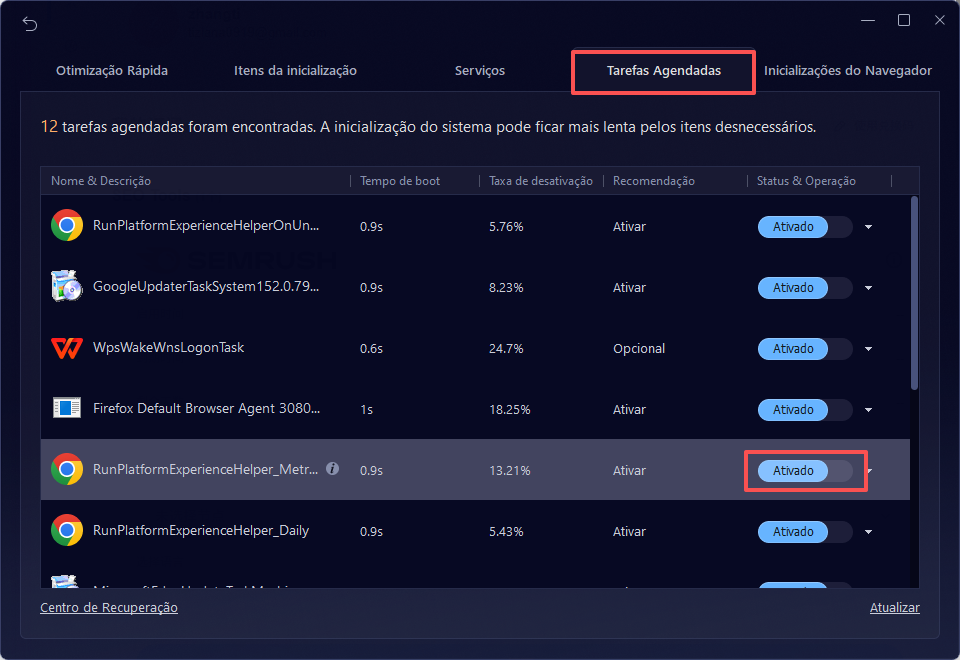
Passo 3. Acesse a guia Tarefas Agendadas. Nesta seção, você pode gerenciar todas as tarefas agendadas criadas pelos aplicativos. Você pode verificar o Tempo de boot, a Taxa de desativação ou as Recomendação para ver se há tarefas sugeridas para desativação; selecione a tarefa desejada e clique para Desativar.
Além disso, não se esqueça de conferir o recurso Manutenção Automática. Ative-o para cuidar do seu PC e utilizá-lo sem precisar fazer nada manualmente.
Conclusão
Este artigo explica detalhadamente a definição do Agendador de Tarefas, seu funcionamento, como abrir Agendador de Tarefas e como gerenciar as tarefas no Windows. Se você precisa de uma ferramenta capaz de simplificar seu fluxo de trabalho, o Agendador de Tarefas do Windows é, sem dúvida, uma escolha inteligente.
Além disso, para gerenciar melhor as tarefas agendadas e melhorar o desempenho do computador, experimente o IObit Advanced SystemCare — este excelente software de manutenção e otimização para computadores com Windows.
Autor

Camila Ferreira
Camila Ferreira é uma criadora de conteúdo especializada em tecnologia, inteligência artificial e ferramentas digitais. Ela acompanha as principais tendências do setor e produz conteúdos que ajudam usuários a conhecer novos recursos, entender tecnologias inovadoras e aproveitar melhor as soluções online. Seu trabalho combina pesquisa, experiência prática e uma comunicação simples para tornar assuntos técnicos mais fáceis de compreender.