Como Abrir o Gerenciador de Dispositivos no Windows 10/11
Aprenda como abrir o Gerenciador de Dispositivos no Windows 10 e 11, para que ele serve e como resolver problemas quando a ferramenta não abre.
por Bruna Cavalcanti | Atualizado em 13.10.2026 | por Bruna Cavalcanti
O Gerenciador de Dispositivos é uma ferramenta integrada ao Windows que permite visualizar e gerenciar todos os dispositivos de hardware do computador, como placa de vídeo, adaptador de rede, Bluetooth, dispositivos USB, impressoras e muito mais. Sempre que um dispositivo apresenta falhas ou deixa de funcionar corretamente, ele costuma ser o primeiro lugar para verificar a causa do problema.
Neste artigo, você verá para que serve o Gerenciador de Dispositivos, como abri-lo no Windows 10 e Windows 11 e o que fazer quando a ferramenta não abre.
O que você pode fazer no Gerenciador de Dispositivos?
O Gerenciador de Dispositivos reúne diversas funções para ajudar no gerenciamento do hardware do computador. Entre as principais, estão:
Atualizar drivers
É possível verificar e atualizar os drivers de dispositivos como placa de vídeo, placa de rede, Bluetooth, áudio e outros componentes. Manter os drivers atualizados ajuda a corrigir falhas, melhorar a compatibilidade e garantir um melhor desempenho do sistema.
Reinstalar um driver
Se um driver estiver corrompido ou causando conflitos, você pode desinstalá-lo e reinstalá-lo para restaurar o funcionamento do dispositivo.
Ativar ou desativar dispositivos
O Windows permite desativar temporariamente um dispositivo sem removê-lo do computador. Esse recurso é útil para testes ou para solucionar conflitos entre componentes.
Identificar problemas de hardware
Quando um dispositivo apresenta falhas, o Gerenciador de Dispositivos exibe um ícone de alerta e informações sobre o erro, facilitando a identificação da causa do problema.
Verificar dispositivos desconhecidos
Após instalar o Windows ou trocar algum componente, alguns dispositivos podem aparecer como Dispositivo desconhecido. Nesses casos, o Gerenciador de Dispositivos ajuda a localizar o hardware que precisa do driver correto.
Como abrir o Gerenciador de Dispositivos no Windows 10 e 11
Existem várias maneiras de abrir o Gerenciador de Dispositivos, e todas elas funcionam tanto no Windows 10 quanto no Windows 11.
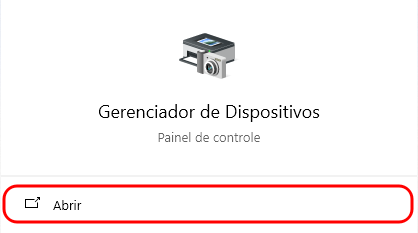
Método 1. Pela Pesquisa do Windows
Esta é a maneira mais simples.
Clique na caixa de pesquisa da barra de tarefas.
Digite Gerenciador de Dispositivos.
-
Clique no resultado correspondente para abrir a ferramenta.
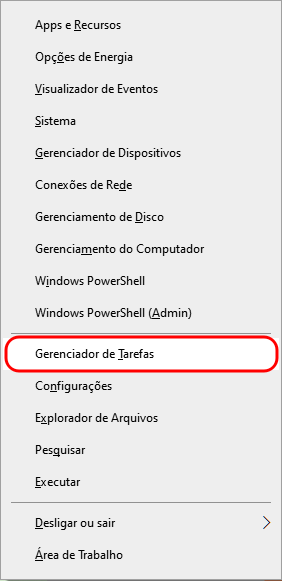
Método 2. Pelo menu Win + X
Outra opção rápida é utilizar o menu de acesso rápido do Windows.
Método 3. Usando o comando devmgmt.msc
Você também pode abrir o Gerenciador de Dispositivos digitando o comando devmgmt.msc. Esse comando funciona na janela Executar (Windows + R), no Prompt de Comando (CMD) e no Windows PowerShell.
Abra a janela Executar, o CMD ou o Windows PowerShell.
-
Digite devmgmt.msc.
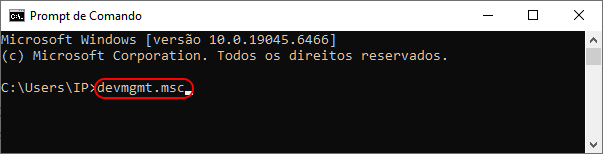
Pressione Enter para abrir o Gerenciador de Dispositivos.
O Gerenciador de Dispositivos não abre? Veja como resolver
Se o Gerenciador de Dispositivos não abre ou fecha logo após ser iniciado, o problema pode estar relacionado a conflitos de drivers, arquivos do sistema corrompidos ou falhas temporárias do Windows. Antes de recorrer a soluções mais complexas, experimente os métodos abaixo.
Solução 1. Reinicie o computador
Uma simples reinicialização pode corrigir falhas temporárias causadas por atualizações do Windows, instalação de drivers ou conflitos entre processos do sistema.
Após reiniciar o computador, tente abrir novamente o Gerenciador de Dispositivos pela Pesquisa do Windows ou usando o comando devmgmt.msc.
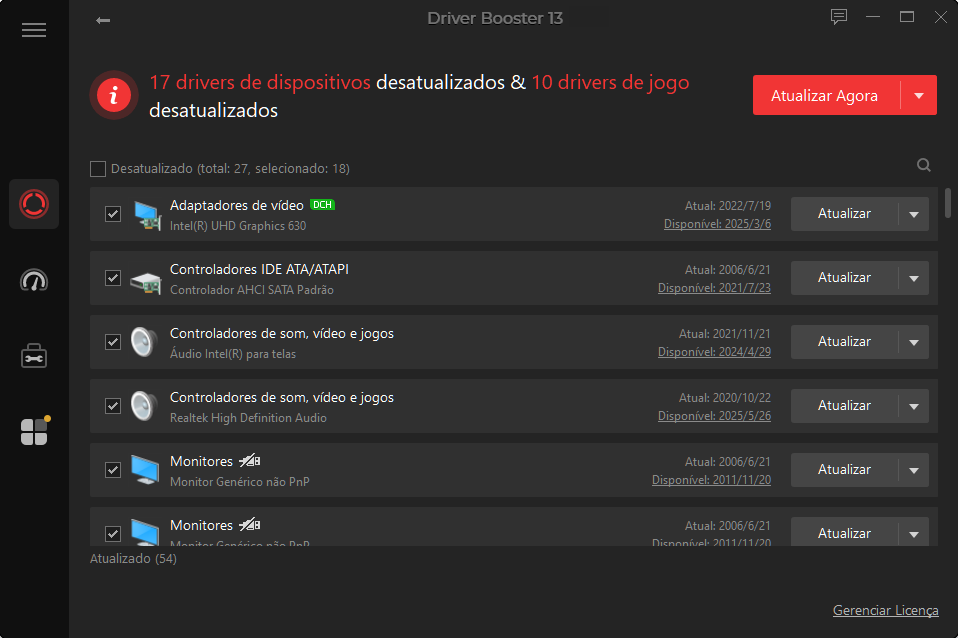
Solução 2. Atualize os drivers do computador
Drivers desatualizados ou incompatíveis podem causar falhas em diversos componentes do Windows, incluindo o Gerenciador de Dispositivos. Por isso, vale a pena verificar se há atualizações disponíveis.
Você pode atualizar os drivers manualmente pelo próprio Gerenciador de Dispositivos. No entanto, esse processo precisa ser feito dispositivo por dispositivo e o Windows nem sempre encontra a versão mais recente do driver.
Se preferir uma solução mais rápida, o Driver Booster pode verificar automaticamente os drivers desatualizados, baixar as versões oficiais mais recentes e atualizar vários dispositivos de uma só vez, economizando tempo e reduzindo o risco de incompatibilidades.

Solução 3. Verifique se o Windows está atualizado
Algumas falhas do sistema podem ser corrigidas por meio das atualizações do Windows.
Abra Configurações > Atualização e Segurança > Windows Update.
-
Clique em Verificar se há atualizações.
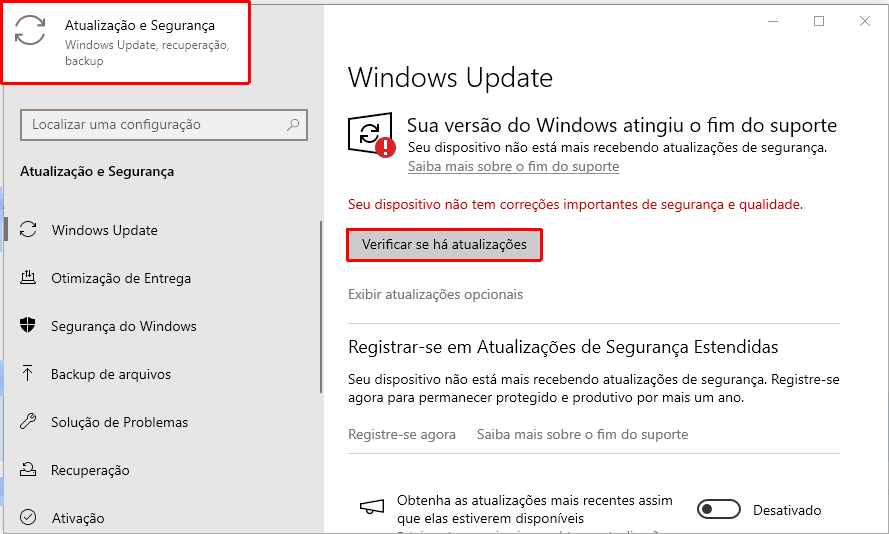
Instale todas as atualizações disponíveis.
Reinicie o computador e tente abrir novamente o Gerenciador de Dispositivos.
Solução 4. Execute os comandos SFC e DISM
Arquivos do sistema corrompidos também podem impedir o funcionamento correto do Gerenciador de Dispositivos. Nesse caso, utilize as ferramentas SFC e DISM para verificar e reparar o Windows.
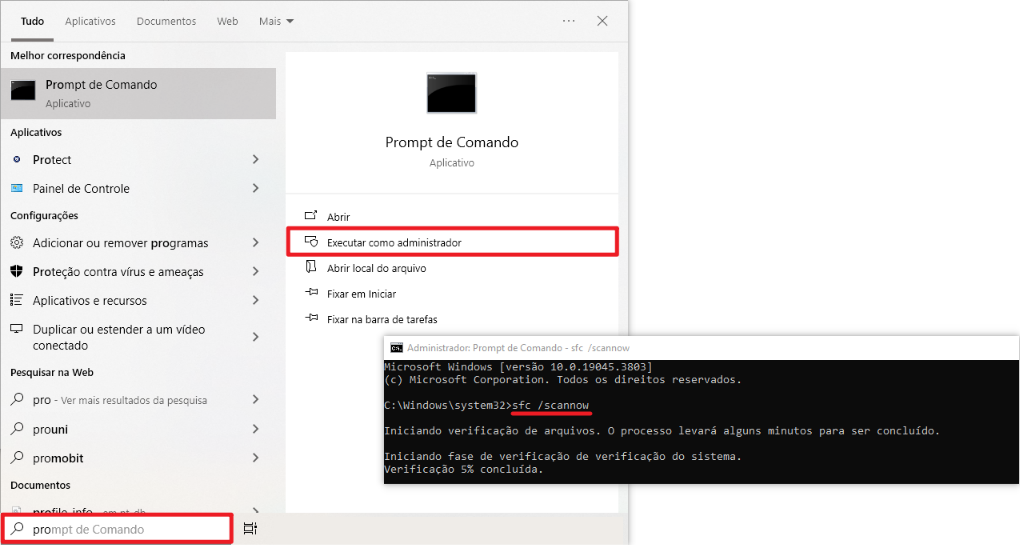
Abra o Prompt de Comando como administrador.
-
Digite o comando sfc /scannow e pressione Enter
-
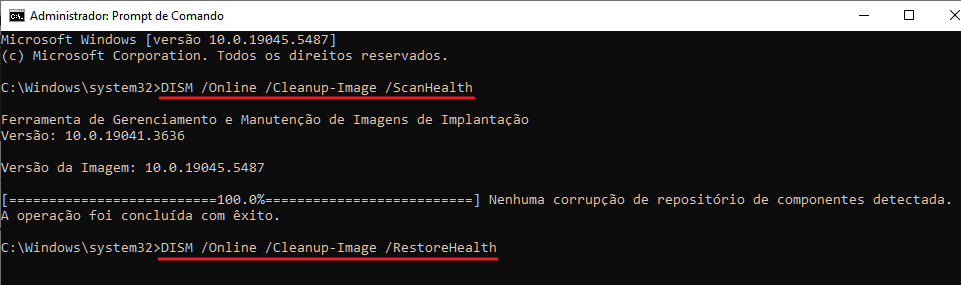
Após a verificação ser concluída, execute os comandos DISM abaixo, um de cada vez:
DISM /Online /Cleanup-Image /ScanHealth
DISM /Online /Cleanup-Image /RestoreHealth
Reinicie o computador e verifique se o problema foi resolvido.
Conclusão
O Gerenciador de Dispositivos é uma ferramenta essencial para gerenciar dispositivos de hardware, verificar erros e administrar drivers no Windows. Agora que você sabe como abrir o Gerenciador de Dispositivos e o que fazer caso ele não funcione corretamente, poderá identificar e resolver diversos problemas do sistema com mais facilidade.
Autor

Bruna Cavalcanti
Redatora especializada em tecnologia e informática, Bruna Cavalcanti tem experiência em software, otimização de PC e ferramentas digitais. Dedica-se à criação de artigos e guias práticos, ajudando os usuários a resolver problemas de informática e a descobrir novas soluções tecnológicas. Seus conteúdos combinam precisão técnica com uma linguagem clara e acessível.