Bluetooth Não Funciona no PC? Descubra Como Resolver!
Se você está enfrentando problemas de bluetooth não funciona no seu PC, confira as etapas de solução abaixo.
por Bruna Cavalcanti | Atualizado em 08.04.2026 | por Bruna Cavalcanti
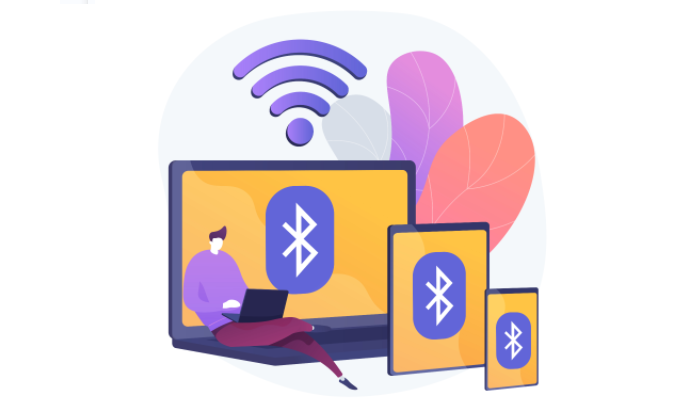
Problemas de Bluetooth no PC são comuns e podem ter várias causas, como drivers desatualizados, conflitos de dispositivos ou problemas de configuração. Neste guia, exploraremos soluções eficazes para quando o Bluetooth não funciona no PC ou o Bluetooth conecta mas não sai som.
Possíveis Causas para Problemas com o Bluetooth no PC
Antes de avançar para as soluções, é útil entender por que o Bluetooth não funciona corretamente. As causas comuns incluem:
Soluções de Bluetooth Não Funciona no PC
1. Verifique o Status do Bluetooth e a Conexão com o Dispositivo
Primeiro, certifique-se de que o Bluetooth está ativado. No Windows 10 e 11, você pode fazer isso da seguinte forma:
Acesse "Configurações" - "Dispositivos" - "Bluetooth e outros dispositivos";
Verifique se a opção Bluetooth está ativada;
No mesmo menu, procure pelo seu dispositivo e tente conectar.
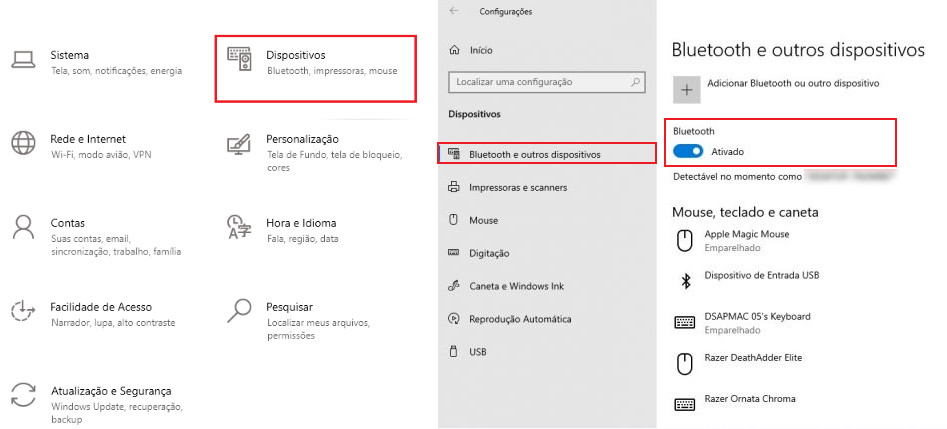
Se o Bluetooth estiver ativado e o dispositivo ainda não se conectar, siga para a próxima etapa.
2. Atualize ou Reinstale o Driver do Bluetooth
Drivers desatualizados ou corrompidos são uma das principais causas de Bluetooth não funciona no PC. Para atualizar ou reinstalar o driver:
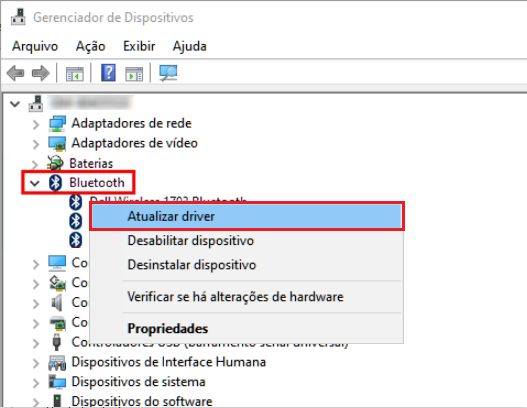
Pressione "Windows + X" e selecione "Gerenciador de Dispositivos";
-
Localize a categoria "Bluetooth" e clique com o botão direito no seu dispositivo Bluetooth para selecionar "Atualizar Driver";
-
Em seguida, escolha "Pesquisar drivers automaticamente".
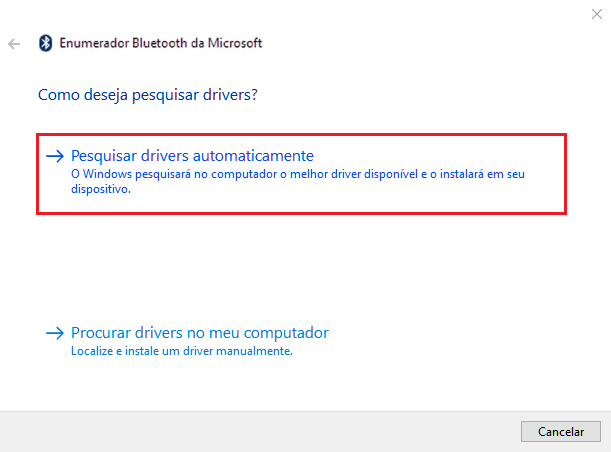
Se o driver estiver atualizado, mas o problema persistir, tente desinstalar o driver e reinstalá-lo. Para isso:
-
No Gerenciador de Dispositivos, clique com o botão direito no dispositivo Bluetooth e selecione "Desinstalar dispositivo";
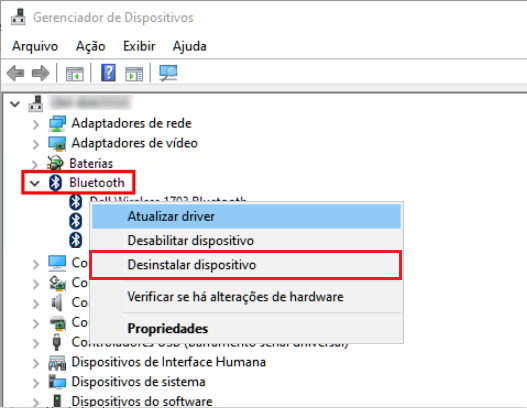
Reinicie o PC para que o Windows reinstale o driver automaticamente.
Dicas
Se o Bluetooth não aparecer no Gerenciador de Dispositivos, é provável que esteja oculto.Você pode clicar em "Exibir" na barra de menus e selecionar "Mostrar dispositivos ocultos".
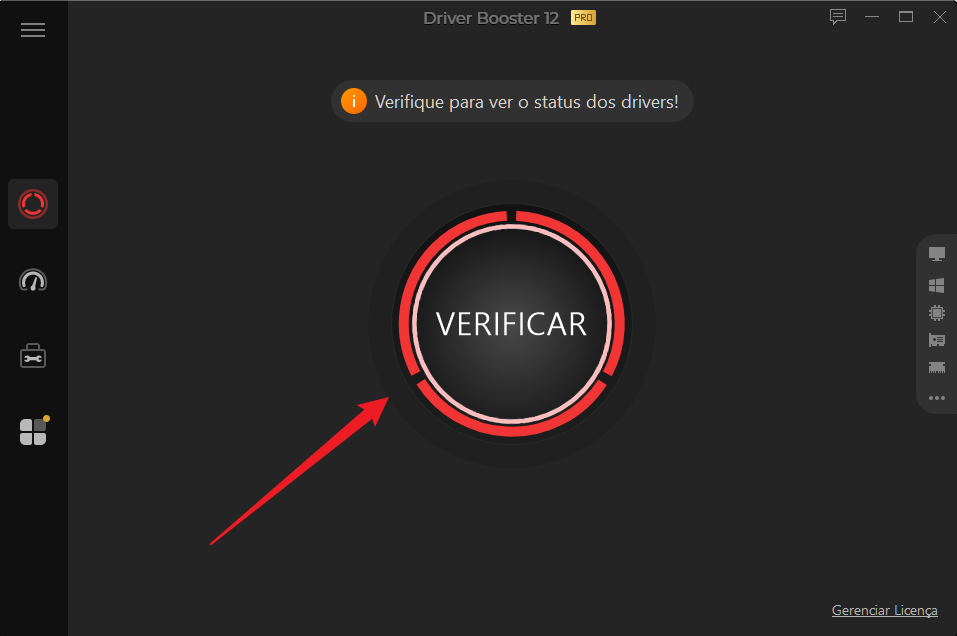
Normalmente, a verificação e atualização manual dos drivers do dispositivo leva muito tempo. Aqui, recomendamos o uso de um atualizador de drivers profissional - Driver Booster. O processo de atualização de drivers se torna mais fácil e o ajudará a verificar e atualizar os drivers em apenas dois cliques
-
Baixe e instale o Driver Booster da IObit.
-
Na página inicial, clique em "VERIFICAR".
-
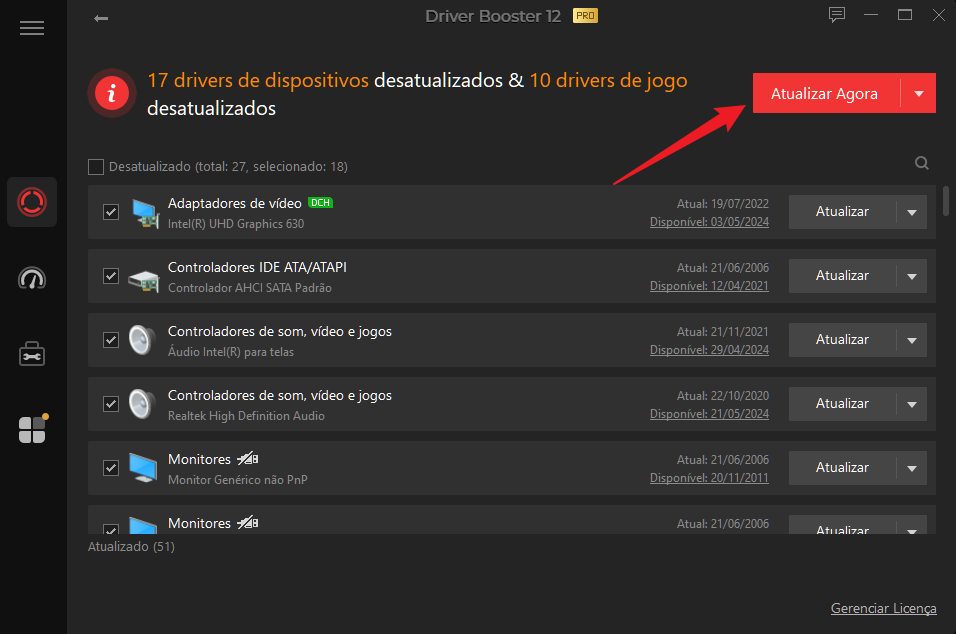
O Driver Booster verificará todos os drivers em seu PC e encontrará as versões mais recentes dos drivers desatualizados.
3. Verifique e Solucione Problemas de Configuração
Configurações incorretas no Windows podem interferir na conexão Bluetooth. Para garantir que tudo está correto:
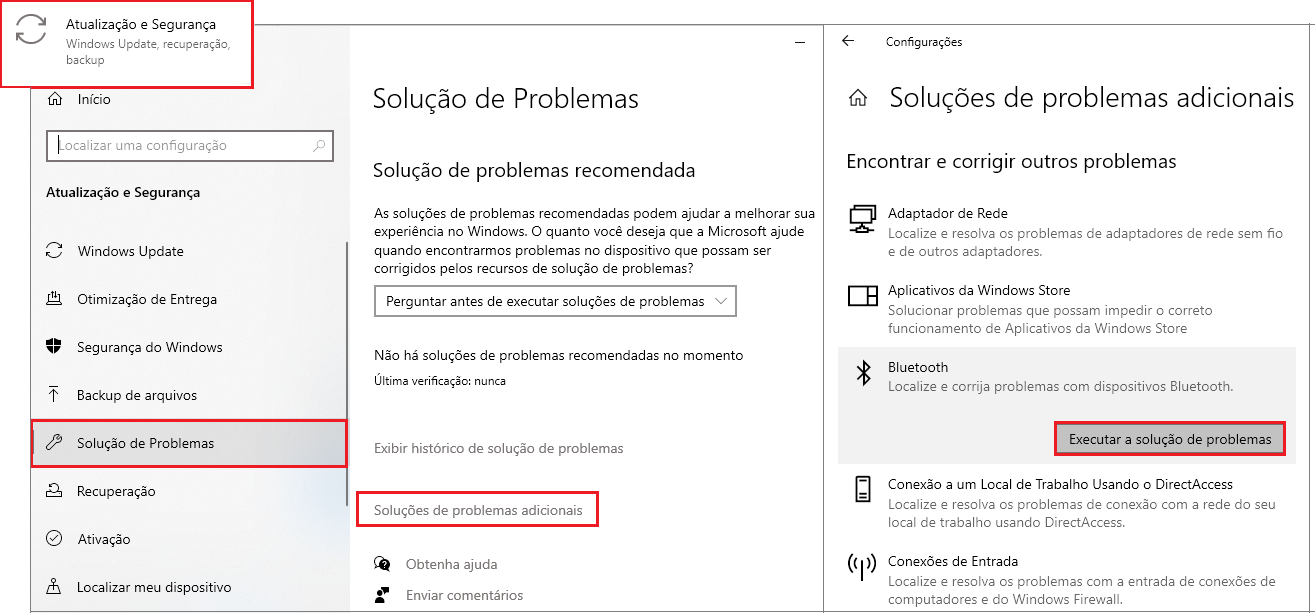
Acesse "Configurações" - "Atualização e Segurança" - "Solução de problemas adicionais" - "Bluetooth";
Clique em "Executar a Solução de Problemas". O Windows tentará detectar e corrigir automaticamente os problemas de Bluetooth.
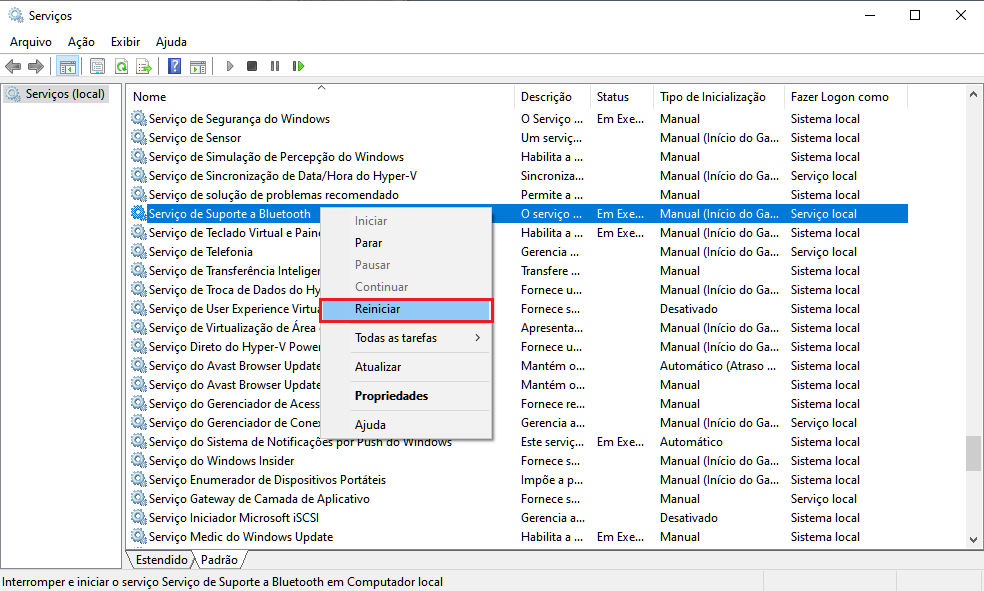
4. Reinicie o Serviço Bluetooth no Windows
O serviço Bluetooth do Windows deve estar ativo para que o dispositivo funcione corretamente. Para verificar:
-
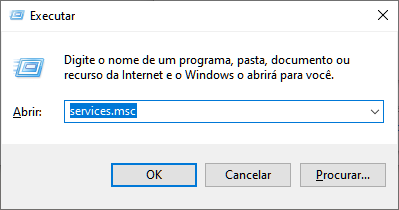
Pressione "Windows + R", digite services.msc e pressione "Enter";
Localize o serviço "Serviço de Suporte a Bluetooth" e clique com o botão direito e selecione "Reiniciar".
Soluções para Bluetooth Conecta mas Não Sai Som
Caso o Bluetooth se conecte, mas não transmita som, siga as soluções abaixo.
1. Verifique o Dispositivo de Saída de Áudio
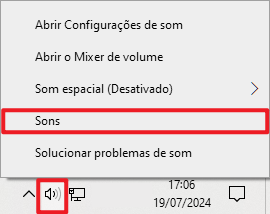
O Windows pode estar enviando o som para um dispositivo de saída errado. Para corrigir isso:
-
Clique com o botão direito no ícone de som na barra de tarefas e selecione "Sons";
-
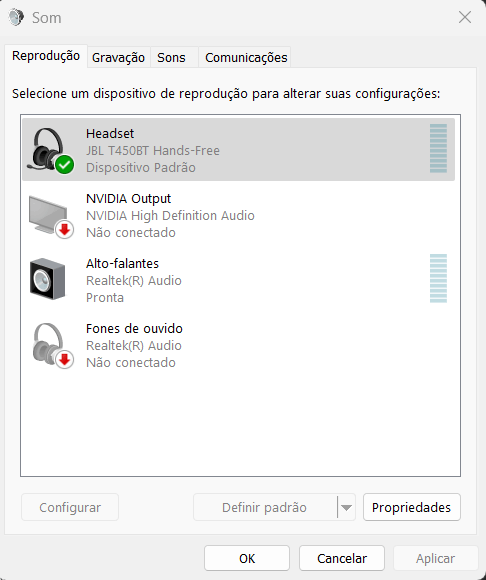
Na guia "Reprodução", encontre seu dispositivo Bluetooth e defina-o como Dispositivo Padrão.
2. Verifique as Configurações de Áudio do Dispositivo Bluetooth
Alguns dispositivos Bluetooth oferecem modos de conexão diferentes, como Áudio estéreo e Áudio mono (headset). Para garantir que o som seja transmitido corretamente:
No menu "Sons" - "Reprodução", clique com o botão direito no dispositivo Bluetooth e selecione "Propriedades";
Em "Níveis" e "Avançado", escolha o formato de som desejado (ex.: qualidade de CD para áudio estéreo).
3. Atualize os Drivers de Áudio do Sistema
Drivers de áudio desatualizados também podem afetar a transmissão de som via Bluetooth. Você pode atualizar como Gerenciador de Dispositivos ou software recomendado - Driver Booster.
4. Repare ou Redefina o Bluetooth no Windows
Se o problema persistir, redefinir a conexão Bluetooth pode resolver:
Vá até "Configurações" - "Dispositivos" - "Bluetooth & outros dispositivos";
Remova o dispositivo da lista e emparelhe-o novamente.
Dicas para Prevenir Problemas Futuros com Bluetooth
Mantenha o Sistema e os Drivers Atualizados: Atualizações do Windows e drivers garantem a compatibilidade com os dispositivos Bluetooth mais recentes.
Evite Conflito de Dispositivos: Remova dispositivos Bluetooth que você não utiliza com frequência para evitar interferência.
Mantenha o Bluetooth e o Dispositivo Próximos: A qualidade da conexão diminui com a distância, então mantenha os dispositivos dentro do alcance recomendado.
Conclusão
Esperamos que este guia tenha ajudado você a resolver problemas de Bluetooth não funciona no PC ou Bluetooth conecta mas não sai som. Seguindo estas etapas, você pode garantir uma experiência de conexão estável e de alta qualidade. Com o Bluetooth funcionando perfeitamente, você pode aproveitar todos os seus dispositivos sem fio com facilidade!
Autor

Bruna Cavalcanti
Redatora especializada em tecnologia e informática, Bruna Cavalcanti tem experiência em software, otimização de PC e ferramentas digitais. Dedica-se à criação de artigos e guias práticos, ajudando os usuários a resolver problemas de informática e a descobrir novas soluções tecnológicas. Seus conteúdos combinam precisão técnica com uma linguagem clara e acessível.