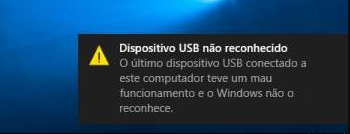
SFC Scannow Não Funciona no Windows 10? Veja Soluções Passo a Passo!
Descubra como resolver erros do SFC Scannow no Windows 10, incluindo comandos DISM, verificação de serviços e soluções avançadas.
por Bruna Cavalcanti | Atualizado em 08.04.2026 | por Bruna Cavalcanti
O comando sfc /scannow é uma ferramenta essencial para reparar arquivos de sistema danificados no Windows 10. No entanto, muitos usuários enfrentam problemas como "sfc scannow não funciona", "erro de acesso" ou "arquivos não reparados". Neste guia, explicaremos como resolver esses problemas com soluções detalhadas e práticas.
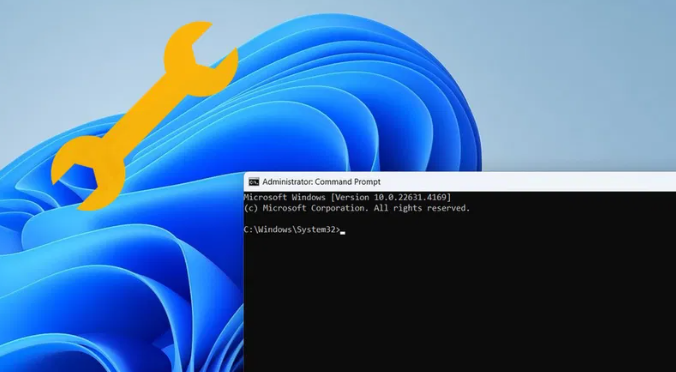
O Que é o Comando SFC Scannow?
O sfc /scannow (System File Checker) verifica a integridade dos arquivos de sistema protegidos do Windows e substitui versões corrompidas por cópias originais armazenadas em cache. É útil para resolver erros de aplicativos, travamentos e instabilidade do sistema.
Como Usar o SFC Scannow no Windows 10
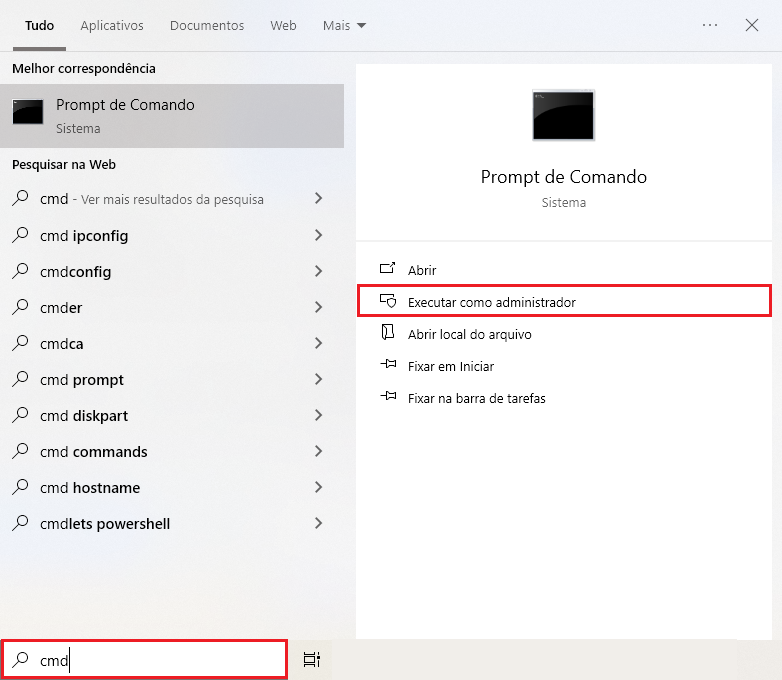
1. Abra o Prompt de Comando como Administrador:
2. Execute o Comando:
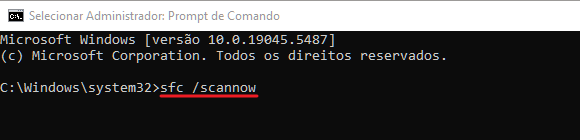
3. Resultados Possíveis:
"A Proteção de Recursos do Windows não encontrou nenhuma violação de integridade": significa que os arquivos do sistema estão íntegros.
"A Proteção de Recursos do Windows encontrou arquivos corrompidos e os reparou com êxito": indica que o sistema encontrou e corrigiu arquivos danificados.
"A Proteção de Recursos do Windows encontrou arquivos corrompidos, mas não foi possível corrigir alguns deles": nesse caso, pode ser necessário usar outras ferramentas, como o DISM (Deployment Imaging Service and Management Tool) para resolver o problema.
Soluções para "SFC Scannow Não Funciona"
1. Use o Comando DISM para Reparar a Imagem do Sistema
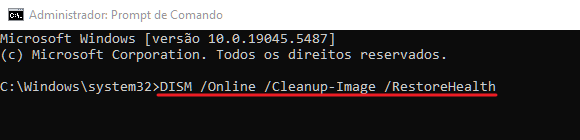
Se o SFC falhar, o DISM (Deployment Image Servicing and Management) pode restaurar a imagem do sistema:
Abra o Prompt de Comando como administrador.
Digite: DISM /Online /Cleanup-Image /RestoreHealth
-
Aguarde a conclusão (requer conexão com a internet).
2. Verifique o Serviço "Windows Modules Installer"
Se o SFC não inicia, o serviço responsável pode estar desativado:
-
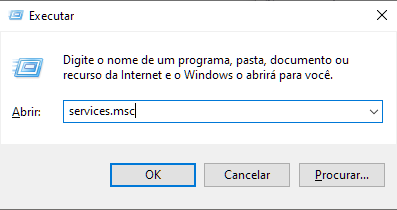
Pressione Windows + R, digite services.msc e pressione Enter.
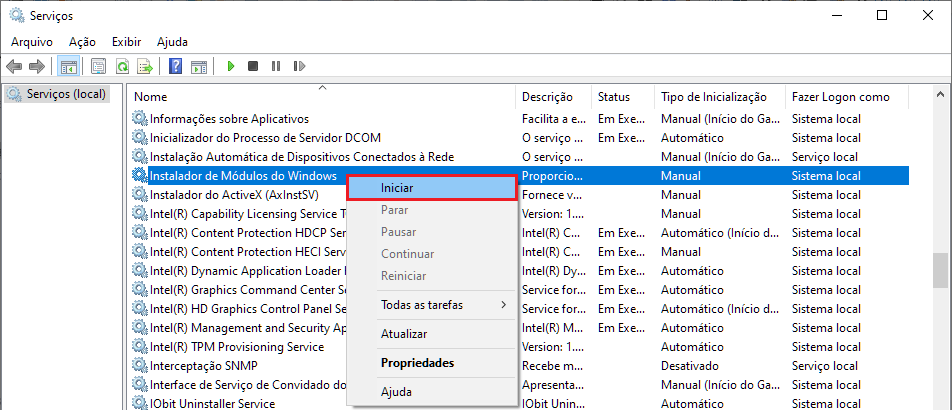
Localize "Instalador de Módulos do Windows".
-
Clique com o botão direito e selecione "Iniciar".
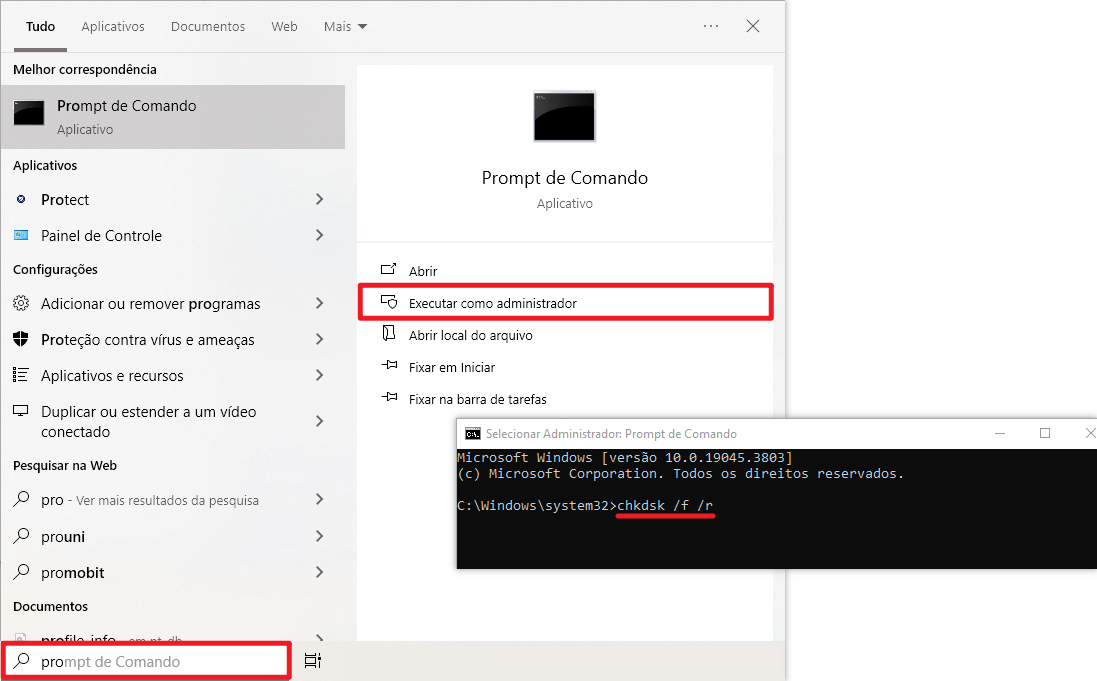
3. Execute o CHKDSK para Verificar o Disco
Problemas no disco rígido podem interferir no SFC:
*Substitua C: pela unidade do sistema, se necessário.
4. Restaure o Sistema ou Reinstale o Windows
Se todas as soluções falharem:
Use um Ponto de Restauração: Volte a um estado anterior estável.
Reinstalação Limpa: Mantenha seus arquivos, mas reinstale o Windows.
Conclusão
Concluindo, o sfc scannow é uma ferramenta essencial para manter a integridade do sistema operacional Windows. No entanto, se o SFC não conseguir reparar os problemas, ferramentas como o DISM podem ser usadas para solucionar erros mais graves no nível da imagem do sistema. Se os problemas persistirem apesar do uso do SFC e do DISM, pode ser útil explorar soluções adicionais, como uma restauração do sistema ou, em casos extremos, uma reinstalação do Windows. Lembre-se sempre de executar essas ferramentas com direitos de administrador para garantir uma verificação e um reparo completos.
Autor

Bruna Cavalcanti
Redatora especializada em tecnologia e informática, Bruna Cavalcanti tem experiência em software, otimização de PC e ferramentas digitais. Dedica-se à criação de artigos e guias práticos, ajudando os usuários a resolver problemas de informática e a descobrir novas soluções tecnológicas. Seus conteúdos combinam precisão técnica com uma linguagem clara e acessível.