PC Reiniciando Sozinho? Guia completo para resolver!
PC reiniciando sozinho? Confira soluções eficazes para acabar com o Windows reiniciando sozinho em jogos, ao ligar ou depois de um tempo.
por Bruna Cavalcanti | Atualizado em 08.04.2026 | por Bruna Cavalcanti
Muitos usuários já se depararam com o problema de o PC reiniciando sozinho, seja durante uma sessão de jogos, uso prolongado ou mesmo sem motivo aparente. Este artigo visa identificar as causas mais comuns e fornecer soluções claras e eficazes para resolver o problema.

O Que Fazer Quando o PC Fica Reiniciando e Não Liga?
Se seu computador reiniciando sozinho está atrapalhando seu dia a dia, veja as principais razões e como corrigir:
1. Superaquecimento do Hardware
Causa: O superaquecimento da CPU ou GPU é uma das principais razões para o cpu reiniciando sozinha. Se a temperatura ultrapassar o limite de segurança, o sistema reinicia automaticamente para evitar danos.
Solução:
-
Verificar a Temperatura
Use programas para monitorar a temperatura do processador e da placa de vídeo. Se passar dos 80°C, seu pc pode desligar sozinho depois de um tempo.
-
Fazer a Limpeza Interna
Desligue o computador e abra o gabinete do seu PC para limpar as ventoinhas e dissipadores de calor. O acúmulo de poeira pode bloquear a ventilação, causando o superaquecimento.
-
Substituir a Pasta Térmica
Aplique pasta térmica de qualidade no processador para melhorar a dissipação de calor, especialmente se o seu PC já for um pouco mais antigo.
2. Problemas com a Fonte de Alimentação (PSU)
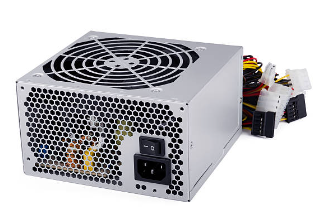
Causa: Fonte com potência insuficiente ou defeituosa pode causar pc fica reiniciando e não liga durante atividades pesadas.
Solução:
-
Verificar a Potência da Fonte
Certifique-se de que a PSU tem capacidade adequada para suportar seus componentes. Utilize calculadoras online de consumo energético.
-
Testar com Outra Fonte
Substitua temporariamente por uma fonte de alimentação confiável para verificar se o problema persiste.
-
Evitar Extensões ou Filtros Defeituosos
Conecte o PC diretamente à tomada para garantir um fornecimento estável de energia.
3. Falhas na Memória RAM
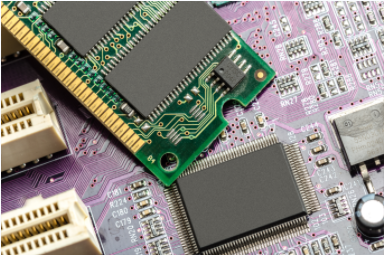
Causa: RAM defeituosa ou mal encaixada pode causar pc reiniciando sozinho depois de um tempo.
Solução:
-
Testar a RAM
Use o Windows Memory Diagnostic para realizar um teste completo da memória RAM. Se forem encontrados erros, você precisará substituir o módulo de RAM defeituoso.
-
Trocar de Slots
Às vezes, o problema pode ser o slot da placa-mãe onde o módulo RAM está instalado. Tente mover o módulo para outro slot para verificar se o problema persiste.
4. Drivers e Software Desatualizados ou Corrompidos
Causa: Drivers de hardware desatualizados podem gerar conflitos, fazendo o windows reiniciando sozinho.
Solução:
Atualizar os Drivers e Reinstalar Divers Problemáticos
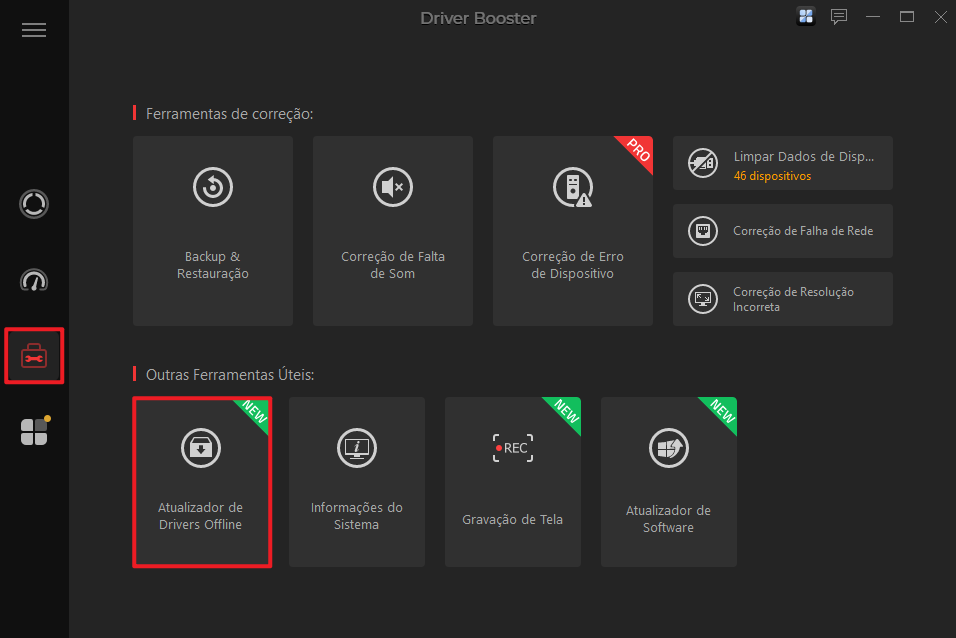
Certifique-se de que todos os drivers, especialmente os de vídeo e chipset, estão atualizados. Vá ao Gerenciador de Dispositivos ou use programas como o Driver Booster para verificar e atualizar todos os drivers.
Etapa 1. Baixe e instale o Driver Booster em segundos.

Etapa 2. Executar o programa e clique no botão "VERIFICAR" para verificar seu sistema em busca de drivers desatualizados, ausentes ou defeituosos.
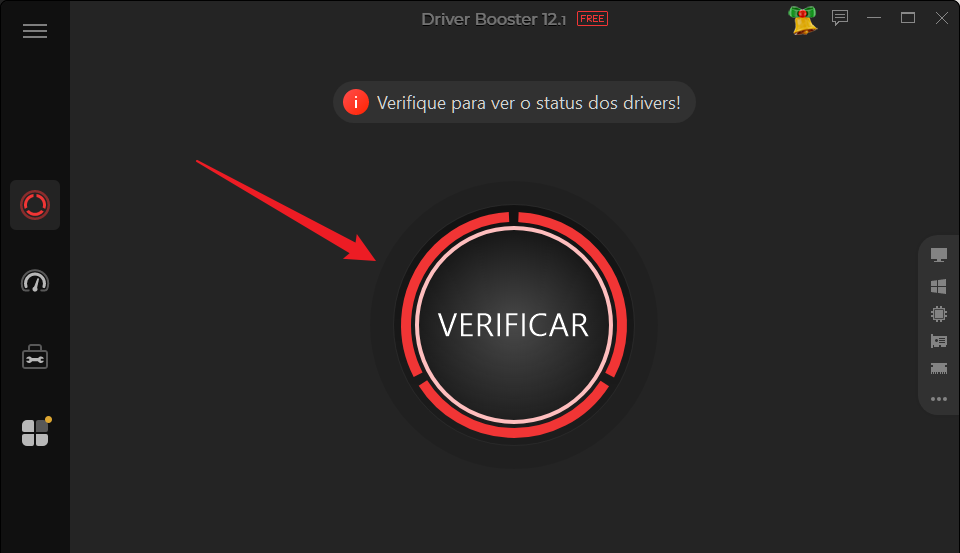
Etapa 3. Revise a lista de drivers que o programa mostra e selecione aqueles que deseja atualizar. Você pode optar por atualizar todos eles ou apenas alguns deles a seu critério.
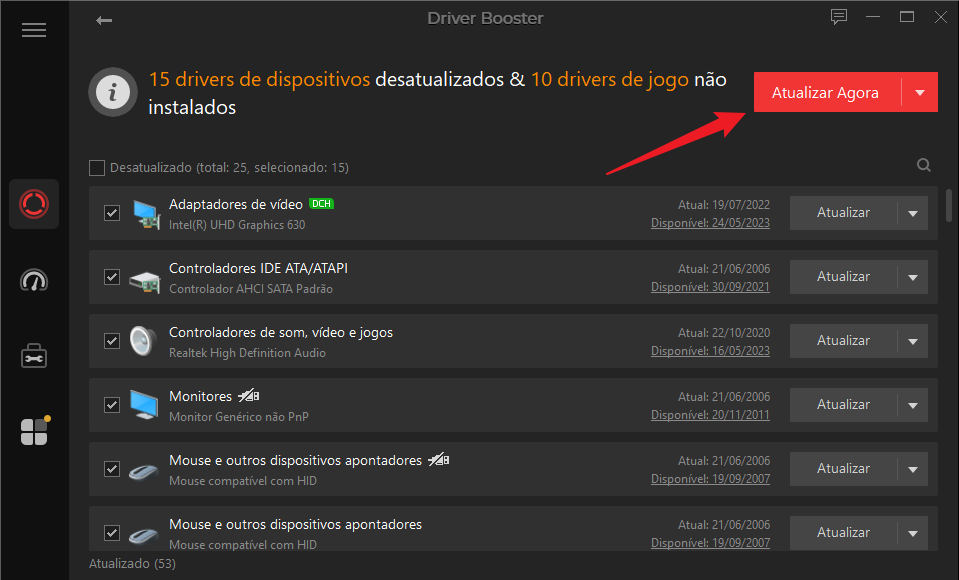
Etapa 4. Se após a atualização o problema continuar, tente desinstalar o driver problemático e reinstalá-lo.
5. Conflitos de software
Causa: Programas conflitantes, como antivírus, podem causar pc reinicia do nada.
Solução:
-
Desinstalar Software Conflitante
Se você notar que o problema ocorre após a instalação de um novo programa, desinstale-o e veja se o problema desaparece. Recomendamos usar o IObit Uninstaller para desinstalar completamente.

-
Entrar em Modo de Segurança
Inicie o PC em Modo de Segurança para verificar se o problema persiste. Se o PC não reiniciar nesse modo, pode ser que o problema seja causado por um programa em execução no modo normal.
6. Atualizações do Sistema Operacional
Causa: Atualizações mal sucedidas podem resultar em pc fica reiniciando infinitamente.
Solução:
-
Finalizar as Atualizações Pendentes
Acesse Configurações > Atualizações e Segurança e finalize qualquer atualização pendente.

-
Usar a Restauração do Sistema
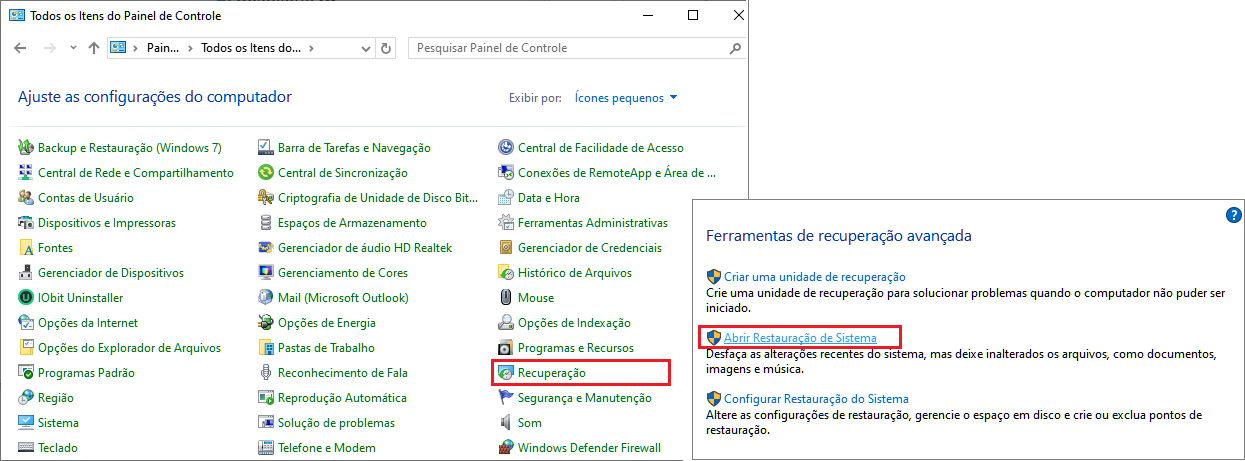
Acesse o Painel de Controle > Recuperação > Abrir Restauração de Sistema e escolha o ponto de restauração anterior para corrigir erros causados por atualizações mal sucedidas.
-
Reinstalar Manualmente as Atualizações
Você pode use o IObit Uninstaller para desinstalar atualização, e depois, baixe manualmente as atualizações pelo site oficial da Microsoft.
7. Configurações de BIOS e Overclocking
Causa: Configurações incorretas na BIOS ou overclocking instável podem levar a reinicializações frequentes.
Solução:
-
Desabilitar a reinicialização automática após falha do sistema
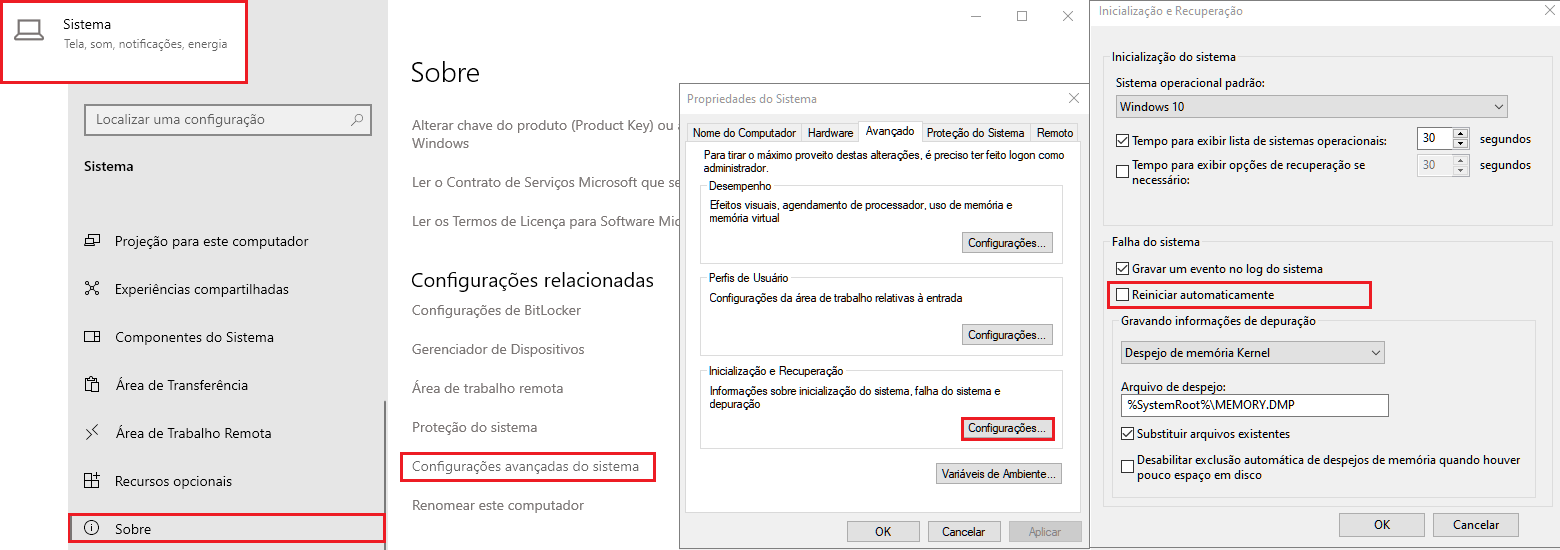
Acesse Configurações > Sistema > Sobre > Configurações avançadas do sistema. Clique em "Configurações" de "Inicialização e Recuperação", e desmarque a opção "Reiniciar automaticamente". Isso evitará que o PC reinicie automaticamente em caso de erro e permitirá que você veja uma mensagem de erro mais detalhada.
-
Ajustar configurações de energia
Vá até Painel de Controle > Opções de Energia e verifique se há alguma configuração de desligamento ou reinicialização após um período de inatividade. Ajuste para Nunca para garantir que o PC não reinicie por conta dessas configurações.

-
Atualizar a BIOS
Verifique se há atualizações de BIOS disponíveis no site do fabricante da placa-mãe.
8. Problemas com Vírus
Causa: Infecções por malware podem deixar o pc reiniciando sozinho em jogos ou durante atividades normais.
Solução:
-
Utilizar antivírus para detetar e impedir Malware:
Ferramentas como IObit malware Fighter podem escanear e remover ameaças.
-
Reinstalar o Windows:
Se a infecção for grave, considere formatar e reinstalar o sistema para resolver de vez o problema de computador reiniciando sozinho.
FAQs
-
Por que meu PC fica reiniciando sozinho em jogos?
Isso pode ser causado por superaquecimento, problemas de alimentação ou drivers desatualizados. Verifique a temperatura e atualize os drivers da GPU.
-
O que fazer se o PC reinicia repetidamente sem abrir o sistema?
Tente iniciar no Modo de Segurança, verifique os drivers e faça uma varredura por malware. Também pode ser um problema de hardware.
-
Como identificar problemas de hardware que causam reinicialização?
Use testes de diagnóstico para a RAM, verifique a temperatura da CPU e teste com uma fonte de alimentação diferente.
-
Como resolver reinícios automáticos após atualizações do Windows?
Conclua as atualizações pendentes, restaure o sistema ou reinstale as atualizações manualmente.
Conclusão
Seguindo os diagnósticos e soluções acima, você pode identificar e resolver os problemas mais comuns relacionados ao PC que reinicia sozinho. Se nenhuma dessas soluções funcionar, pode ser necessário procurar ajuda de um profissional para realizar um diagnóstico mais detalhado.
Autor

Bruna Cavalcanti
Redatora especializada em tecnologia e informática, Bruna Cavalcanti tem experiência em software, otimização de PC e ferramentas digitais. Dedica-se à criação de artigos e guias práticos, ajudando os usuários a resolver problemas de informática e a descobrir novas soluções tecnológicas. Seus conteúdos combinam precisão técnica com uma linguagem clara e acessível.