Como Resolver o Erro ERR_NAME_NOT_RESOLVED
O Chrome não consegue abrir um site e mostra ERR_NAME_NOT_RESOLVED? O erro está no DNS. Veja como identificar a causa e corrigir no Windows.
por Bruna Cavalcanti | Atualizado em 08.06.2026 | por Bruna Cavalcanti
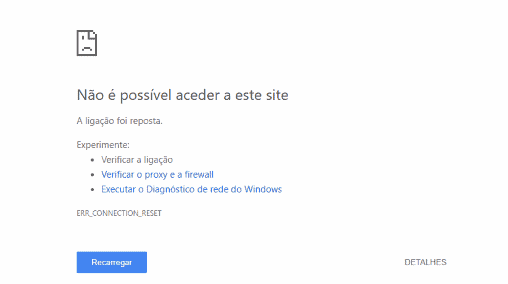
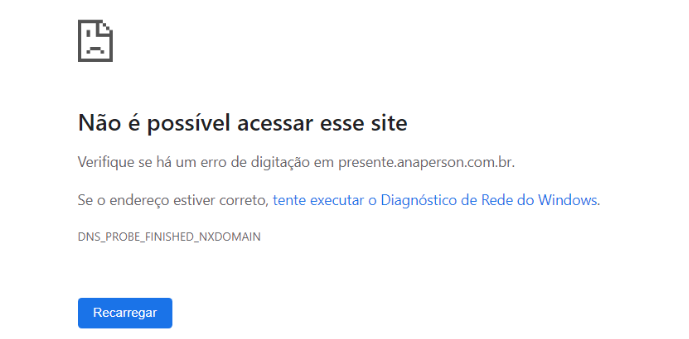
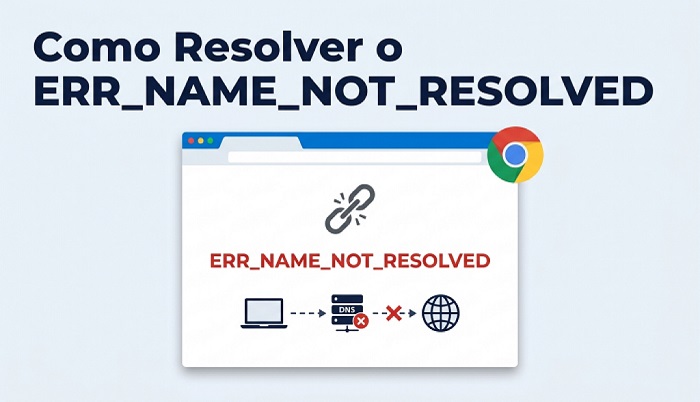
Toda vez que você acessa um site, o navegador consulta um servidor DNS para converter o nome do domínio em um endereço IP. Quando essa conversão falha, o Chrome exibe o erro ERR_NAME_NOT_RESOLVED. Se o erro aparecer em logs técnicos como net::ERR_NAME_NOT_RESOLVED ou net ERR_NAME_NOT_RESOLVED, trata-se do mesmo problema em formato de saída de console. Esse é também um dos códigos mais comuns por trás da mensagem genérica "Não é possível acessar esse site" do Chrome. As causas vão desde cache DNS desatualizado até configurações incorretas de domínio, e neste guia você vai encontrar a solução certa para cada uma delas.
Por Que o Erro ERR_NAME_NOT_RESOLVED Acontece?
Ao contrário de uma queda de conexão genérica, o ERR_NAME_NOT_RESOLVED tem sempre uma origem ligada ao processo de resolução de domínios. As causas mais comuns são:
Cache DNS desatualizado no dispositivo ou no Chrome.
Configuração incorreta no arquivo hosts do sistema.
Domínio expirado ou registros DNS apontando para o servidor errado.
Problemas com o DNSSEC do domínio, especialmente após uma migração de hospedagem.
Firewall ou antivírus bloqueando ou interceptando consultas DNS.
Servidor DNS do provedor instável ou com baixa confiabilidade.
Como Corrigir o Erro ERR_NAME_NOT_RESOLVED
As soluções abaixo seguem uma lógica de progressão: começam pelo cache DNS específico do Chrome, depois avançam para o sistema operacional, as configurações de rede e, por fim, as opções voltadas para proprietários do domínio. Siga a ordem para identificar a causa com mais rapidez.
Solução 1: Limpe o Cache DNS Interno do Chrome
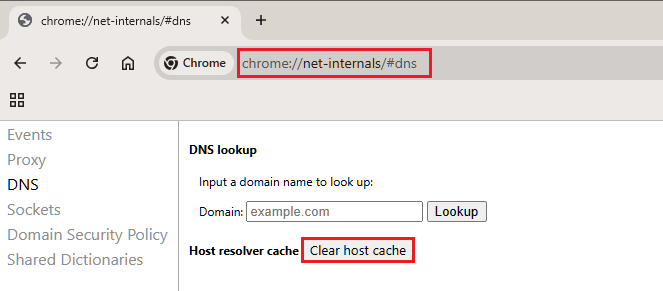
O Chrome mantém um cache DNS próprio, separado do sistema operacional. Mesmo após limpar o DNS do Windows, o navegador pode continuar usando um registro antigo se esse cache interno não for limpo separadamente.
Limpando o host cache do Chrome:
Na barra de endereços do Chrome, digite chrome://net-internals/#dns e pressione Enter.
-
Clique no botão Clear host cache. A limpeza é instantânea e não exibe mensagem de confirmação.
-
Em seguida, acesse chrome://net-internals/#sockets e clique em Flush socket pools para encerrar conexões antigas.
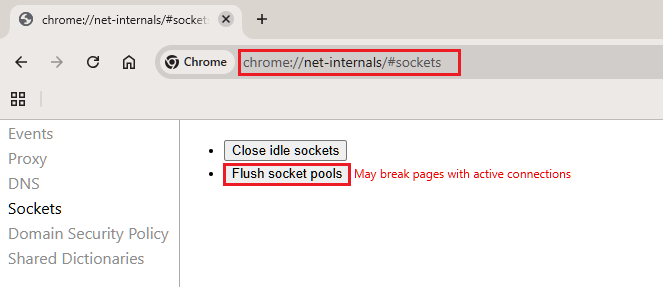
Feche e reabra o Chrome, depois tente acessar o site novamente.
Desativando o pré-carregamento de páginas:
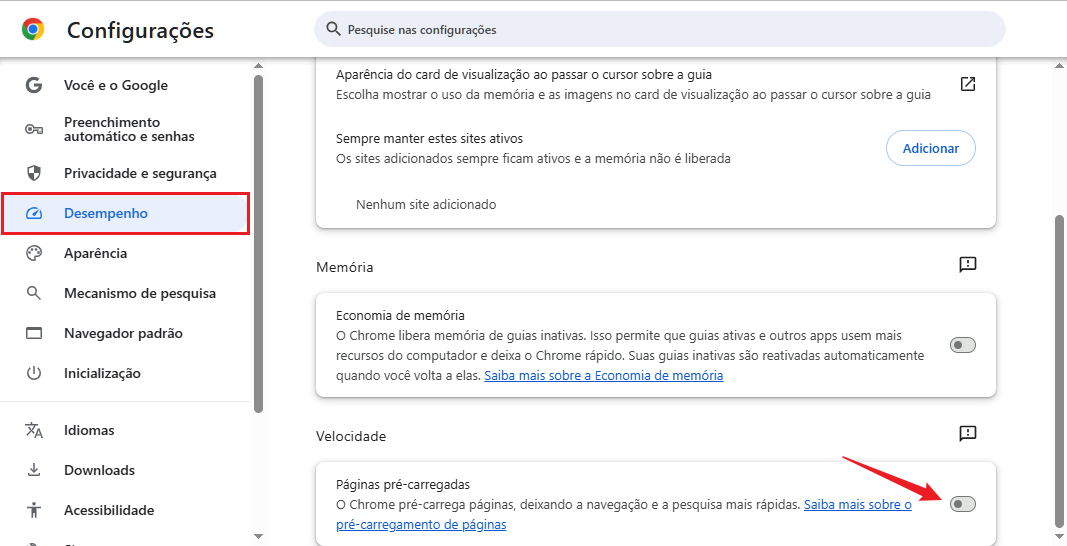
O pré-carregamento do Chrome pode reutilizar registros DNS em cache antes de a página ser aberta. Desativá-lo força o navegador a consultar o DNS de forma atualizada a cada acesso.
Abra as Configurações do Chrome pelo menu de três pontos no canto superior direito.
No menu lateral, selecione Desempenho.
Localize a opção Pré-carregar páginas e desative o botão correspondente.
-
Reinicie o Chrome.
Solução 2: Libere o Cache DNS do Sistema (Windows)
O Windows mantém sua própria tabela DNS, compartilhada por todos os programas do sistema. Após uma migração de hospedagem, por exemplo, o sistema pode continuar redirecionando requisições para o IP antigo enquanto esse cache não for liberado.
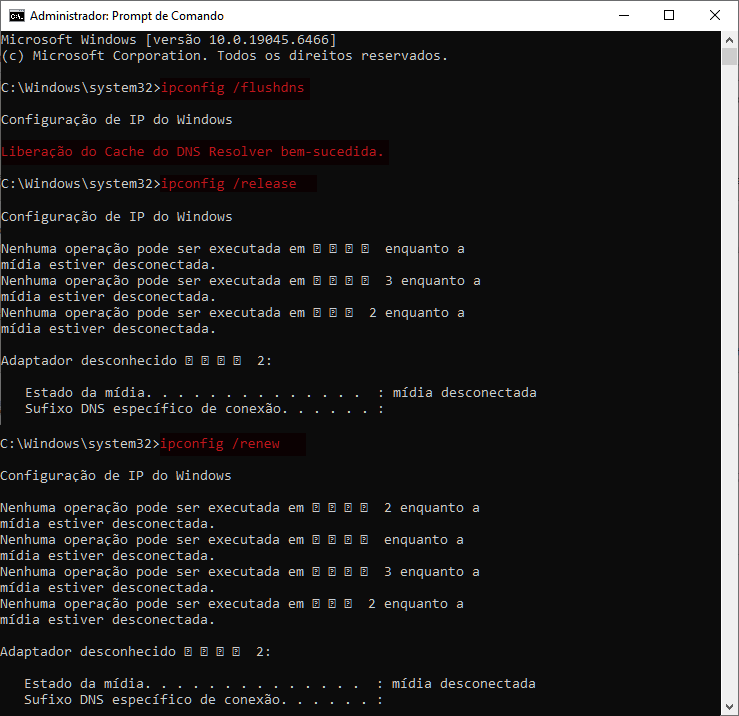
Pressione Windows + R, digite cmd e pressione Ctrl + Shift + Enter para abrir o Prompt de Comando como administrador.
-
Execute os comandos abaixo em ordem, pressionando Enter após cada um:
ipconfig /flushdns
ipconfig /release
ipconfig /renew
Aguarde a mensagem de confirmação após o primeiro comando: Liberação do Cache do DNS Reslover bem-sucedida.
-
Feche o Prompt de Comando e tente acessar o site novamente.
Atenção: Se o domínio foi migrado recentemente para outro provedor de hospedagem, aguarde o período de propagação DNS (geralmente entre 24 e 48 horas) antes de concluir que o erro persiste.
Solução 3: Verifique e Edite o Arquivo Hosts do Sistema
O arquivo hosts permite mapear manualmente domínios para endereços IP. Entradas incorretas nesse arquivo têm prioridade sobre o DNS, ou seja, o sistema usa o IP registrado ali mesmo que os registros DNS estejam corretos.
Isso ocorre com mais frequência em ambientes de desenvolvimento ou após instalação de programas que modificam o arquivo automaticamente.
Como acessar e verificar o arquivo hosts no Windows:
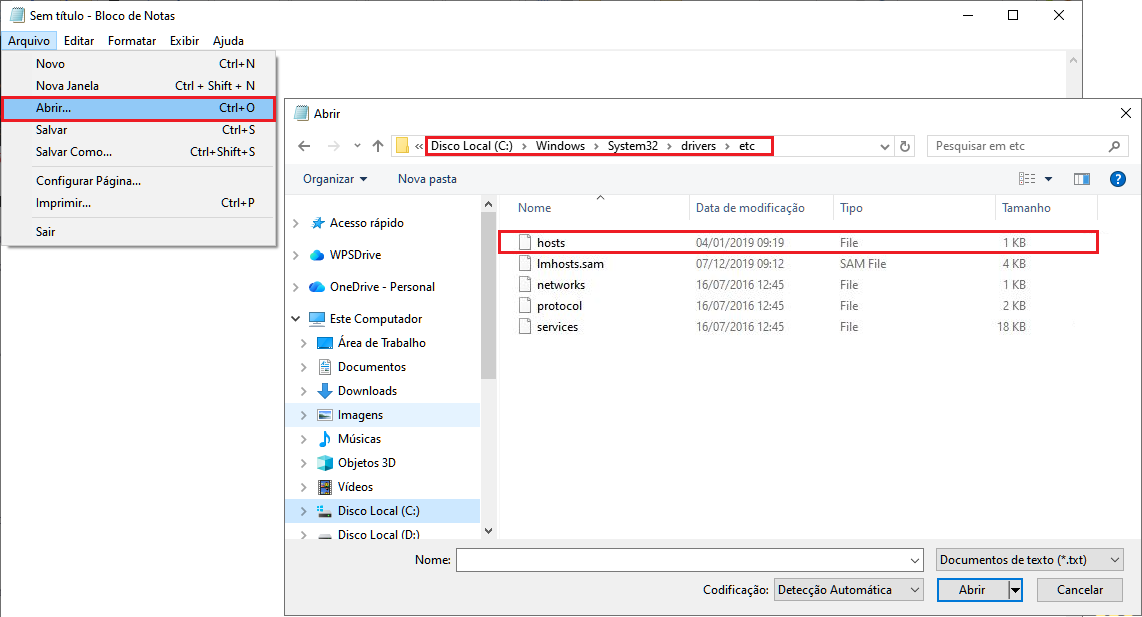
Pressione Windows + R, digite notepad e pressione Ctrl + Shift + Enter para abrir o Bloco de Notas como administrador.
No Bloco de Notas, vá em Arquivo > Abrir.
Navegue até o caminho: C:\Windows\System32\drivers\etc\
No campo de tipo de arquivo, selecione Todos os arquivos para que o arquivo hosts apareça na listagem.
-
Abra o arquivo hosts.
Dentro do arquivo, procure por linhas que mencionem o domínio que está com erro. O formato é sempre:
endereço_IP nome_do_domínio
Linhas que começam com # são comentários e não têm efeito. Se você encontrar uma entrada ativa apontando o domínio afetado para um IP incorreto ou para 127.0.0.1, delete essa linha.
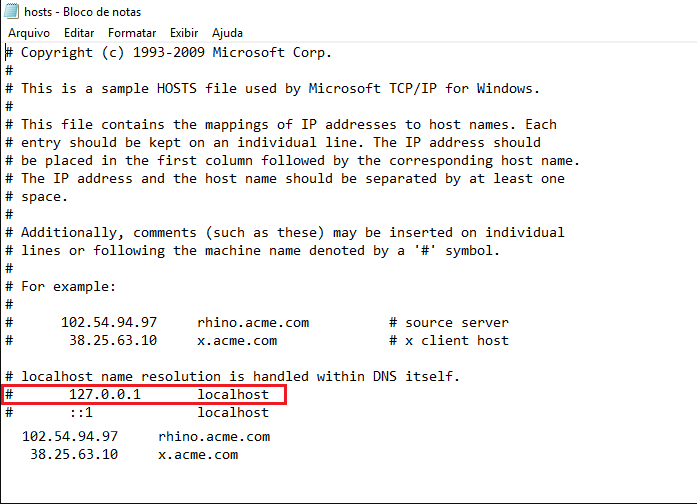
Após remover a entrada incorreta, salve o arquivo com Ctrl + S.
Feche o Bloco de Notas e tente acessar o site novamente.
Atenção: Não altere nem apague as linhas padrão do arquivo, como as entradas de localhost (127.0.0.1). Remova apenas as entradas que você reconhece como incorretas ou desnecessárias.
Solução 4: Troque o Servidor DNS
Se o servidor DNS do seu provedor estiver instável, as consultas não chegam a um resultado e o erro ERR_NAME_NOT_RESOLVED é gerado. Trocar para um servidor público resolve esse problema e geralmente melhora a velocidade de navegação.
As três opções mais confiáveis são:
| Provedor |
DNS Primário |
DNS Secundário |
Destaque |
| Google |
8.8.8.8 |
8.8.4.4 |
Velocidade e estabilidade globais |
| Cloudflare |
1.1.1.1 |
1.0.0.1 |
Foco em privacidade e baixa latência |
| OpenDNS |
208.67.222.222 |
208.67.220.220 |
Filtros de conteúdo e controle parental |
Como trocar o DNS no Windows 10 e 11:
Pressione Windows + R, digite ncpa.cpl e pressione Enter.
Clique com o botão direito na conexão de rede ativa (Wi-Fi ou Ethernet) e selecione Propriedades.
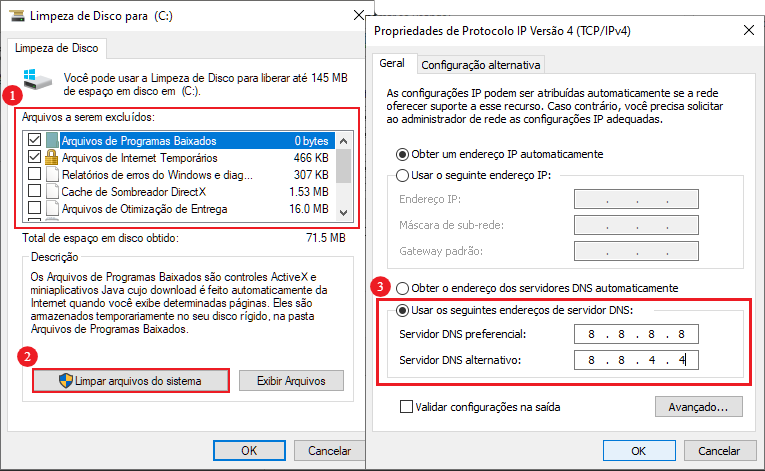
Selecione Protocolo de Internet Versão 4 (TCP/IPv4) e clique em Propriedades.
Marque a opção Usar os seguintes endereços de servidor DNS e preencha com os valores escolhidos.
-
Clique em OK para salvar.
-
Abra o Prompt de Comando como administrador e execute ipconfig /flushdns para limpar o cache DNS antigo.

Tente acessar o site novamente.
Solução 5: Desative o DNSSEC no Painel do Domínio
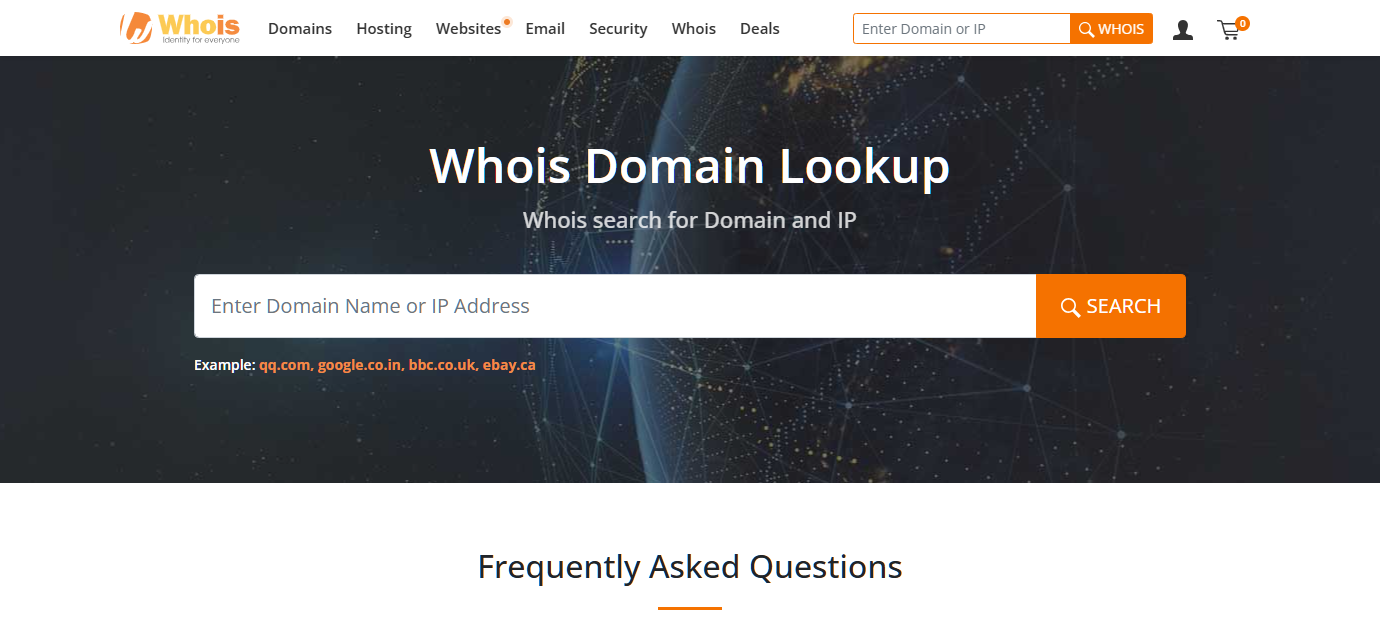
Se o DNSSEC estiver ativo e os nameservers foram alterados recentemente, as chaves do provedor anterior tornam-se inválidas e o domínio deixa de resolver. Para corrigir, consulte os dados do domínio em Whois para identificar o registrador, acesse o painel correspondente e desative o DNSSEC até que as novas chaves sejam configuradas corretamente pelo provedor atual.
Solução 6: Desative Temporariamente o Firewall e o Antivírus
O bloqueio aqui não ocorre no acesso ao site, mas na própria consulta DNS, antes de qualquer conexão ser estabelecida. Alguns antivírus incluem um módulo de inspeção DNS que, após uma atualização automática, pode passar a bloquear resoluções legítimas. Para verificar se esse é o caso, desative temporariamente o firewall e o antivírus e tente acessar o site novamente. Se o acesso for restabelecido, adicione o domínio como exceção nas configurações do programa e reative a proteção em seguida.
Atenção: Não navegue por tempo prolongado com o firewall desativado. O objetivo é apenas confirmar se ele é a causa do erro antes de configurar a exceção correta.
Conclusão
O erro ERR_NAME_NOT_RESOLVED tem sempre uma causa ligada ao processo de resolução DNS, seja no cache do Chrome, no sistema operacional, nas configurações de rede ou nos registros do próprio domínio. Na maioria dos casos, limpar o cache DNS do Chrome e do Windows já é suficiente para resolver o problema. Se o erro persistir, trocar o servidor DNS ou verificar as configurações de DNSSEC do domínio costumam ser os próximos passos mais eficazes.
Autor

Bruna Cavalcanti
Redatora especializada em tecnologia e informática, Bruna Cavalcanti tem experiência em software, otimização de PC e ferramentas digitais. Dedica-se à criação de artigos e guias práticos, ajudando os usuários a resolver problemas de informática e a descobrir novas soluções tecnológicas. Seus conteúdos combinam precisão técnica com uma linguagem clara e acessível.