Como Resolver o Erro Não é Possível Acessar Esse Site
Descubra as causas do erro "não é possível acessar esse site" e veja 9 soluções práticas para resolver em minutos.
por Bruna Cavalcanti | Atualizado em 03.06.2026 | por Bruna Cavalcanti
Voce estava navegando normalmente quando de repente aparece aquela mensagem no Chrome: "Não é possível acessar esse site". Esse erro e mais comum do que parece e, na grande maioria dos casos, tem solucao rapida sem precisar chamar nenhum tecnico. Neste guia, voce vai entender as causas e aprender como resolver o problema passo a passo, do metodo mais simples ao mais tecnico.
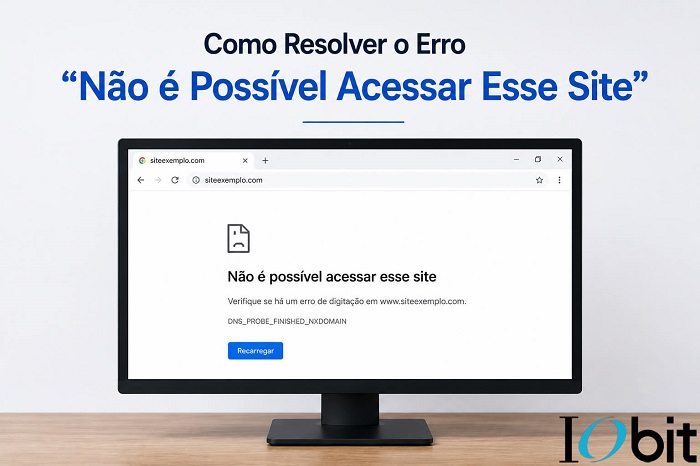
O Que Significa o Erro "Não é Possível Acessar Esse Site"?
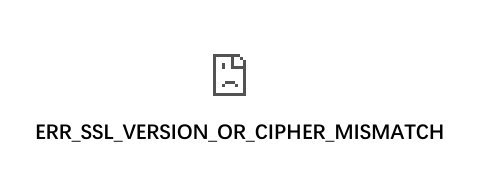
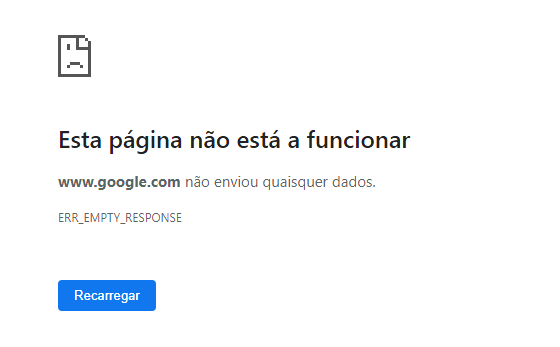
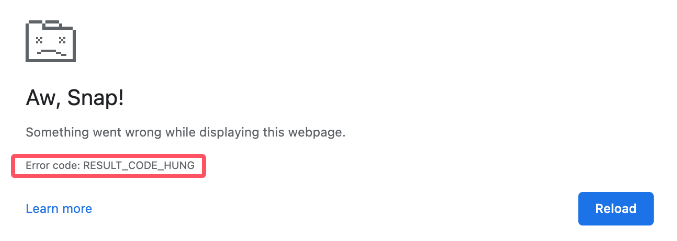
Quando o Chrome exibe essa mensagem (que em sistemas configurados em portugues de Portugal aparece como "não é possível aceder a este site"), ele avisa que nao conseguiu estabelecer conexao com o servidor do site. O detalhe importante: essa e uma mensagem generica, usada como "capa" para varios erros diferentes. Logo abaixo dela, o navegador costuma exibir um codigo especifico, como ERR_CONNECTION_RESET ou DNS_PROBE_FINISHED_NXDOMAIN, que revela a causa real do problema. Voce tambem pode encontrar a variacao "esta página da web não está disponível" em algumas versoes do Chrome, com o mesmo significado.
Quais São os Códigos de Erro Associados?
O erro "não é possível acessar esse site" funciona como um alarme guarda-chuva que pode ser acionado por varias causas distintas. Veja os codigos mais comuns que aparecem junto a ele:
| Código de Erro |
O Que Significa |
| ERR_CONNECTION_RESET |
A conexão foi interrompida abruptamente durante o carregamento |
| ERR_CONNECTION_TIMED_OUT |
O servidor demorou demais para responder |
| ERR_NAME_NOT_RESOLVED |
O navegador não conseguiu converter o endereço do site em IP |
| DNS_PROBE_FINISHED_NXDOMAIN |
O domínio não foi encontrado nos servidores DNS |
| ERR_CONNECTION_REFUSED |
O servidor recusou a conexão ativamente |
Por Que Esse Erro Acontece? As Causas Mais Comuns
Antes de partir para as soluções, vale entender o que pode estar por trás do problema:
Problemas com a conexão de internet: internet instável, sinal de Wi-Fi fraco, cabo desconectado ou falha momentânea no provedor.
Configurações de DNS incorretas: o DNS traduz o endereço que você digita para o IP do servidor. Se estiver com falha, o navegador não encontra o site mesmo com a internet funcionando.
Cache ou cookies corrompidos no navegador: arquivos temporários desatualizados podem impedir o carregamento correto de determinadas páginas.
Firewall ou antivírus bloqueando o acesso: programas de segurança podem, por engano, identificar um site como ameaça e bloquear a conexão.
Extensões ou configurações do navegador: bloqueadores de anúncios, VPNs e ferramentas de proxy podem interferir no acesso a certas páginas.
O site está fora do ar: em alguns casos o problema não está no seu computador, é o próprio site que está indisponível.
Como Corrigir o Erro "Não é Possível Acessar Esse Site" (9 Soluções)
Abaixo estão as soluções organizadas do método mais simples para o mais técnico. Siga a ordem: assim você resolve o problema mais rápido, sem perder tempo com passos desnecessários.
Solução 1: Verifique Se Outros Sites Funcionam
Antes de qualquer coisa, abra outras páginas no Chrome, como google.com ou youtube.com. Esse teste rápido é fundamental para entender a origem do problema:
Outros sites abrem normalmente: o problema é específico daquele site. Pode estar fora do ar, ou haver algum conflito pontual.
Nenhum site abre: o problema está na sua conexão ou nas configurações do seu computador. Continue para as próximas soluções.
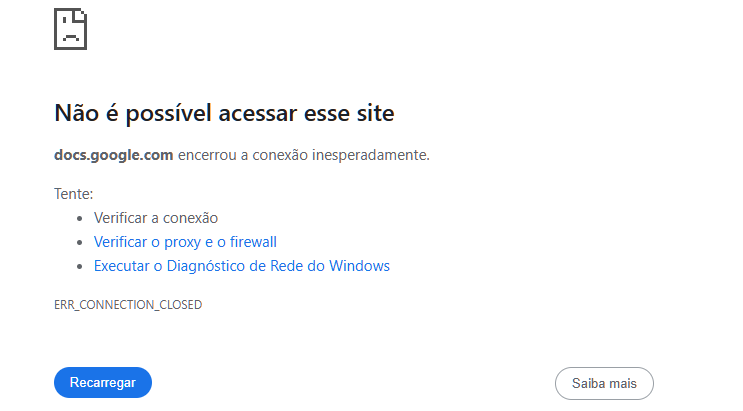
Se suspeitar que o site está fora do ar para todo mundo, acesse downforeveryoneorjustme.com e insira o endereço que você estava tentando abrir. A ferramenta informa em segundos se o site está indisponível globalmente ou apenas para você.
Solução 2: Reinicie o Roteador e o Modem
Parece simples, mas reiniciar o roteador resolve uma quantidade surpreendente de problemas de conexão. Falhas temporárias no firmware, entradas de cache na memória do roteador e conflitos de IP são causas comuns de instabilidade, e um simples reinício limpa tudo isso.
Desligue o roteador e o modem da tomada (não apenas pelo botão) e aguarde 30 segundos.
Ligue o modem novamente e espere até que todas as luzes estejam estáveis.
Ligue o roteador, conecte-se à rede e tente acessar o site novamente.
Se você usa apenas um aparelho (modem-roteador combinado), o processo é o mesmo: desplugue, aguarde 30 segundos e religue.
Solução 3: Tente em Outro Navegador ou em uma Aba Anônima
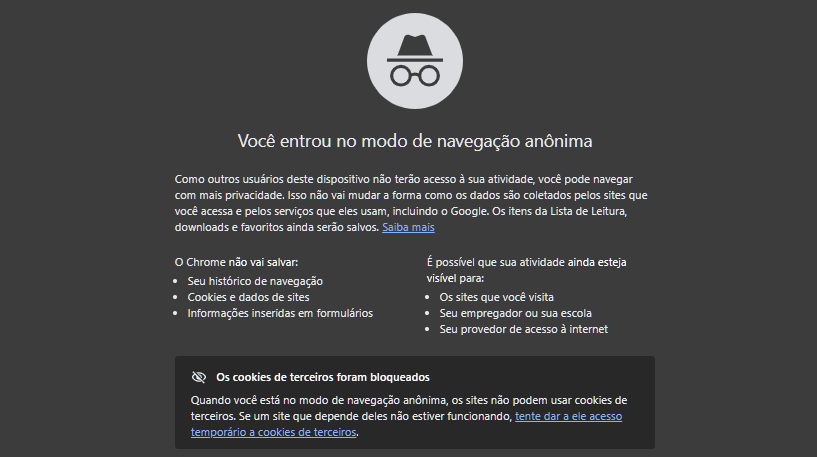
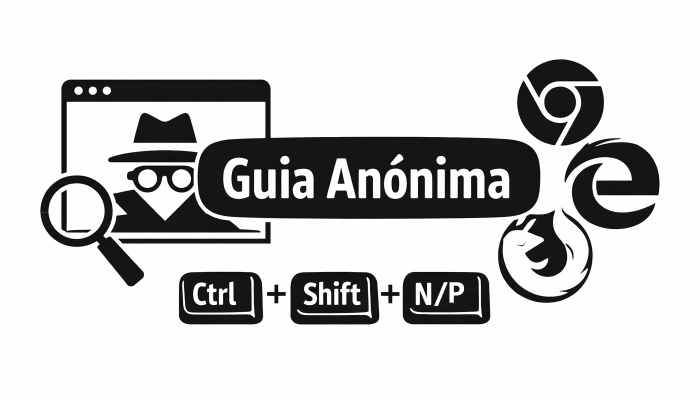
Se o problema é específico do Chrome, acessar o site em outro navegador, como Firefox, Edge ou Opera, vai confirmar isso imediatamente. Outra opção rápida é usar uma aba anônima no próprio Chrome:
A aba anônima desativa todas as extensões e não usa o cache salvo. Se o site abrir normalmente em modo anônimo, o problema está nas extensões ou no cache do Chrome, o que aponta diretamente para as Soluções 4 e 5.
Solução 4: Limpe o Cache e os Cookies do Chrome
Arquivos de cache corrompidos sao uma das causas mais comuns do erro "não é possível acessar esse site" no Chrome. Limpar esses dados forca o navegador a carregar as paginas do zero, sem depender de informacoes desatualizadas.
Abra o Chrome e pressione Ctrl + Shift + Del (Windows) ou Cmd + Shift + Del (Mac).
Na janela que abrir, selecione Todo o período.
Marque as opções Cookies e outros dados de site e Imagens e arquivos em cache.
-
Clique em Excluir dados.
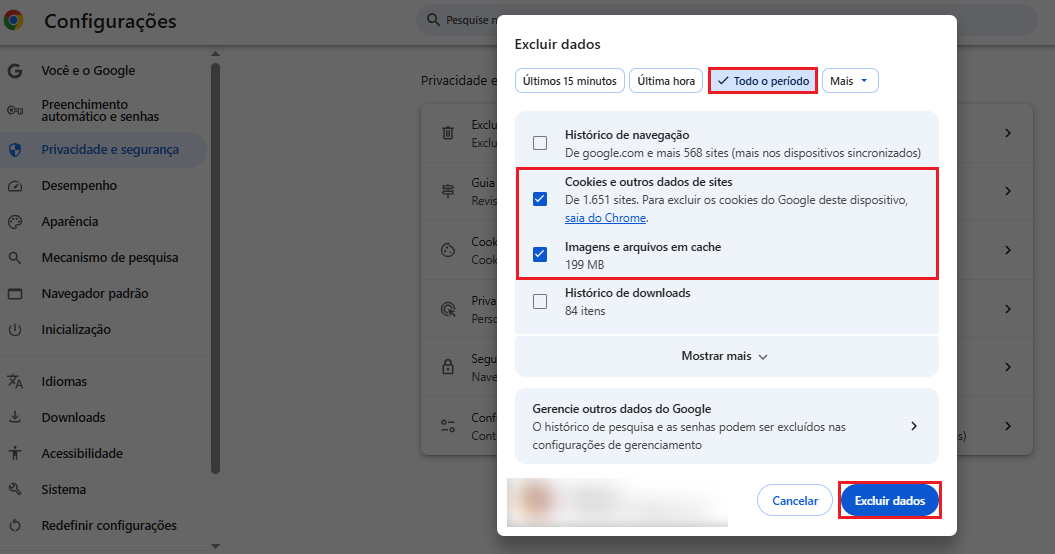
Reabra o Chrome e tente acessar o site novamente.
Atenção: Ao limpar os cookies, você será desconectado de todos os sites em que estava logado. Certifique-se de lembrar as senhas ou de tê-las salvas antes de prosseguir.
Se a aba anônima funcionou (Solução 3), quase certamente uma extensão está causando o bloqueio. Para identificar qual é a responsável:
No Chrome, clique nos tres pontos no canto superior direito.
Vá em Extensões > Gerenciar extensões.
Desative todas as extensões clicando no botão de alternância de cada uma (deve ficar cinza).
Reabra o Chrome e tente acessar o site. Se funcionar, uma das extensões era a causa.
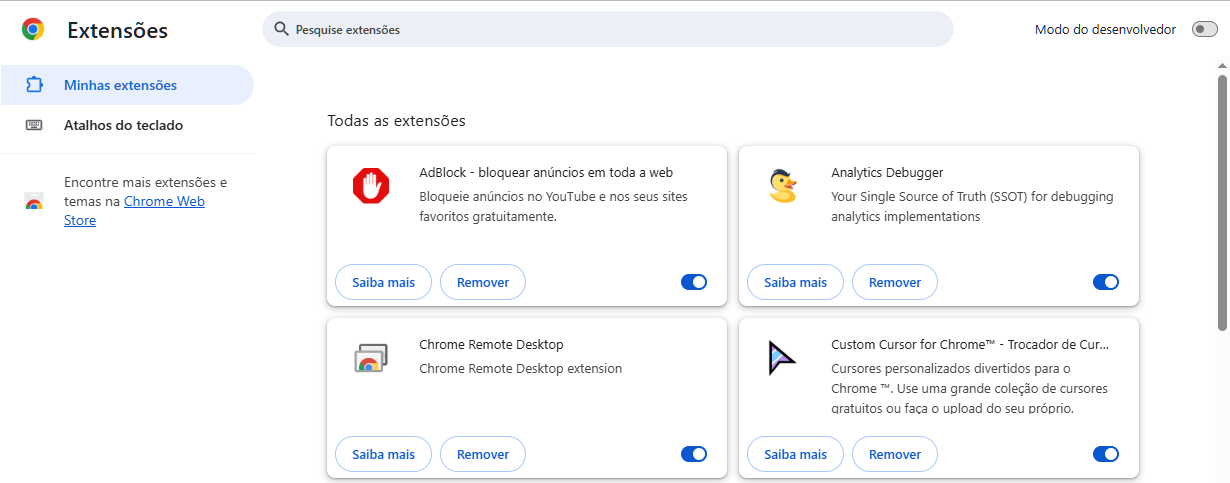
Extensões que frequentemente causam esse tipo de conflito incluem bloqueadores de anúncios (AdBlock, uBlock Origin), VPNs e ferramentas de proxy.
Solução 6: Libere o Cache DNS (ipconfig /flushdns)
O sistema operacional também mantém um cache DNS, uma lista de endereços já consultados. Quando essa lista fica desatualizada ou corrompida, o computador pode tentar usar informações antigas e falhar ao localizar o site. Liberar esse cache força uma nova consulta aos servidores DNS.
Pressione Windows + R, digite cmd e pressione Ctrl + Shift + Enter para abrir o Prompt de Comando como administrador.
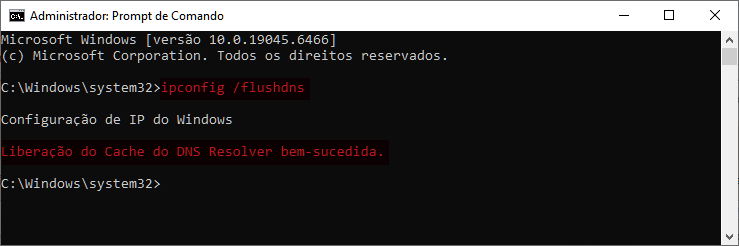
Digite o seguinte comando e pressione Enter: ipconfig /flushdns
-
Aguarde a mensagem: Liberação do cache do DNS Resolver bem-sucedida.
-
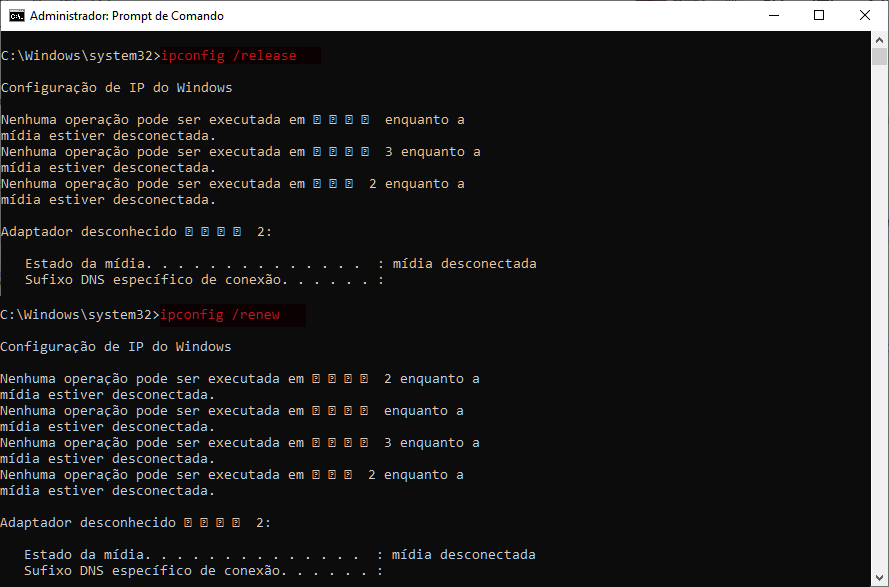
Em seguida, execute também:
ipconfig /release
ipconfig /renew
Feche o Prompt de Comando e tente acessar o site novamente.
Solução 7: Troque o Servidor DNS (Google 8.8.8.8 ou Cloudflare 1.1.1.1)
Se o servidor DNS do seu provedor de internet estiver com instabilidade, trocar para um servidor público e gratuito, como o do Google (8.8.8.8) ou da Cloudflare (1.1.1.1), costuma resolver o erro rapidamente. Esses servidores são mais estáveis, rápidos e confiáveis.
Pressione Windows + R, digite ncpa.cpl e pressione Enter.
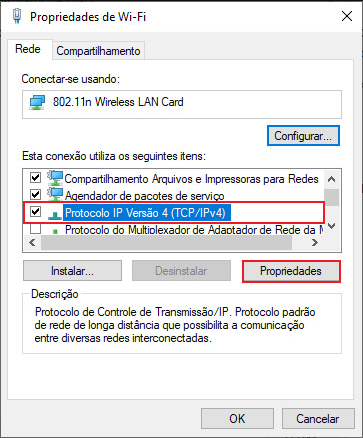
Clique com o botão direito na sua conexão de rede (Wi-Fi ou Ethernet) e selecione Propriedades.
-
Selecione Protocolo de Internet Versão 4 (TCP/IPv4) e clique em Propriedades.
-
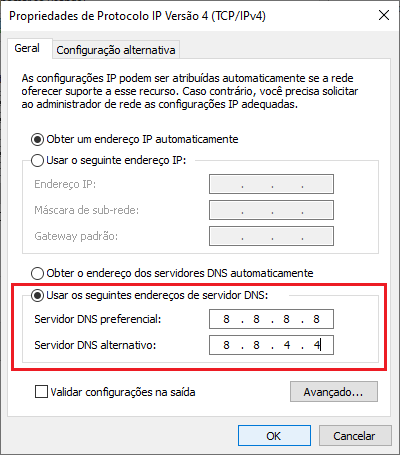
Marque Usar os seguintes endereços de servidor DNS e preencha:
Servidor DNS preferencial: 8.8.8.8
Servidor DNS alternativo: 8.8.4.4
Clique em OK para salvar.
-
Abra o Prompt de Comando como administrador e execute ipconfig /flushdns para limpar o cache DNS antigo.

Tente acessar o site novamente.
Solução 8: Desative Temporariamente o Firewall e o Antivírus
Às vezes, o programa de segurança do seu computador bloqueia o acesso a um site por engano, especialmente após atualizações automáticas. Para verificar se esse é o caso, desative temporariamente o firewall e o antivírus e tente acessar o site novamente.
Desativar o Firewall do Windows:
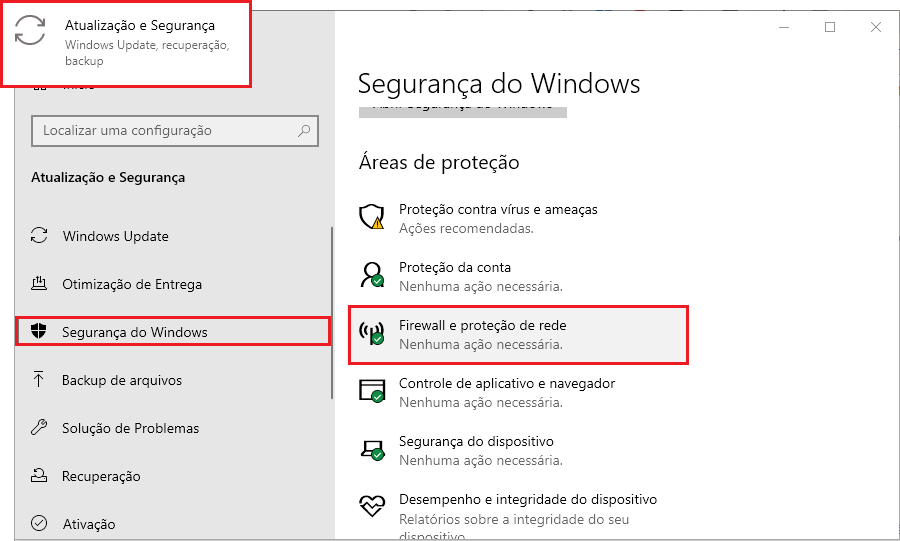
Abra as Configurações e vá em Atualização e Segurança.
-
Clique em Segurança do Windows > Firewall e proteção de rede.
Clique na Rede privada.
-
Desative o Microsoft Defender Firewall.
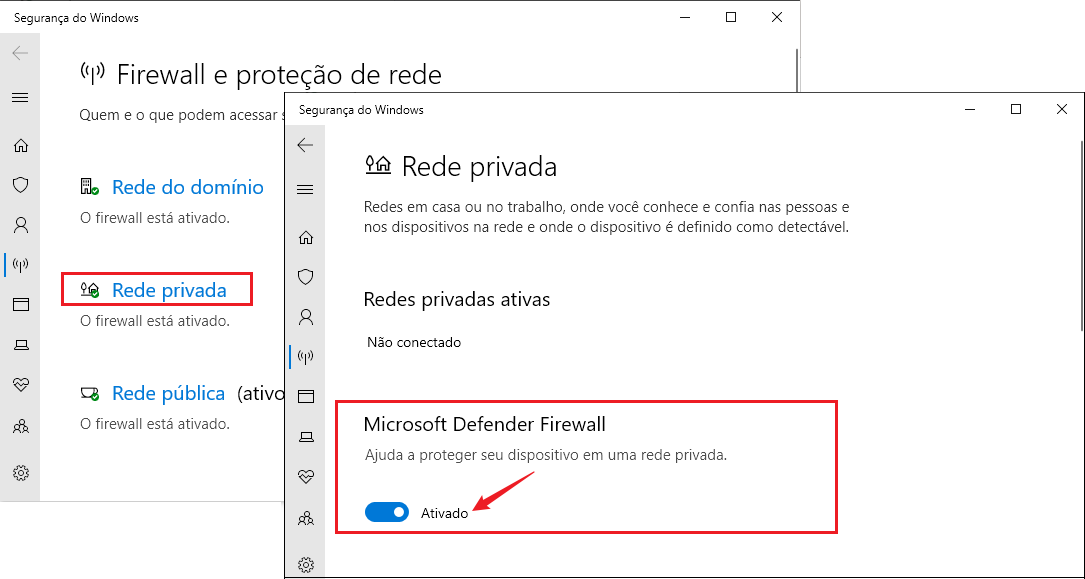
Teste o site. Se funcionar, o firewall estava bloqueando.
Reative o firewall logo após o teste.
Para antivírus de terceiros (Avast, Norton, Kaspersky, etc.): clique com o botão direito no ícone do antivírus na barra de tarefas e procure a opção de desativar a proteção temporariamente (geralmente por 10 ou 15 minutos).
Atenção: Nunca navegue por muito tempo com o firewall desativado. Se o site passar a funcionar após desativar o antivírus, acesse as configurações do programa e adicione o endereço do site como exceção, em vez de deixar a proteção desligada.
Solução 9: Redefina as Configurações de Rede (Netsh / Winsock)
Se nenhuma das soluções anteriores funcionou, pode haver uma corrupção mais profunda nas configurações de rede do Windows. Redefinir a pilha de rede, incluindo o Winsock e as configurações TCP/IP, restaura tudo para o estado padrão e costuma resolver problemas persistentes.
Pressione Windows + R, digite cmd e pressione Ctrl + Shift + Enter para abrir como administrador.
-
Execute os comandos abaixo, um por vez, pressionando Enter após cada um:
netsh winsock reset
netsh int ip reset
ipconfig /release
ipconfig /flushdns
ipconfig /renew
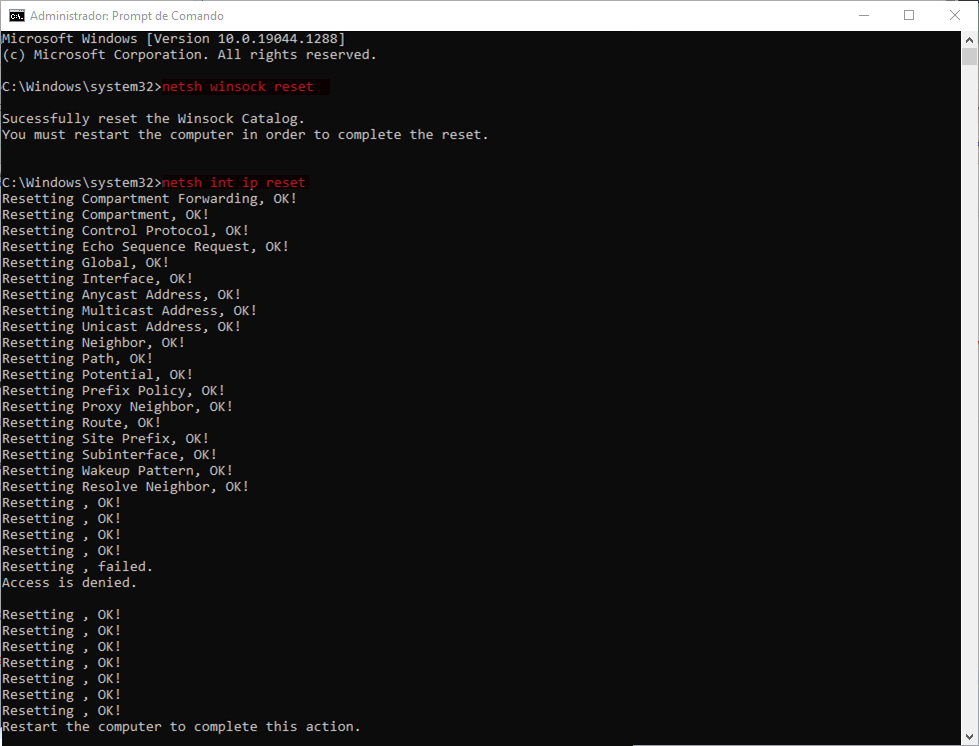
Reinicie o computador. Este passo é obrigatório para que as mudanças entrem em vigor.
Apos reiniciar, teste o acesso ao site.
Atenção: Esse procedimento não apaga arquivos nem programas. Ele apenas restaura as configurações de rede para os valores padrão do sistema.
Conclusão
O erro "não é possível acessar esse site" raramente indica um problema grave: na maioria dos casos, a causa esta em algo simples como cache desatualizado, configuracao de DNS ou uma extensao conflitante, e pode ser resolvida em poucos minutos seguindo as solucoes deste guia. Se mesmo apos todas as etapas o problema persistir, o proximo passo e contatar seu provedor de internet para verificar se ha algum bloqueio ou instabilidade do lado da rede.
Autor

Bruna Cavalcanti
Redatora especializada em tecnologia e informática, Bruna Cavalcanti tem experiência em software, otimização de PC e ferramentas digitais. Dedica-se à criação de artigos e guias práticos, ajudando os usuários a resolver problemas de informática e a descobrir novas soluções tecnológicas. Seus conteúdos combinam precisão técnica com uma linguagem clara e acessível.