BlueStacks é Seguro? Como Desinstalar no Windows e Mac
BlueStacks é seguro? Saiba o que é o emulador e veja como desinstalá-lo completamente no Windows 11/10 e Mac, incluindo arquivos restantes.
por Bruna Cavalcanti | Atualizado em 27.10.2026 | por Bruna Cavalcanti
Você quer desinstalar o BlueStacks porque não usa mais o emulador, precisa liberar espaço ou está enfrentando problemas no PC? O BlueStacks permite executar aplicativos e jogos Android no computador, mas alguns usuários podem preferir removê-lo quando não precisam mais desses recursos.
Mas o BlueStacks é seguro? Em geral, o programa é seguro quando baixado de fontes oficiais. Neste guia, explicamos o que é o BlueStacks, quais cuidados tomar e como desinstalar o BlueStacks completamente no Windows 11, Windows 10 e Mac.
O que é o BlueStacks?
O BlueStacks é um emulador de Android que permite executar aplicativos e jogos móveis em um computador. Ele oferece recursos como suporte a teclado e mouse, várias instâncias e ferramentas voltadas para jogos Android.
O programa está disponível para Windows e Mac, com versões e recursos que podem variar de acordo com o sistema e a edição instalada. Se você não usa mais o emulador, pode desinstalá-lo para liberar espaço e remover seus componentes do computador.
O BlueStacks é seguro?
Em geral, o BlueStacks é seguro quando baixado do site oficial ou de outras fontes confiáveis. Como acontece com qualquer software, baixar versões modificadas ou arquivos de instalação de sites desconhecidos pode aumentar os riscos de segurança.
O BlueStacks também pode consumir uma quantidade significativa de memória e recursos do sistema durante a execução de aplicativos e jogos Android. Em computadores com hardware mais limitado, isso pode afetar o desempenho. Se você não usa mais o programa, desinstalá-lo pode ajudar a liberar espaço e reduzir os componentes instalados no sistema.
Se você decidiu remover o BlueStacks, veja abaixo os métodos para desinstalar o BlueStacks no Windows e no Mac.
Como desinstalar o BlueStacks no Windows 11 e 10?
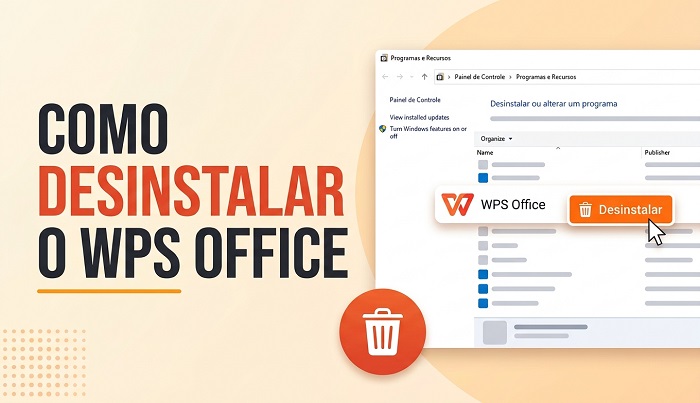
Para desinstalar o BlueStacks no Windows 11 ou Windows 10, a maneira mais simples é usar as Configurações do sistema. Esse método não exige software adicional e é indicado quando o programa funciona normalmente.
Veja como fazer:
Feche o BlueStacks e verifique se nenhuma janela do emulador continua aberta.
Abra as Configurações do Windows usando o atalho Windows + I.
-
Acesse a lista de aplicativos:
No Windows 11: Aplicativos > Aplicativos instalados.
No Windows 10: Aplicativos > Aplicativos e recursos.
Procure por BlueStacks na lista. No Windows 11, clique nos três pontos ao lado do programa; no Windows 10, selecione o aplicativo diretamente.
-
Clique em Desinstalar e siga as instruções exibidas para confirmar a remoção.
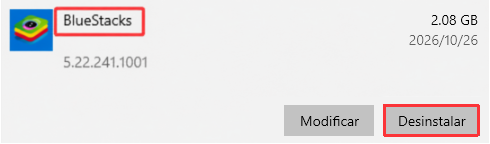
Se houver vários componentes instalados, como BlueStacks 5, BlueStacks X ou BlueStacks Services, verifique se eles também precisam ser removidos.
Outra opção é abrir o Painel de Controle > Programas > Programas e Recursos, selecionar o BlueStacks e clicar em Desinstalar.
Observação: a desinstalação normal remove o programa, mas alguns arquivos, pastas ou dados associados podem permanecer no computador. Se você quiser fazer uma limpeza mais completa, use um dos métodos abaixo.
Como desinstalar o BlueStacks completamente?
Se você deseja desinstalar o BlueStacks completamente, pode usar o utilitário oficial de limpeza disponibilizado pelo próprio BlueStacks. Essa ferramenta é útil para remover os componentes associados à instalação, incluindo versões como BlueStacks 5, BlueStacks X e serviços relacionados.
O método também pode ser útil antes de reinstalar o BlueStacks para tentar resolver problemas causados por uma instalação anterior. Antes de começar, faça backup dos dados importantes, pois uma remoção completa pode apagar aplicativos, instâncias do Android e dados de jogos armazenados localmente.
Para usar o BlueStacks Cleaner:
Acesse a página oficial de suporte do BlueStacks e baixe a ferramenta de limpeza correspondente à sua versão.
Feche o BlueStacks e os aplicativos relacionados antes de executar o utilitário.
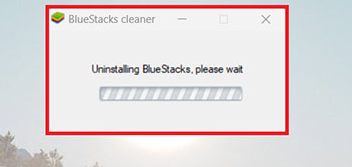
Execute o arquivo baixado e clique em Sim se o Windows solicitar autorização.
-
Aguarde o término da limpeza. Quando a mensagem de conclusão for exibida, confirme a operação.
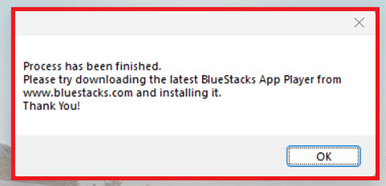
Reinicie o computador e verifique se os componentes do BlueStacks não aparecem mais na lista de aplicativos.
A documentação oficial também recomenda limpar os arquivos temporários do Windows após a desinstalação. Para isso, abra a janela Executar com Windows + R e digite %temp%
No entanto, a pasta temporária pode conter arquivos usados por outros programas. Por segurança, remova apenas os arquivos claramente relacionados ao BlueStacks e deixe em paz qualquer arquivo que esteja sendo usado por outro aplicativo.
Como remover arquivos restantes do BlueStacks?
Se você já desinstalou o BlueStacks, mas quer remover arquivos residuais sem procurar manualmente por várias pastas, o IObit Uninstaller é uma alternativa para Windows 11 e Windows 10.
O programa permite desinstalar aplicativos e procurar arquivos associados que permanecem após a remoção. Ele também pode ser útil para lidar com programas que apresentam dificuldades durante a desinstalação.
Para remover o BlueStacks com o IObit Uninstaller:

Abra o programa e acesse a lista de aplicativos instalados.
-
Procure o BlueStacks e clique em Desinstalar.
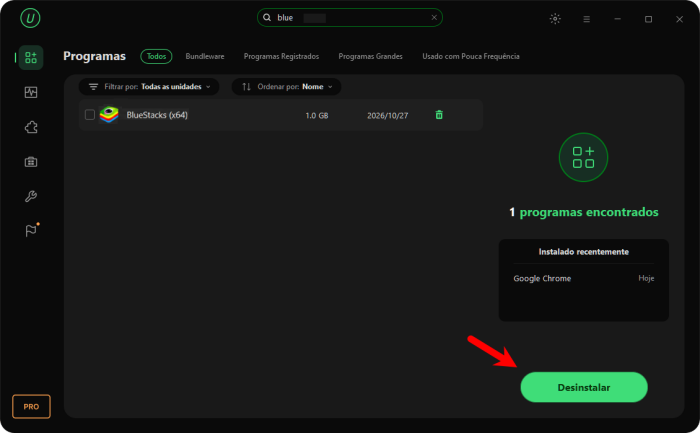
Ative a opção de procurar ou remover arquivos residuais, quando disponível, e confirme a operação.
Revise os itens encontrados e aguarde o término da remoção.
Essa opção é especialmente útil se você quiser usar a mesma ferramenta para gerenciar outros programas instalados e seus arquivos restantes no Windows.
Como desinstalar o BlueStacks no Mac?
No Mac, o processo depende da versão do BlueStacks instalada. Para o BlueStacks Air, o próprio aplicativo oferece uma opção de desinstalação integrada.
Desinstalar o BlueStacks Air pelo menu
Esse método permite remover o aplicativo e seus arquivos associados sem precisar procurar manualmente por diferentes pastas.
Abra o BlueStacks Air no Mac.
Clique em BlueStacks na barra de menus, na parte superior da tela.
Selecione Uninstall BlueStacks no menu suspenso.
Confirme a operação para iniciar a desinstalação.
Aguarde o término do processo antes de fechar as janelas restantes.
Remover o BlueStacks manualmente pelo Finder
Se o aplicativo não abrir mais, você também pode removê-lo manualmente pelo Finder.
-
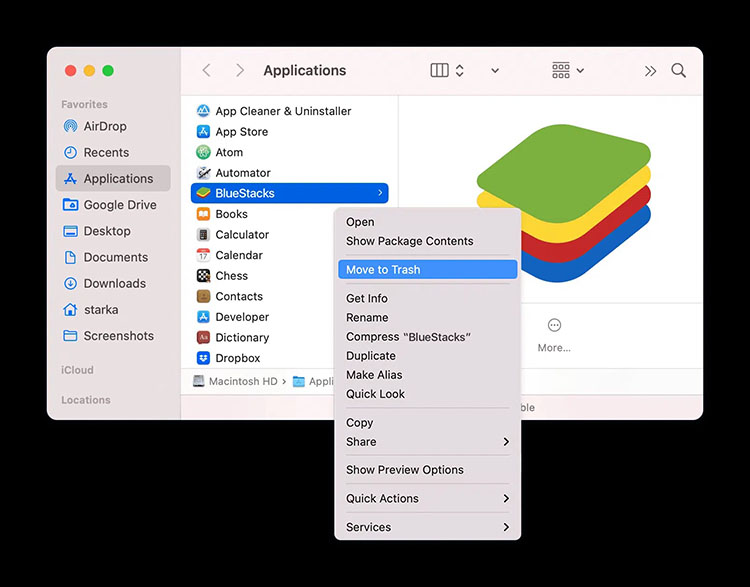
Abra o Finder e selecione Ir > Aplicativos. Localize o BlueStacks, clique com o botão direito no aplicativo e escolha Mover para o Lixo.
No Finder, abra Ir > Ir para a Pasta.
-
Digite o seguinte caminho para verificar se existem arquivos restantes do BlueStacks:
/Users/Shared/Library/Application Support
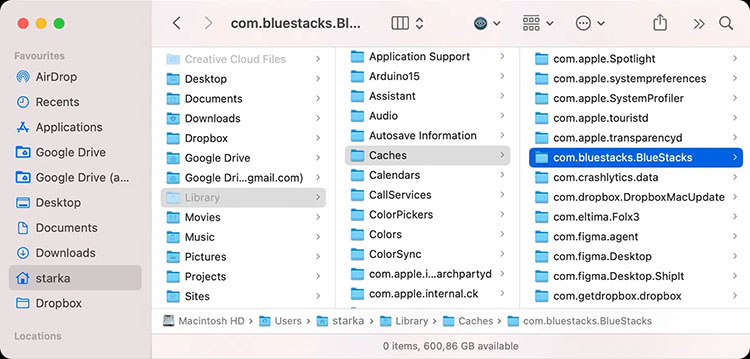
Se a pasta do BlueStacks estiver presente, mova somente essa pasta para o Lixo e esvazie-o depois de verificar os arquivos.
Não exclua a pasta Application Support inteira, pois ela pode conter dados usados por outros aplicativos.
Em versões antigas do BlueStacks para Mac, os locais dos arquivos podem ser diferentes. Consulte a documentação correspondente à versão instalada antes de excluir arquivos manualmente.
Qual método escolher para desinstalar o BlueStacks?
O melhor método depende do sistema operacional, do estado do BlueStacks e do nível de limpeza que você deseja fazer.
| Método |
Sistema |
Ideal para |
Principal limitação |
| Configurações do Windows |
Windows 11/10 |
Desinstalação simples |
Alguns arquivos podem permanecer |
| BlueStacks Cleaner |
Windows |
Remoção completa |
Pode apagar dados locais |
| IObit Uninstaller |
Windows 11/10 |
Desinstalação e busca de resíduos |
A detecção pode não incluir todos os arquivos |
| Menu BlueStacks Air / Finder |
macOS |
Remoção no Mac |
A limpeza manual pode ser necessária |
Para uma desinstalação simples, comece pelas ferramentas integradas ao Windows ou pela opção de desinstalação do BlueStacks Air no Mac.
Se quiser remover completamente o BlueStacks, use primeiro o utilitário oficial de limpeza correspondente à sua versão. No Windows, o IObit Uninstaller também pode ajudar a procurar arquivos residuais e gerenciar outros programas instalados.
Por que o BlueStacks não desinstala?
Se o BlueStacks não desinstala, o problema pode estar relacionado a processos ainda ativos, arquivos em uso ou uma instalação danificada. Tente as seguintes soluções:
Feche os processos do BlueStacks: pressione Ctrl + Shift + Esc para abrir o Gerenciador de Tarefas, localize os processos relacionados ao BlueStacks e clique em Finalizar tarefa.
Reinicie o PC: reinicie o Windows e tente desinstalar o BlueStacks novamente pelas Configurações.
Use o BlueStacks Cleaner: se a desinstalação continuar falhando, tente o utilitário oficial para remover os componentes do BlueStacks.
Remova os arquivos restantes: ao usar o IObit Uninstaller, ative a opção de procurar e remover arquivos residuais, quando disponível.
Conclusão
O BlueStacks é um emulador Android que pode ser útil para executar aplicativos e jogos móveis no computador, mas você pode removê-lo quando não precisar mais do programa. Para desinstalar o BlueStacks, escolha o método de acordo com o sistema e o nível de limpeza desejado.
Autor

Bruna Cavalcanti
Redatora especializada em tecnologia e informática, Bruna Cavalcanti tem experiência em software, otimização de PC e ferramentas digitais. Dedica-se à criação de artigos e guias práticos, ajudando os usuários a resolver problemas de informática e a descobrir novas soluções tecnológicas. Seus conteúdos combinam precisão técnica com uma linguagem clara e acessível.