Como Corrigir o Erro 0x800701B1 no Windows
Saiba como corrigir o erro 0x800701B1 no Windows, verificar a conexão USB, atualizar drivers e reparar problemas na unidade de armazenamento.
por Bruna Cavalcanti | Atualizado em 19.10.2026 | por Bruna Cavalcanti
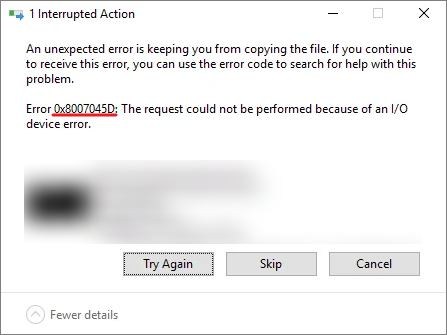
O erro 0x800701B1 pode aparecer ao acessar, copiar ou mover arquivos entre o computador e uma unidade conectada ao Windows. A mensagem geralmente informa que "Um dispositivo que não existe foi especificado", indicando que o sistema não conseguiu acessar corretamente o dispositivo.
Esse problema é comum com HDs e SSDs externos, pendrives e outros dispositivos de armazenamento conectados por USB. A seguir, veja o que verificar para identificar a causa e corrigir o erro 0x800701B1 no Windows.
O Que é o Erro 0x800701B1?
O erro 0x800701B1 indica que o Windows perdeu o acesso ao dispositivo especificado ou não conseguiu se comunicar corretamente com ele. Isso pode acontecer durante a transferência de arquivos ou ao tentar acessar uma unidade externa.
Problemas na conexão USB, na alimentação do dispositivo, nos drivers ou no próprio disco podem estar relacionados ao erro. Por isso, vale começar pelas verificações mais simples antes de realizar alterações no sistema.
Como Corrigir o Erro 0x800701B1 no Windows?
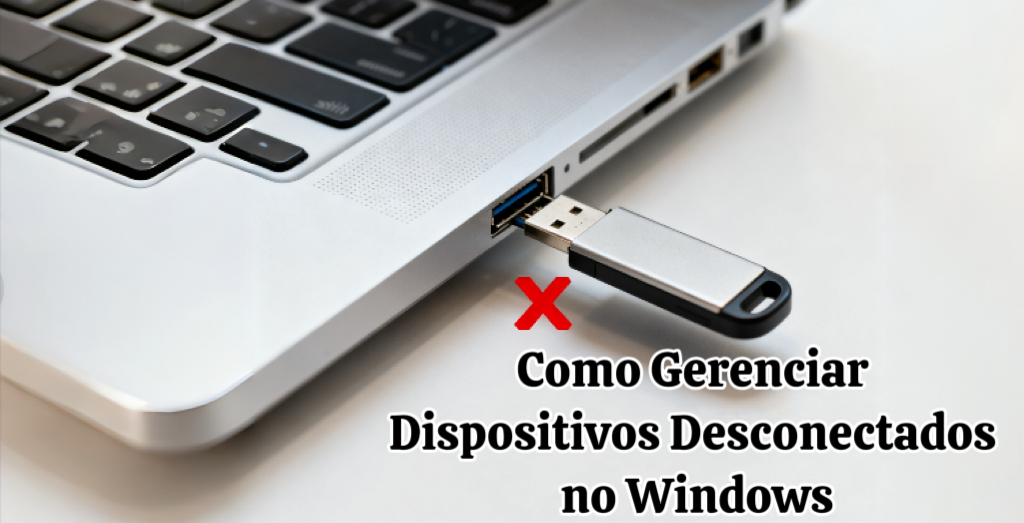
Verifique a Conexão e Teste Outra Porta USB
Uma conexão USB instável ou uma porta com problemas pode fazer com que o Windows perca temporariamente o acesso ao dispositivo. Em alguns casos, a troca da porta USB já é suficiente para resolver o erro. learn.microsoft.com
Desconecte o dispositivo e conecte-o novamente. Se o erro continuar, tente:
Conectar o dispositivo a outra porta USB do computador.
Se disponível, testar uma porta USB 3.0.
Verificar se o cabo USB está bem conectado e não apresenta sinais de danos.
Se estiver usando um HD externo que depende da alimentação pela USB, testar uma conexão com alimentação mais estável.
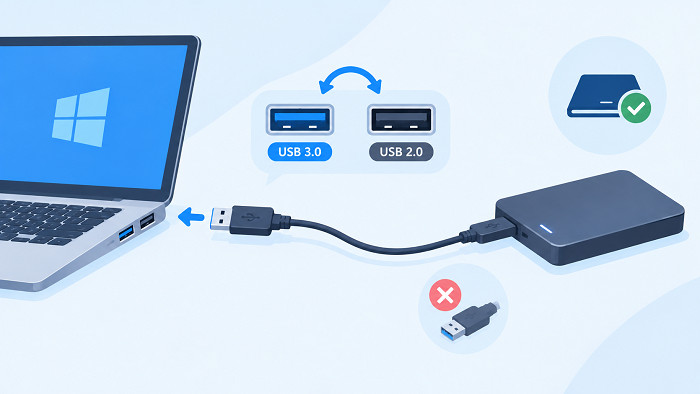
Depois, tente acessar ou transferir os arquivos novamente.
Conecte o Dispositivo a Outro Computador
Se trocar a porta USB não resolver, conecte o dispositivo a outro computador. Esse teste ajuda a identificar se o problema está relacionado ao computador atual ou ao próprio dispositivo.
Se a unidade funcionar normalmente em outro computador, o problema pode estar relacionado à configuração, aos drivers ou às portas USB do primeiro PC. Se o mesmo erro aparecer em diferentes computadores, pode haver um problema no dispositivo, no cabo ou na unidade de armazenamento.
Verifique se o Disco é Reconhecido pelo Windows
Se o dispositivo estiver conectado, mas não puder ser acessado normalmente, verifique se ele aparece no Gerenciamento de Disco.
Pressione Windows + X e selecione Gerenciamento de Disco.
Localize a unidade que apresenta o erro.
Verifique se ela aparece na lista de discos.
No menu Ação, selecione Examinar Discos Novamente.
Depois, tente acessar a unidade novamente.
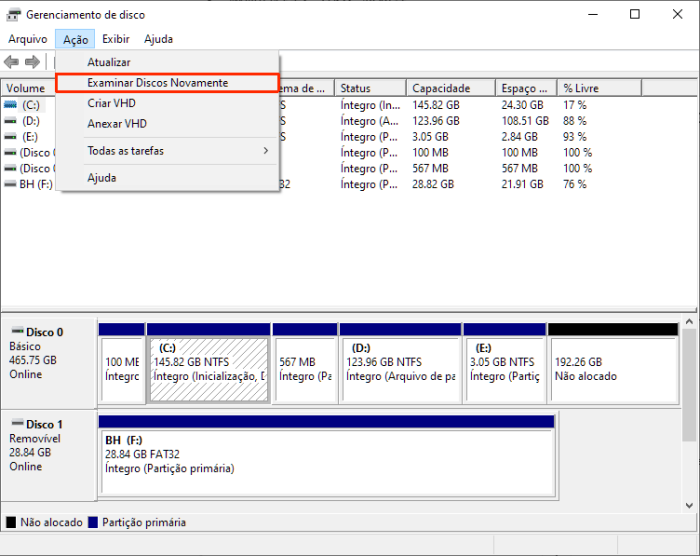
Se o disco não aparecer corretamente ou apresentar um estado inesperado, isso pode indicar um problema de conexão, driver ou da própria unidade.
Atualize ou Reinstale o Driver do Dispositivo com o Driver Booster
Drivers desatualizados, ausentes ou com problemas podem afetar a comunicação entre o Windows e dispositivos de armazenamento, causando erros como o 0x800701B1. Nesse caso, o Driver Booster pode ajudar a identificar problemas nos drivers e atualizar os componentes necessários.
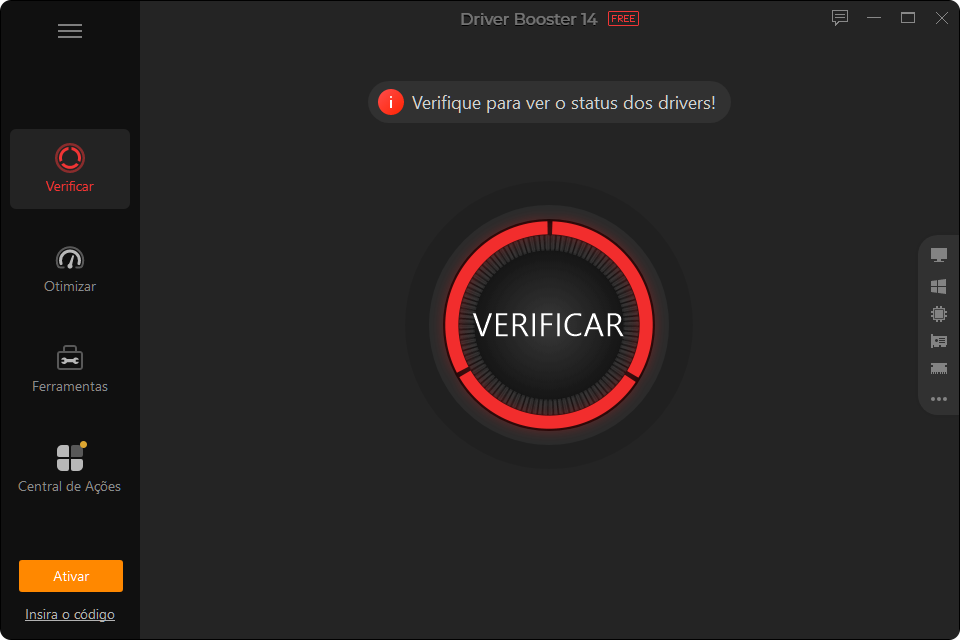
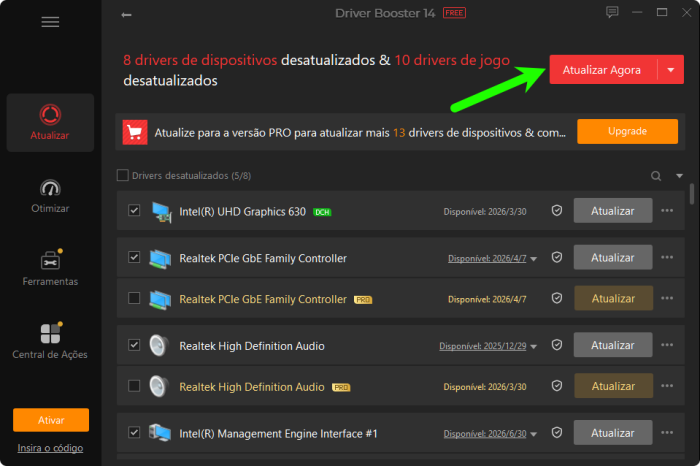
Se preferir usar as ferramentas do próprio Windows, também é possível atualizar ou reinstalar o driver pelo Gerenciador de Dispositivos.
Verifique e Repare o Disco
Se o dispositivo for reconhecido pelo Windows, mas o erro continuar durante o acesso ou a transferência de arquivos, pode ser útil verificar se existem erros na unidade.
Abra o Explorador de Arquivos, clique com o botão direito na unidade afetada e selecione Propriedades. Depois, abra a guia Ferramentas e use a opção Verificação de erros para procurar problemas no disco. Essa abordagem também é indicada em casos do erro 0x800701B1 relacionados a SSDs e outras unidades.
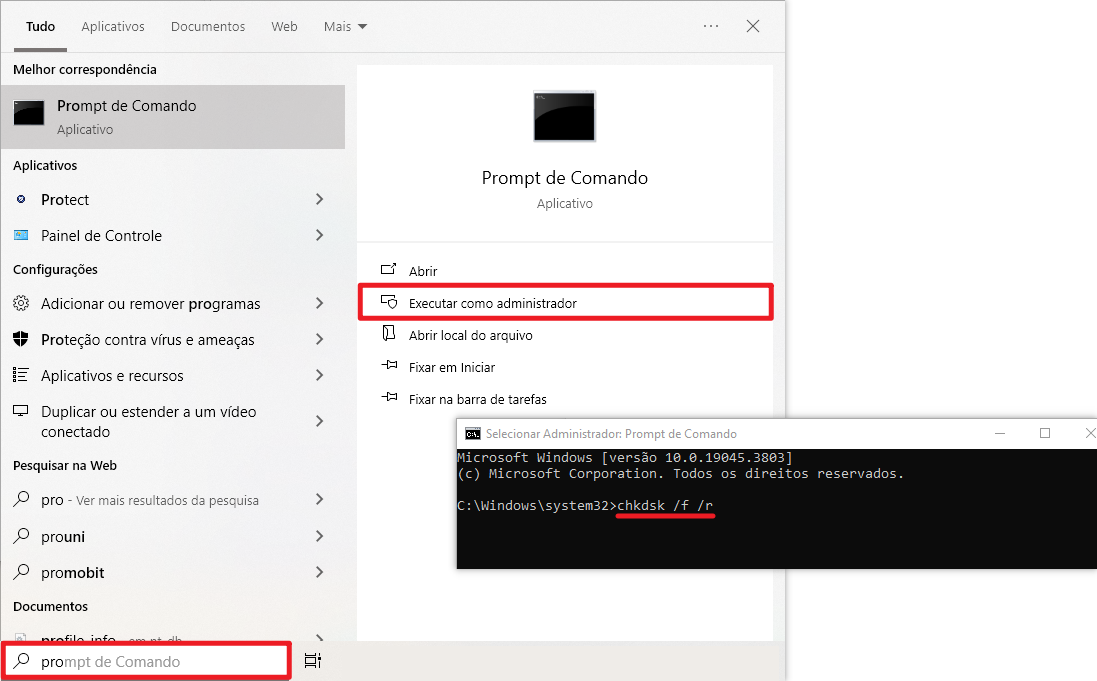
Você também pode usar o comando CHKDSK:
Abra o Prompt de Comando como administrador e execute: chkdsk X: /f
Substitua X: pela letra atribuída à unidade que apresenta o problema.
Aguarde a conclusão da verificação antes de tentar acessar os arquivos novamente.
Verifique se a Unidade Está com Problemas de Hardware
Se o erro continuar mesmo depois de testar outras portas USB e outro computador, o problema pode estar relacionado ao próprio dispositivo de armazenamento, ao cabo ou à alimentação.
Isso é especialmente importante quando a unidade apresenta outros sinais, como desconexões frequentes, falhas durante a transferência ou dificuldade para ser reconhecida pelo Windows. Há relatos de casos em que problemas de alimentação ou conexão de HDs externos estavam relacionados ao erro 0x800701B1. learn.microsoft.com
Se a unidade ainda puder ser acessada, faça backup dos arquivos importantes o quanto antes. Evite formatá-la ou realizar outras alterações que possam dificultar a recuperação dos dados caso o problema seja causado por uma falha física.
Conclusão
O erro 0x800701B1 geralmente está relacionado à comunicação entre o Windows e a unidade conectada. Verificar a conexão, testar outra porta ou computador, conferir o reconhecimento do disco, atualizar o driver e verificar a unidade são passos importantes para identificar e corrigir o problema.
Autor

Bruna Cavalcanti
Redatora especializada em tecnologia e informática, Bruna Cavalcanti tem experiência em software, otimização de PC e ferramentas digitais. Dedica-se à criação de artigos e guias práticos, ajudando os usuários a resolver problemas de informática e a descobrir novas soluções tecnológicas. Seus conteúdos combinam precisão técnica com uma linguagem clara e acessível.