Como resolver Erro nos dados verificação cíclica de redundância
Entenda o que significa erro nos dados verificação cíclica de redundância e veja como corrigir o erro CRC no Windows com métodos simples.
por Bruna Cavalcanti | Atualizado em 28.04.2026 | por Bruna Cavalcanti
A verificação cíclica de redundância (CRC) é um método usado para verificar a integridade dos dados durante a leitura ou transferência de arquivos. Quando ocorre um erro nesse processo, o sistema exibe a mensagem "erro nos dados verificação cíclica de redundância", indicando que algo não está correto com o arquivo ou dispositivo.
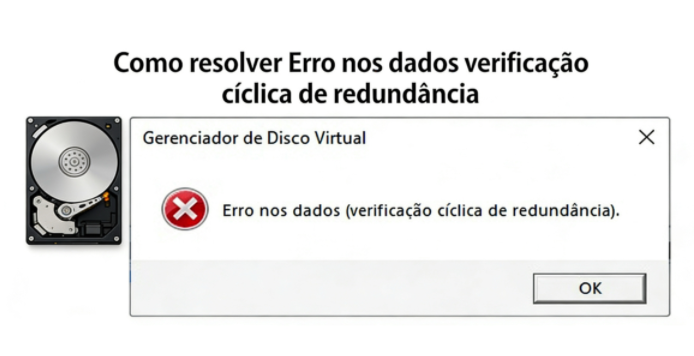
Neste artigo, você vai entender o que significa erro nos dados verificação cíclica de redundância e, principalmente, aprender como corrigir esse problema de forma prática.
O que significa erro nos dados verificação cíclica de redundância
A verificação cíclica de redundância (CRC) é um mecanismo usado para verificar a integridade dos dados, comparando um código gerado a partir das informações com o valor original. Quando há diferença entre esses valores, o sistema identifica uma falha e exibe o erro, indicando que os dados lidos não correspondem ao esperado.
Sintomas comuns
Falha ao copiar arquivos
Erro ao abrir documentos ou programas
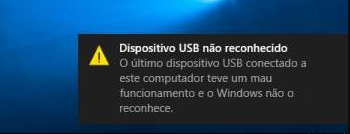
Problemas ao acessar HD externo ou pendrive
Interrupção durante instalação de software
Principais causas
Setores defeituosos no SSD ou HD
Arquivos corrompidos durante download ou gravação
Problemas de conexão (cabos USB ou SATA)
Falhas no sistema do Windows
Desligamento inesperado ou falha de energia
Felizmente, na maioria dos casos, é possível corrigir esse erro com algumas etapas simples. Confira as soluções a seguir.
Como corrigir o erro de verificação cíclica de redundância (CRC)
A seguir, veja os métodos mais eficazes para resolver o problema. Recomenda-se tentar na ordem apresentada.
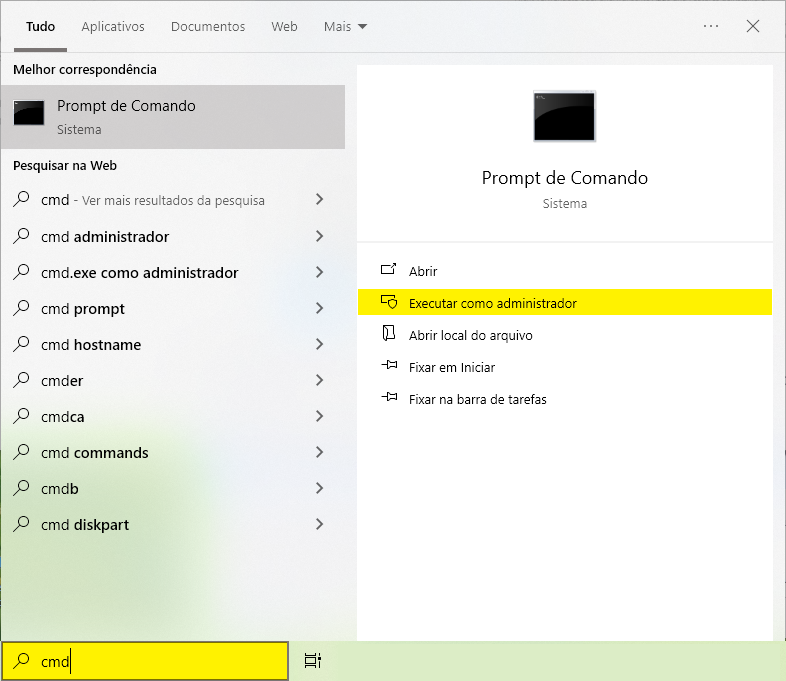
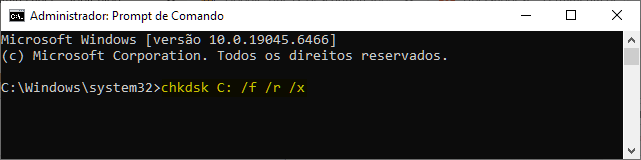
Esse é um dos métodos mais eficazes para corrigir erros relacionados ao sistema de arquivos e setores defeituosos.
Esse comando realiza uma verificação completa no disco, corrigindo erros no sistema de arquivos e identificando setores defeituosos. Durante o processo, o sistema tenta isolar essas áreas problemáticas para evitar novos erros, o que pode ajudar a restaurar o acesso aos arquivos afetados.
Método 2: Verificar a unidade com a ferramenta do Windows
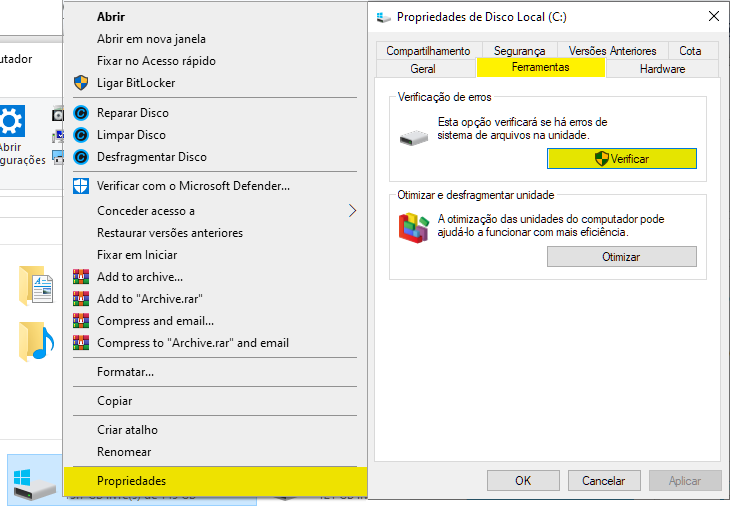
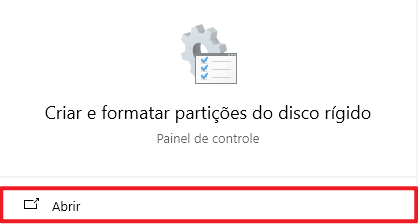
Se você prefere uma solução mais simples, pode usar a ferramenta integrada do Windows.
A ferramenta do Windows realiza uma verificação automática na unidade selecionada, identificando possíveis erros no sistema de arquivos e corrigindo problemas simples sem exigir configurações avançadas, sendo uma opção prática para usuários iniciantes.
Método 3: Usar SFC para reparar o sistema
Quando o erro está relacionado ao próprio Windows, essa verificação pode ajudar.
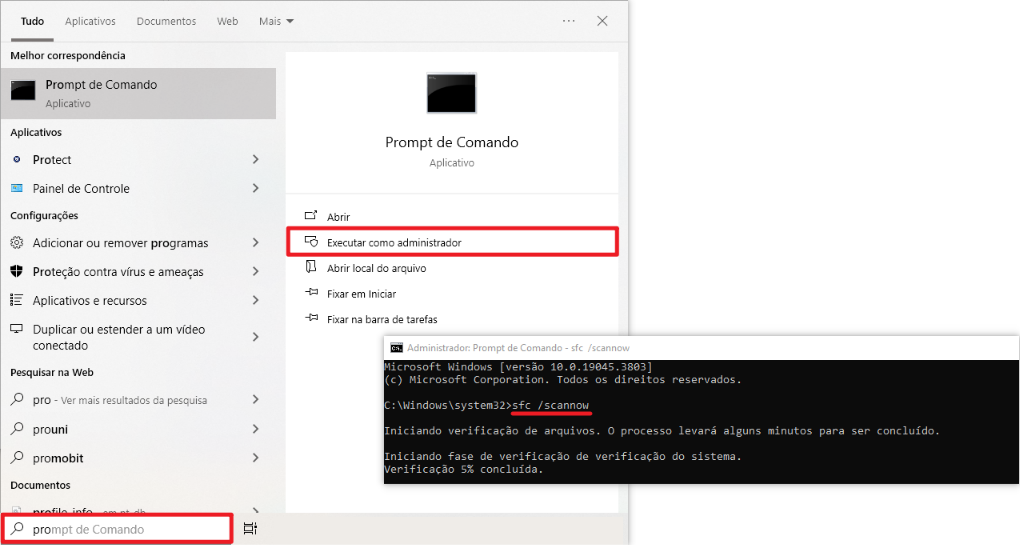
Abra o Prompt de Comando como administrador
-
Execute os seguintes comandos, um de cada vez:
sfc /scannow
DISM.exe /Online /Cleanup-image /Restorehealth
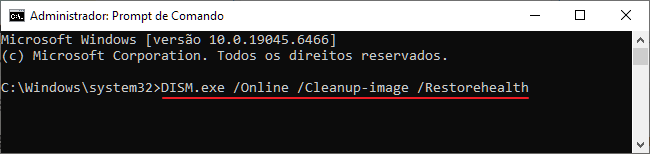
Esses comandos analisam o sistema em busca de arquivos corrompidos e, quando possível, substituem automaticamente por versões corretas, ajudando a restaurar o funcionamento normal do Windows e eliminando erros relacionados ao sistema.
Método 4: Verificar cabos e conexão do dispositivo
Em muitos casos, o erro de CRC está ligado a falhas de comunicação entre o dispositivo e o computador.
Ao verificar e substituir cabos ou portas, você elimina possíveis falhas de conexão que podem interferir na leitura dos dados, já que uma comunicação instável entre o dispositivo e o computador é uma causa comum de erros de CRC.
Método 5: Formatar o dispositivo
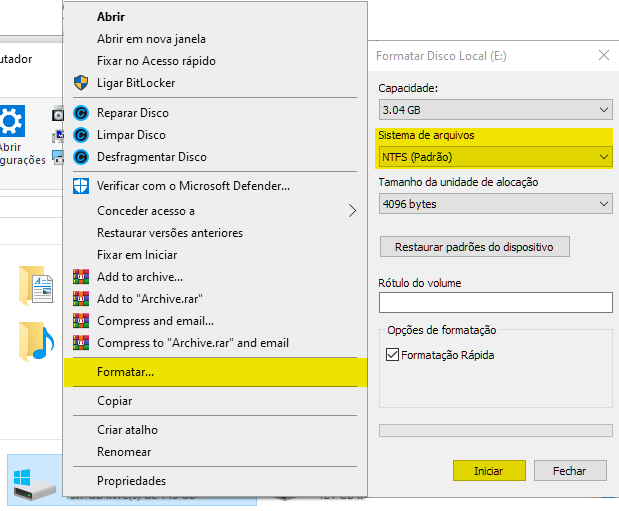
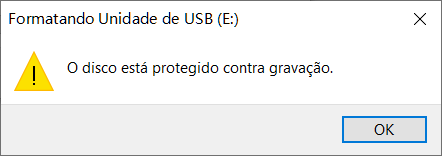
Se nenhum dos métodos anteriores funcionar, a formatação pode ser necessária.
Atenção: Todos os dados serão apagados, por isso é importante fazer backup antes, se possível.
A formatação recria o sistema de arquivos da unidade, eliminando erros graves de corrupção, mas também remove completamente todos os dados armazenados.
Como evitar erros nos dados verificação cíclica de redundância no futuro
Para reduzir o risco de novos erros, é recomendável remover dispositivos com segurança, evitar desligamentos bruscos, utilizar cabos de boa qualidade e realizar verificações periódicas no disco, além de manter backups atualizados.
Conclusão
O erro de verificação cíclica de redundância pode indicar desde problemas simples até falhas mais sérias no dispositivo ou no sistema. Identificar a causa e aplicar as soluções adequadas o quanto antes é essencial para evitar complicações e garantir o bom funcionamento do seu computador.
Autor

Bruna Cavalcanti
Redatora especializada em tecnologia e informática, Bruna Cavalcanti tem experiência em software, otimização de PC e ferramentas digitais. Dedica-se à criação de artigos e guias práticos, ajudando os usuários a resolver problemas de informática e a descobrir novas soluções tecnológicas. Seus conteúdos combinam precisão técnica com uma linguagem clara e acessível.