Como Atualizar Driver USB no Windows 10 e 11: Guia Completo
Aprenda como atualizar driver USB no Windows 10/11 com métodos manuais e automáticos para manter seus dispositivos funcionando sem falhas.
por Bruna Cavalcanti | Atualizado em 19.10.2026 | por Bruna Cavalcanti
Os drivers USB ajudam o Windows a reconhecer e se comunicar corretamente com dispositivos como pen drives, teclados, mouses e impressoras. Quando estão desatualizados ou apresentam problemas, podem ocorrer falhas de conexão ou reconhecimento.
Neste guia, você verá como atualizar driver USB no Windows 10 e Windows 11 usando métodos do próprio sistema e uma opção automática para facilitar o processo.
Por que atualizar os drivers USB?
Os drivers USB são responsáveis por permitir que o sistema operacional reconheça e controle corretamente dispositivos conectados às portas USB.
Manter os drivers USB atualizados no Windows 10 e Windows 11 é importante por vários motivos:
-
Melhor compatibilidade
Versões mais recentes garantem que dispositivos como pendrives, impressoras, HDs externos e adaptadores funcionem corretamente após atualizações do sistema.
-
Correção de erros
Drivers antigos podem causar falhas como Dispositivo USB não reconhecido ou desconexões.
-
Melhor desempenho
Atualizações podem melhorar a transferência de dados e a estabilidade da conexão.
-
Segurança
Em alguns casos, atualizações corrigem vulnerabilidades relacionadas a hardware externo.
Como Atualizar Driver USB no Windows 10 e 11
Se seus dispositivos USB não estão funcionando corretamente, veja abaixo como atualizar driver USB de forma segura. Apresentamos quatro métodos, do mais simples ao mais completo.
Método 1: Atualizar driver USB pelo Windows
O Windows oferece duas maneiras simples de atualizar drivers USB: pelo Gerenciador de Dispositivos ou pelo Windows Update. Ambas são opções gratuitas e adequadas para quem prefere fazer a atualização manualmente.
Opção 1: Gerenciador de Dispositivos
-
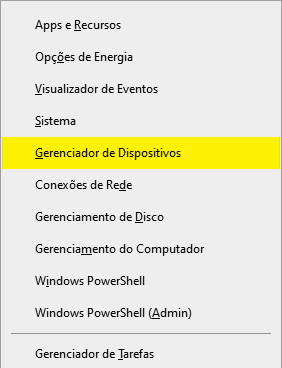
Pressione Windows + X e abra o Gerenciador de Dispositivos, onde ficam listados todos os componentes do sistema.
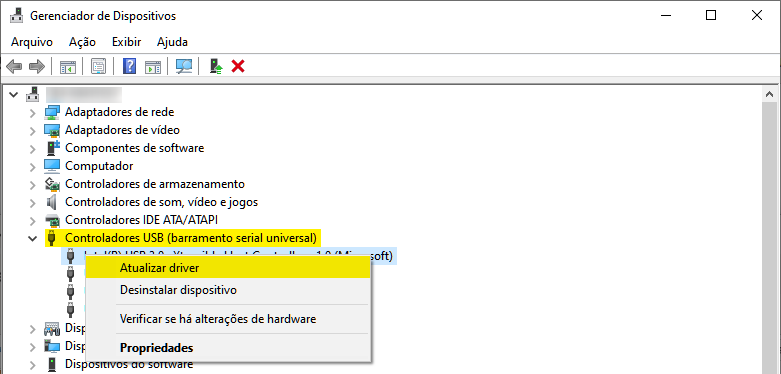
Expanda a opção Controladores USB (barramento serial universal) e localize o dispositivo que apresenta erro ou aviso.
-
Clique com o botão direito sobre o dispositivo e selecione Atualizar driver para iniciar o processo.
-
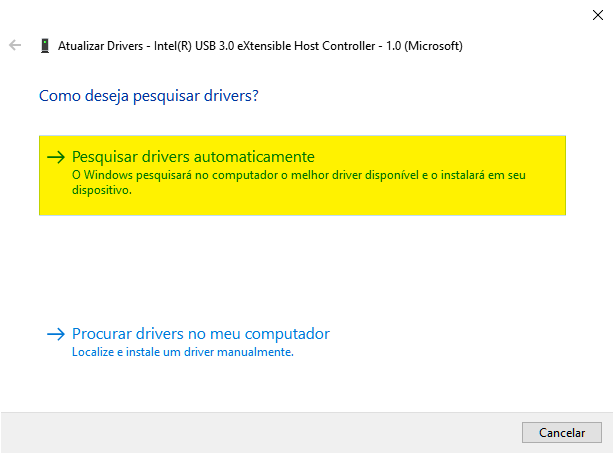
Selecione Pesquisar drivers automaticamente para que o Windows busque a versão mais recente disponível.
Reinicie o computador após a instalação para garantir que as alterações sejam aplicadas corretamente.
Esse método permite atualizar drivers USB diretamente pelo Windows, sem instalar programas adicionais.
Opção 2: Windows Update
O Windows Update também pode disponibilizar atualizações de drivers USB, especialmente para controladores compatíveis. É outra opção integrada para manter os drivers atualizados.
Abra Configurações > Atualização e Segurança > Windows Update e clique em Verificar se há atualizações.
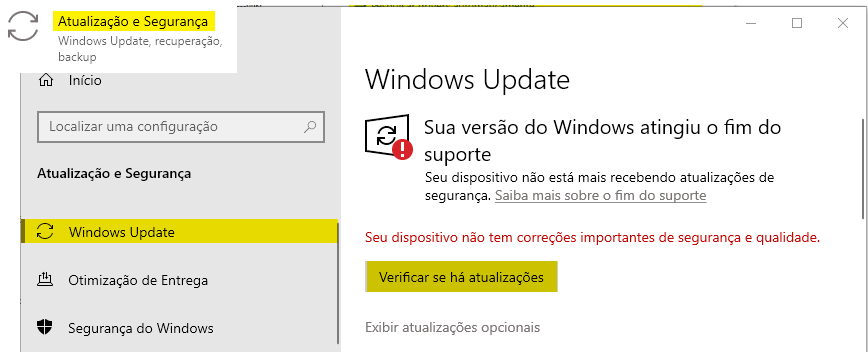
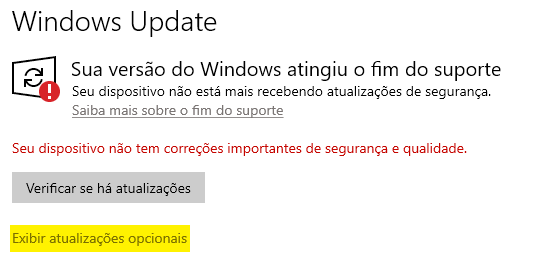
Após a verificação, clique em Exibir atualizações opcionais.
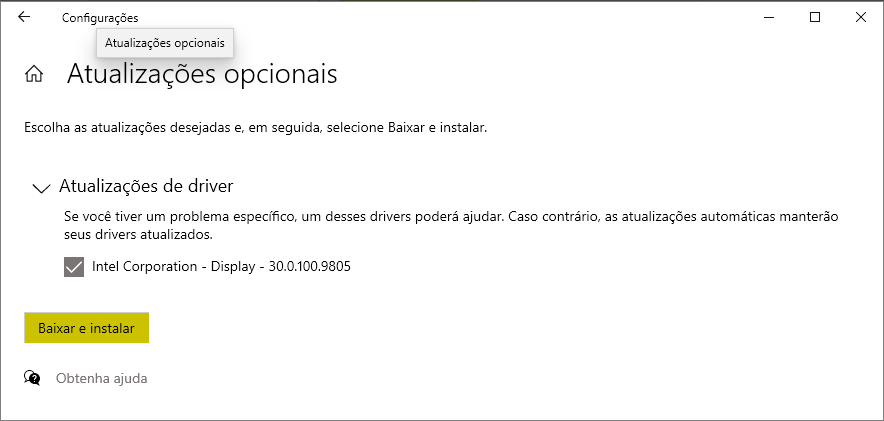
Expanda Atualizações de driver, localize o controlador USB na lista e marque a caixa de seleção.
Clique em Baixar e instalar e aguarde a conclusão.
Dica
No Windows 11, o caminho é diferente: Configurações > Windows Update > Opções avançadas > Atualizações opcionais.
Método 2: Baixar o driver USB no site do fabricante
Se o Windows não encontrar o driver adequado, você pode baixá-lo diretamente no site oficial do fabricante do dispositivo, da placa-mãe ou do computador.
-
No Gerenciador de Dispositivos, expanda Controladores USB (barramento serial universal) e anote o nome exato do dispositivo (ex: Intel USB 3.0 eXtensible Host Controller, Realtek USB Controller).
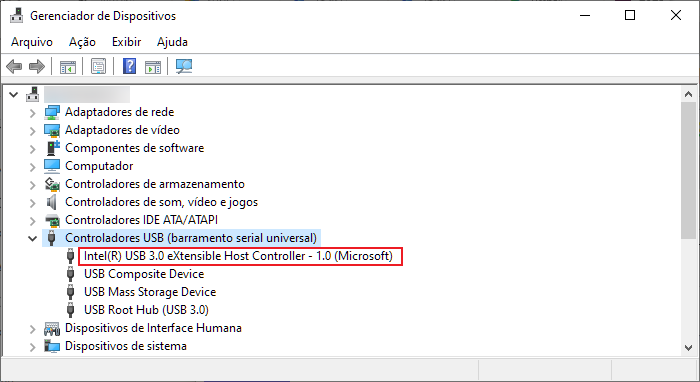
Acesse o site oficial do fabricante (Intel, Realtek, AMD, ou o site do fabricante do seu PC).
Localize o driver compatível com sua versão do Windows (10 ou 11) e arquitetura.
Baixe e execute o instalador, ou instale manualmente pelo Gerenciador de Dispositivos.
Embora esse método permita instalar o driver manualmente, ele pode ser demorado quando você precisa atualizar vários drivers ou não sabe exatamente qual versão é compatível com o seu PC.
Se você está tentando corrigir um problema específico de acesso ou reconhecimento de uma unidade, como o erro 0x800701B1 no Windows, uma ferramenta de atualização automática pode ajudar a verificar se há drivers desatualizados ou com problemas e simplificar o processo.
Método 3: Atualizar drivers USB automaticamente com o Driver Booster
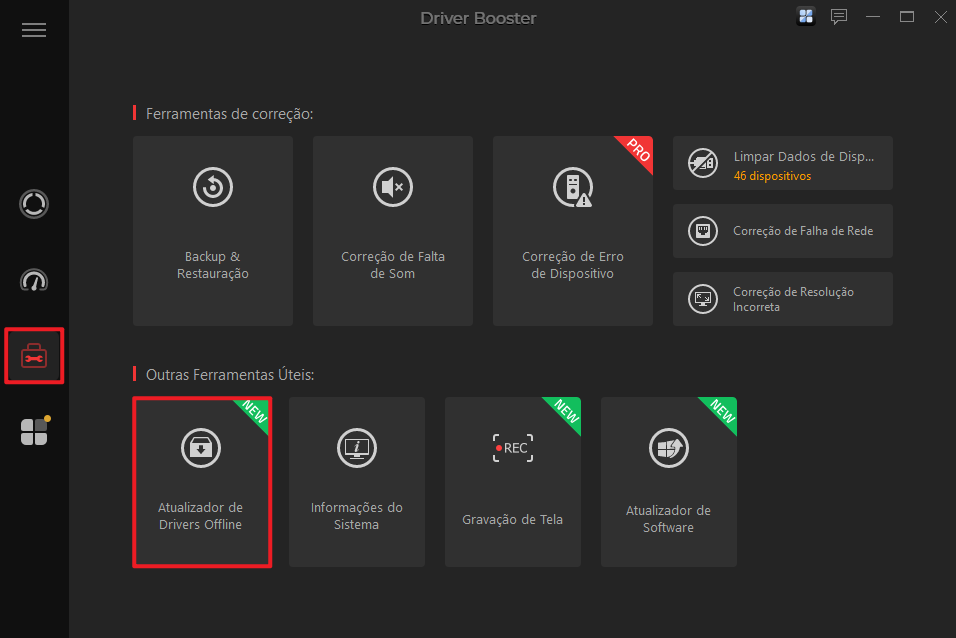
Se você não quiser pesquisar e instalar os drivers manualmente, o Driver Booster oferece uma maneira mais rápida de verificar e atualizar drivers USB. O programa analisa os drivers instalados no PC, identifica aqueles que precisam de atualização e permite atualizar os drivers com poucos cliques.

Como atualizar driver USB com Driver Booster:
Baixe e instale o programa no site oficial.
-
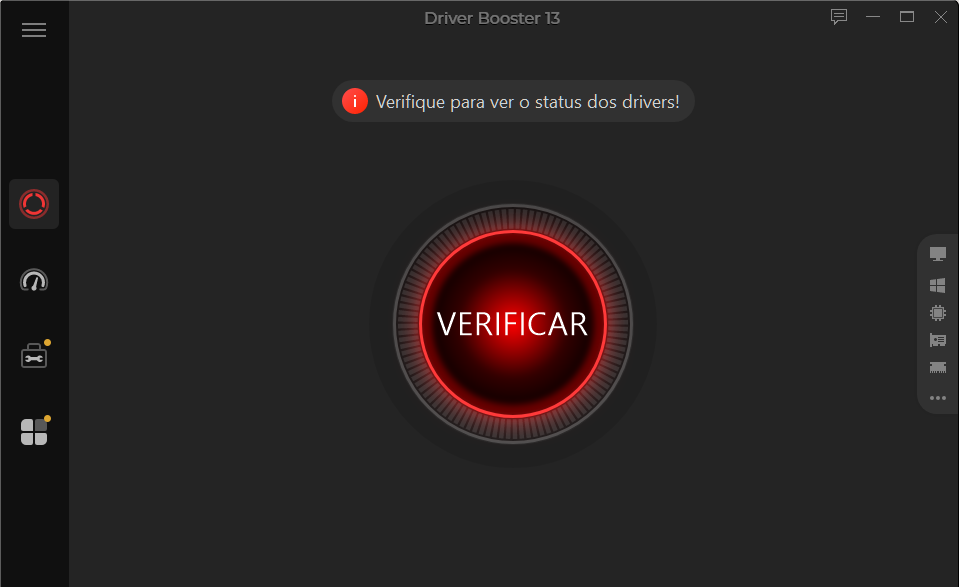
Abra o Driver Booster e clique em VERIFICAR para analisar os drivers instalados no PC.
-
Após a verificação, localize os drivers relacionados aos dispositivos USB e clique em Atualizar ou Atualizar agora.
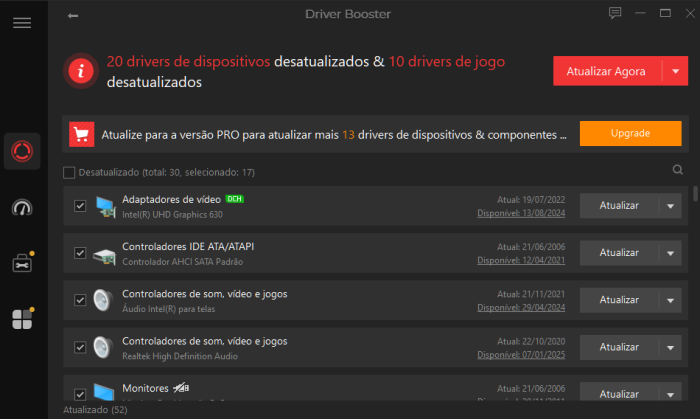
Reinicie o computador, se solicitado, para concluir a atualização.
Vantagens do Driver Booster:
-
Economia de tempo:
identifica automaticamente os drivers que precisam de atualização, sem pesquisa manual.
-
Facilidade de uso:
verifique e atualize drivers com poucos cliques, mesmo sem conhecimentos técnicos.
-
Menos trabalho manual:
não é necessário procurar individualmente a versão correta do driver em diferentes sites.
-
Ampla compatibilidade:
compatível com Windows 10 e Windows 11.
Com o Driver Booster, você pode verificar e atualizar os drivers USB sem precisar pesquisar manualmente cada versão no site do fabricante, tornando o processo mais rápido e simples.
Perguntas Frequentes (FAQ)
Atualizar driver USB melhora desempenho?
Sim. Em muitos casos melhora estabilidade e velocidade de transferência.
Existe risco ao atualizar drivers?
O risco é baixo, desde que o driver seja compatível. Usar ferramentas automáticas reduz ainda mais a chance de erro.
Posso atualizar vários drivers USB de uma vez?
Sim. O Gerenciador de Dispositivos permite atualizar os drivers individualmente. Se você quiser verificar vários drivers de uma só vez, uma ferramenta como o Driver Booster pode identificar os drivers que precisam de atualização e facilitar o processo.
Conclusão
Manter os drivers USB atualizados ajuda a evitar problemas de compatibilidade, conexão e reconhecimento no Windows 10 e Windows 11. Você pode atualizar os drivers manualmente pelo Windows ou pelo site do fabricante. Se quiser evitar pesquisas e instalações manuais, o Driver Booster pode verificar os drivers do PC e facilitar o processo de atualização.
Baixe o Driver Booster gratuitamente e verifique seus drivers USB agora.
Autor

Bruna Cavalcanti
Redatora especializada em tecnologia e informática, Bruna Cavalcanti tem experiência em software, otimização de PC e ferramentas digitais. Dedica-se à criação de artigos e guias práticos, ajudando os usuários a resolver problemas de informática e a descobrir novas soluções tecnológicas. Seus conteúdos combinam precisão técnica com uma linguagem clara e acessível.