Como Corrigir o Erro 0xc0000001 ao Iniciar o Windows
Saiba como corrigir o erro 0xc0000001 ao iniciar o Windows. Veja as principais causas e soluções para reparar arquivos do sistema, inicialização, drivers e muito mais.
por Bruna Cavalcanti | Atualizado em 19.08.2026 | por Bruna Cavalcanti
O erro 0xc0000001 pode aparecer quando o Windows encontra um problema durante a inicialização e não consegue carregar o sistema corretamente. Isso geralmente está relacionado a arquivos do sistema ou de inicialização corrompidos, atualizações, drivers ou falhas de hardware. Quando isso acontece, o PC pode ficar preso na tela de recuperação ou não conseguir iniciar o Windows normalmente.
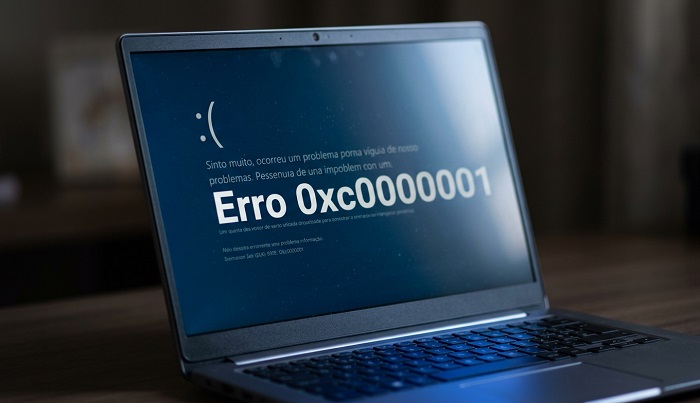
Principais causas do erro 0xc0000001
O código de erro 0xc0000001 pode ter diferentes causas. As mais comuns incluem:
Arquivos do sistema corrompidos;
Arquivos de inicialização ou BCD danificados;
Problemas após uma atualização do Windows;
Drivers incompatíveis ou corrompidos;
Problemas no SSD ou HDD;
Falhas na memória RAM.
Por isso, se o Windows não iniciar, vale a pena começar pelas ferramentas de recuperação integradas ao sistema antes de considerar uma reinstalação.
Como corrigir o erro 0xc0000001 no Windows
Se o Windows não iniciar normalmente, tente as soluções abaixo na ordem apresentada. As primeiras opções são mais simples e não exigem alterações avançadas no sistema.
1. Reinicie o computador e acesse o Ambiente de Recuperação do Windows
Se o Windows não conseguir iniciar, ele poderá entrar automaticamente no Ambiente de Recuperação do Windows. Caso isso não aconteça, você pode forçar a entrada nesse ambiente interrompendo o processo de inicialização algumas vezes.
Ligue o computador e, quando o logotipo do Windows aparecer, mantenha pressionado o botão de energia para desligá-lo.
Repita o processo cerca de 3 vezes, até aparecer a tela de Reparo Automático.
-
Selecione Opções avançadas para acessar o Ambiente de Recuperação do Windows.
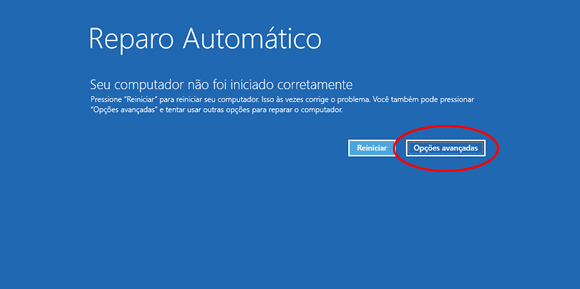
A partir dessa tela, você poderá usar ferramentas como Reparo de Inicialização, Restauração do Sistema e Prompt de Comando para tentar corrigir o erro.
2. Execute o Reparo de Inicialização
Se arquivos ou configurações necessários para iniciar o Windows estiverem danificados, o Reparo de Inicialização pode identificar e corrigir alguns desses problemas automaticamente.
-
Acesse Solucionar Problemas > Opções Avançadas > Reparo de Inicialização.
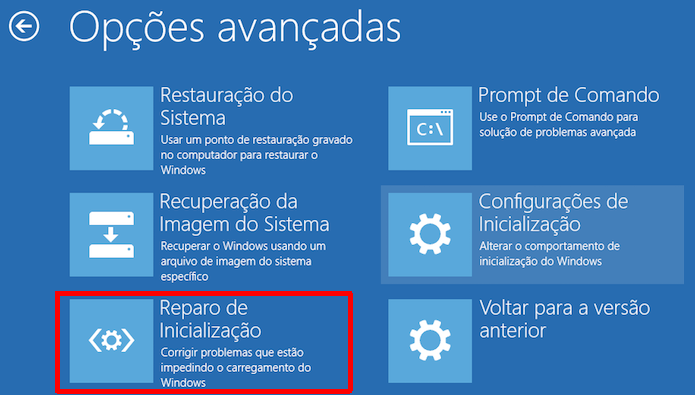
Selecione sua conta, se solicitado, e aguarde o Windows analisar o sistema.
Quando o processo terminar, reinicie o computador.
Se o Windows continuar sem iniciar, tente a próxima solução.
3. Use a Restauração do Sistema
Se o erro 0xc0000001 começou depois de uma atualização, instalação de driver ou alteração no sistema, tente restaurar o Windows para um ponto em que ele funcionava corretamente.
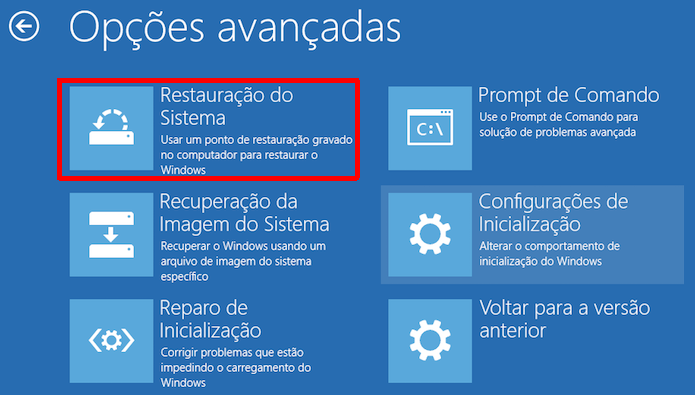
A Restauração do Sistema não remove seus arquivos pessoais, mas pode remover programas, drivers e configurações instalados depois do ponto de restauração escolhido.
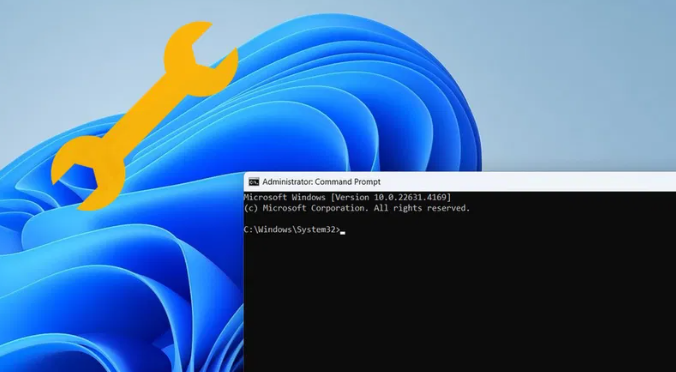
4. Repare os arquivos do sistema pelo Prompt de Comando
Arquivos do Windows corrompidos também podem causar falhas durante a inicialização. Nesse caso, use o Prompt de Comando no Ambiente de Recuperação para verificar os arquivos do sistema e o disco.
Acesse Solucionar Problemas > Opções avançadas > Prompt de Comando.
-
Digite o comando sfc /scannow e pressione Enter.
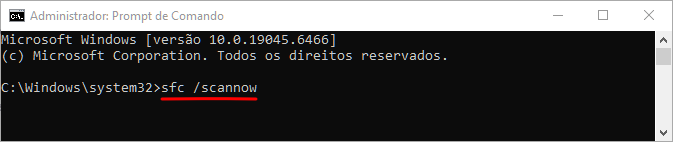
Aguarde a conclusão da verificação.
-
Se houver suspeita de problemas no disco, execute também: chkdsk C: /f /r
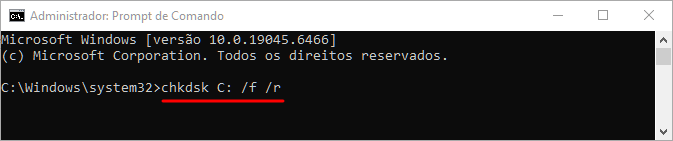
Importante: no Ambiente de Recuperação, a unidade onde o Windows está instalado pode não ser C:. Confirme a letra correta da partição antes de executar o CHKDSK.
Depois que os comandos forem concluídos, reinicie o computador e verifique se o problema foi resolvido.
5. Repare os arquivos de inicialização e o BCD
Quando o problema está relacionado aos arquivos de inicialização ou ao BCD, os comandos Bootrec podem ajudar a reparar as configurações necessárias para iniciar o Windows.
Abra Solucionar Problemas > Opções avançadas > Prompt de Comando.
-
Execute os comandos abaixo, um de cada vez, pressionando Enter após cada um:
bootrec /fixmbr
bootrec /fixboot
bootrec /scanos
bootrec /rebuildbcd
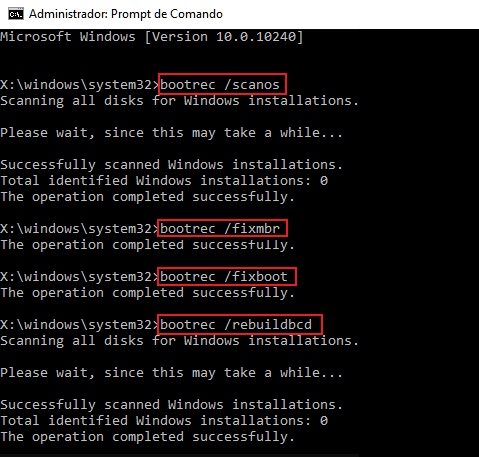
Quando terminar, digite exit e reinicie o computador.
Se bootrec /fixboot retornar a mensagem Access is denied, não repita o comando indefinidamente. Esse problema pode ocorrer em determinadas configurações UEFI e exigir outro procedimento.
Se você suspeitar que um driver ou programa instalado recentemente causou o problema, o Modo de Segurança permite iniciar o Windows com um conjunto limitado de drivers e serviços.
Acesse Solucionar Problemas > Opções avançadas > Configurações de Inicialização e clique em Reiniciar.
-
Após a reinicialização, pressione 4 ou F4 para selecionar Habilitar Modo de Segurança.
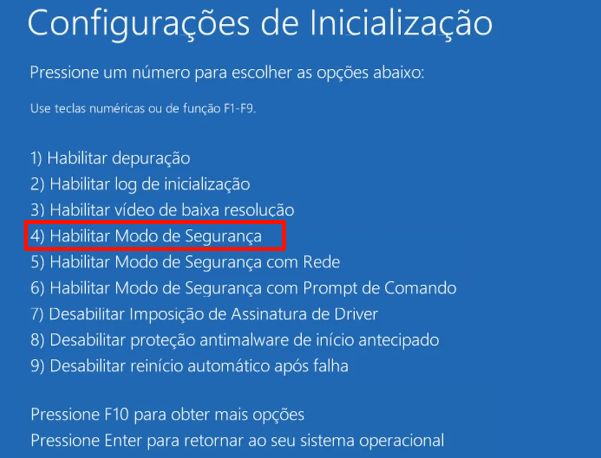
Se o Windows iniciar, desinstale o programa ou driver instalado recentemente e reinicie o PC normalmente.
7. Verifique a memória RAM e o armazenamento
Se o erro continuar mesmo depois dos reparos do Windows, vale a pena verificar o hardware. Problemas na memória RAM ou no SSD/HDD também podem impedir a inicialização correta.
Se o problema persistir, considere realizar um diagnóstico mais detalhado do hardware.
8. Verifique os drivers após recuperar o acesso ao Windows
Se você conseguiu iniciar o Windows novamente, aproveite para verificar os drivers instalados. Drivers corrompidos, incompatíveis ou desatualizados podem causar instabilidade e contribuir para novos problemas de inicialização.
O Driver Booster pode verificar automaticamente os drivers instalados no computador e identificar aqueles que precisam ser atualizados.

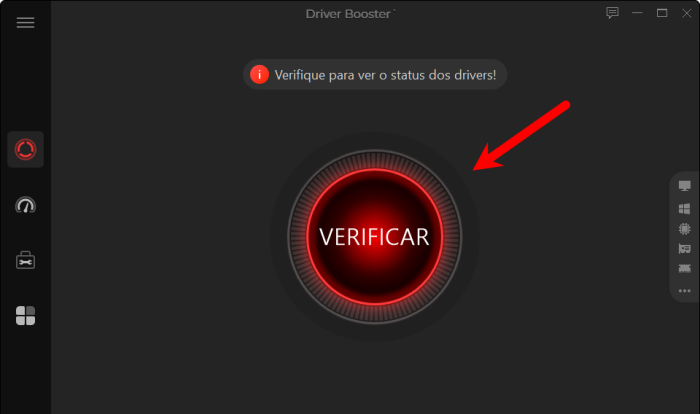
Essa etapa não significa que o Driver Booster possa corrigir diretamente todas as causas do erro 0xc0000001, mas manter os drivers atualizados pode ajudar a evitar problemas relacionados à compatibilidade e estabilidade do sistema.
Conclusão
O erro 0xc0000001 geralmente está relacionado a problemas nos arquivos do sistema ou de inicialização, atualizações, drivers ou hardware. Comece pelas ferramentas de recuperação do Windows e avance para reparos mais específicos conforme necessário. Se o sistema voltar a iniciar, também vale a pena verificar os drivers e o hardware para reduzir o risco de novos problemas de inicialização.
Autor

Bruna Cavalcanti
Redatora especializada em tecnologia e informática, Bruna Cavalcanti tem experiência em software, otimização de PC e ferramentas digitais. Dedica-se à criação de artigos e guias práticos, ajudando os usuários a resolver problemas de informática e a descobrir novas soluções tecnológicas. Seus conteúdos combinam precisão técnica com uma linguagem clara e acessível.