HDMI Sem Sinal: Como Resolver no PC e Notebook
Está com HDMI sem sinal ou HDMI não funciona no PC? Veja como verificar cabos, entradas, configurações de vídeo e drivers no Windows.
por Camila Ferreira | Atualizado em 20.10.2026 | por Camila Ferreira
Se você conecta um monitor ou uma TV ao computador e encontra a mensagem "Sem sinal", pode ser difícil identificar o que está causando o problema. Quando o HDMI não funciona no PC ou o notebook não reconhece a tela externa, a falha pode estar relacionada à conexão, às configurações do Windows ou aos drivers de vídeo.
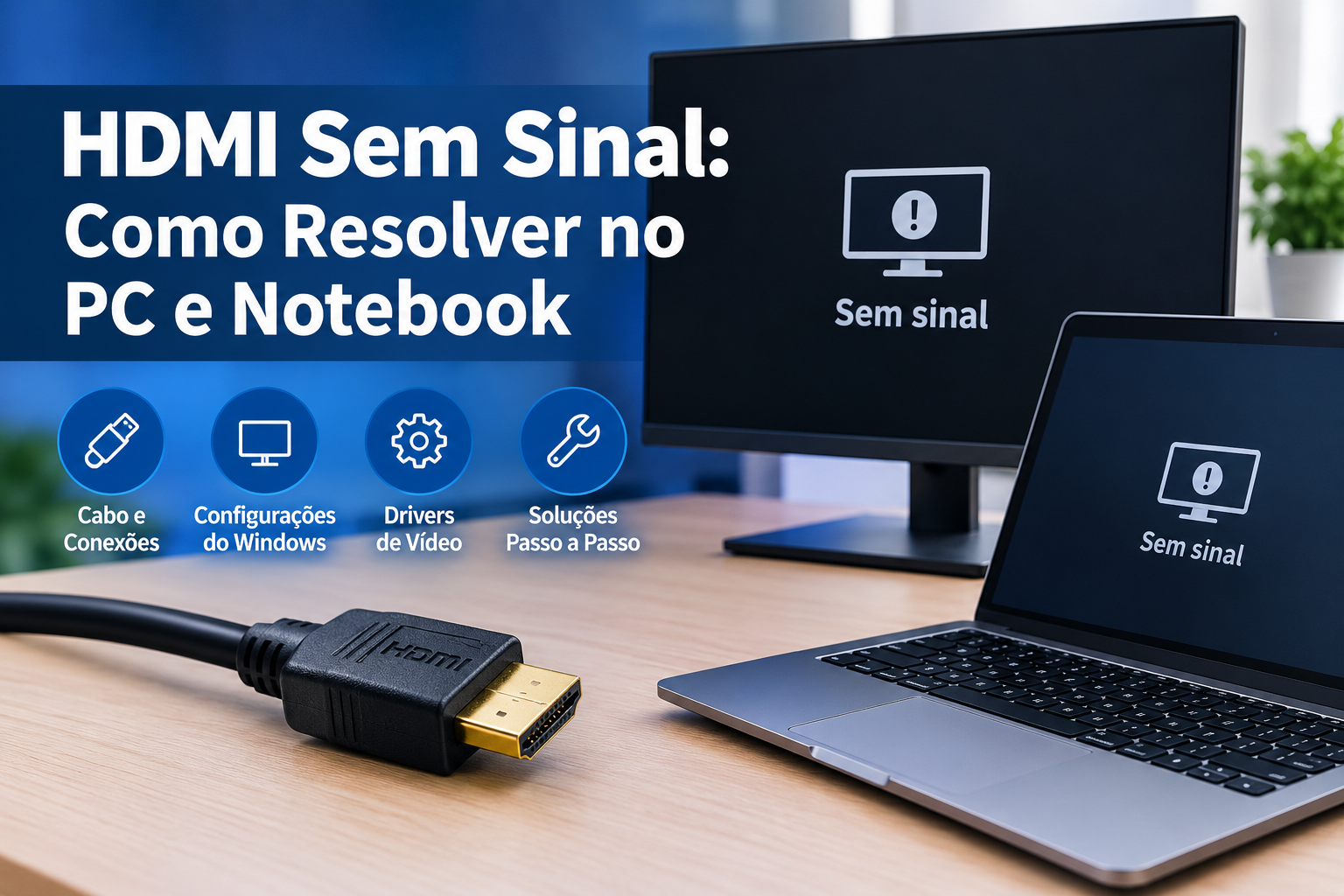
Antes de trocar cabos ou equipamentos, vale a pena verificar algumas configurações e conexões básicas. A seguir, veja as causas mais comuns de HDMI sem sinal e confira como resolver o problema passo a passo.
O Que Pode Causar o Problema de HDMI Sem Sinal?
O problema de HDMI sem sinal pode ser causado por um cabo danificado, uma entrada HDMI incorreta, configurações de exibição inadequadas, falhas no reconhecimento do monitor pelo Windows ou drivers gráficos desatualizados. Em alguns casos, a causa pode estar no próprio monitor, na porta HDMI ou em um adaptador utilizado na conexão.
Antes de substituir qualquer componente, siga as soluções abaixo para identificar a origem do problema e tentar restabelecer a imagem.
Verifique o Cabo HDMI e as Conexões
Antes de alterar as configurações do Windows, confira se o cabo e as conexões estão funcionando corretamente.
Verifique se as duas extremidades do cabo HDMI estão conectadas firmemente.
Confira se o cabo está conectado à entrada HDMI correta do monitor ou da TV.
Teste outra entrada HDMI, caso o dispositivo tenha mais de uma.
Se possível, use outro cabo HDMI para verificar se o atual está danificado.
Conecte o monitor a outro computador ou dispositivo compatível para testar a entrada.
Se o monitor continuar mostrando HDMI sem sinal, passe para as próximas etapas.
Selecione a Entrada HDMI Correta no Monitor ou na TV
Alguns monitores e televisores possuem várias entradas de vídeo. Mesmo com o cabo conectado corretamente, a tela pode não exibir a imagem se a fonte selecionada estiver incorreta.
Ligue o monitor ou a TV.
Abra o menu usando os botões do dispositivo ou o controle remoto.
Localize a opção de entrada ou fonte de sinal.
Selecione a porta HDMI à qual o computador está conectado, como HDMI 1 ou HDMI 2.
Aguarde alguns segundos para verificar se a imagem aparece.
Use o Atalho do Windows Para Ativar a Tela Externa
Se o HDMI não funciona no PC ou no notebook, o Windows pode estar configurado para exibir a imagem apenas na tela principal.
Pressione Win + P para abrir as opções de projeção. Em seguida, selecione uma das seguintes opções:
Duplicar: mostra a mesma imagem nas duas telas.
Estender: utiliza o monitor externo como uma extensão da área de trabalho.
Segunda tela somente: exibe a imagem apenas no monitor externo.
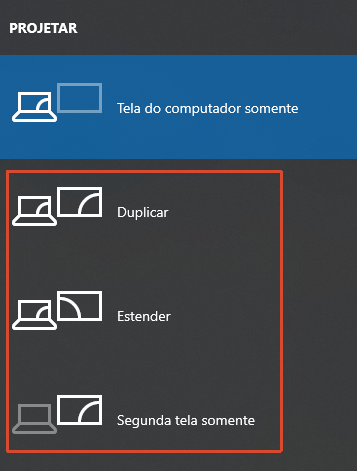
Se a tela externa não mostrar imagem, experimente alternar entre essas opções e aguarde alguns segundos após cada alteração.
Force o Windows a Detectar o Monitor HDMI
Às vezes, o computador não reconhece automaticamente o monitor conectado por HDMI. Você pode tentar detectá-lo manualmente.
No Windows 11:
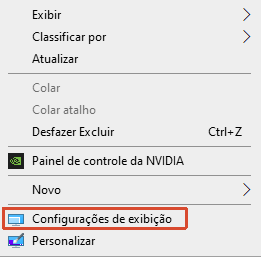
Clique com o botão direito na área de trabalho e selecione Configurações de exibição.
Localize a seção Várias telas.
-
Clique em Detectar se a opção estiver disponível.
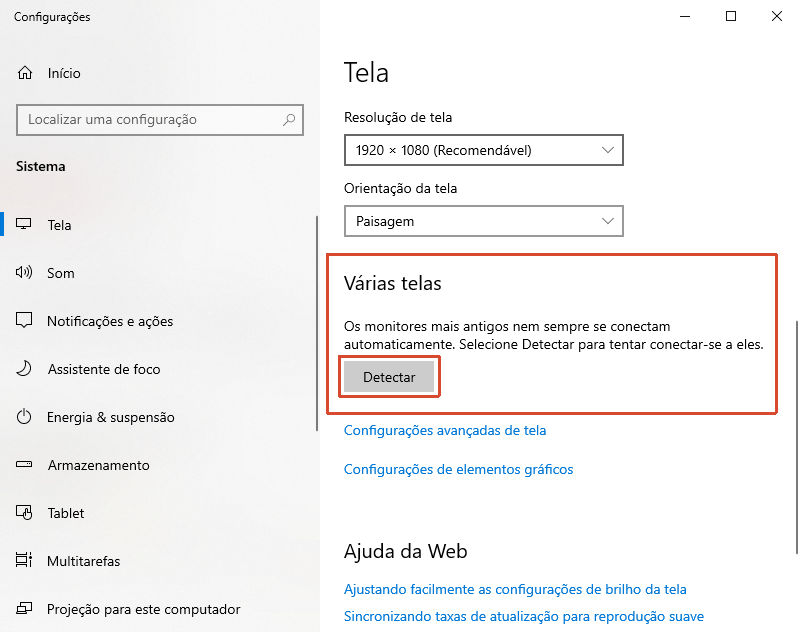
Verifique se o monitor externo aparece nas configurações.
No Windows 10:
Abra Configurações > Sistema > Vídeo.
Role até a seção Várias telas.
Clique em Detectar.
Confira se o Windows identifica a tela conectada.
Se o monitor não aparecer, verifique novamente as conexões e continue com as próximas soluções.
Atualize ou Reinstale o Driver de Vídeo
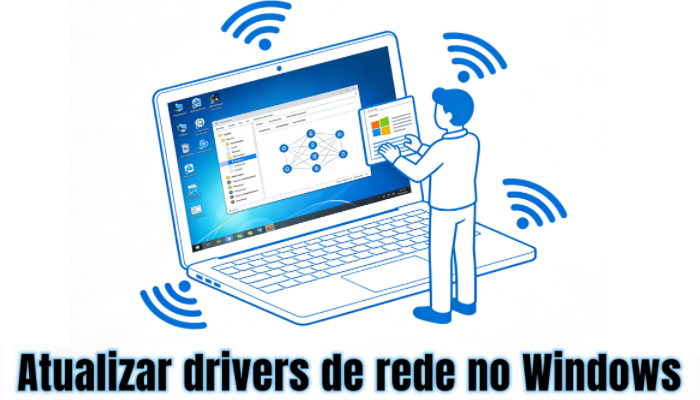
Um driver gráfico desatualizado, incompatível ou corrompido pode causar problemas de exibição, incluindo falhas na detecção de monitores externos. Por isso, antes de reinstalar o sistema ou trocar componentes, vale verificar como atualizar drivers gratuitamente no Windows.
Para verificar o driver:
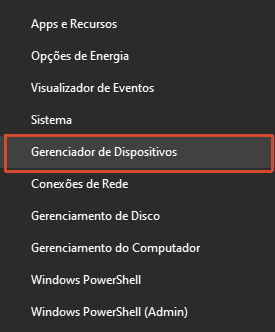
Clique com o botão direito no botão Iniciar.
-
Abra o Gerenciador de Dispositivos para localizar a placa gráfica instalada no computador.
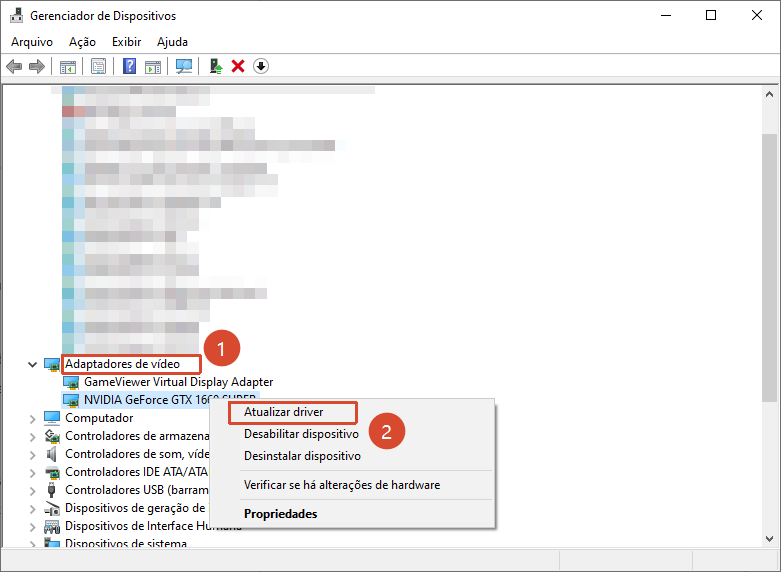
Expanda a categoria Adaptadores de vídeo.
Clique com o botão direito na placa gráfica.
Selecione Atualizar driver e siga as instruções.
Como Atualizar Drivers com o Driver Booster
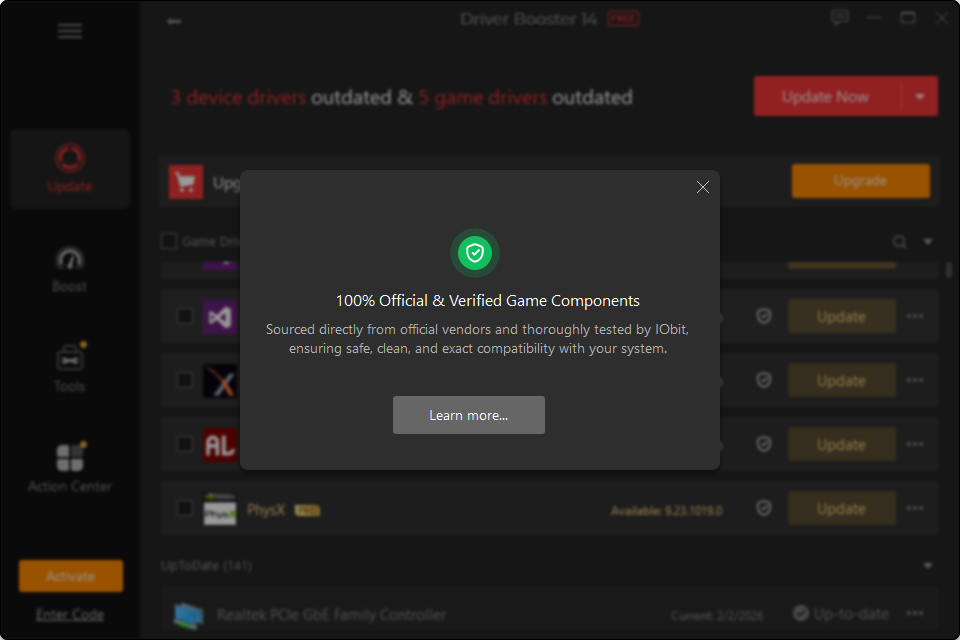
Se você não souber qual driver precisa atualizar, o Driver Booster pode ajudar a verificar os drivers do computador e identificar atualizações disponíveis. Para utilizá-lo:
-
Baixe e instale o Driver Booster pelo site oficial da IObit.
-
Abra o programa e inicie a verificação dos drivers.
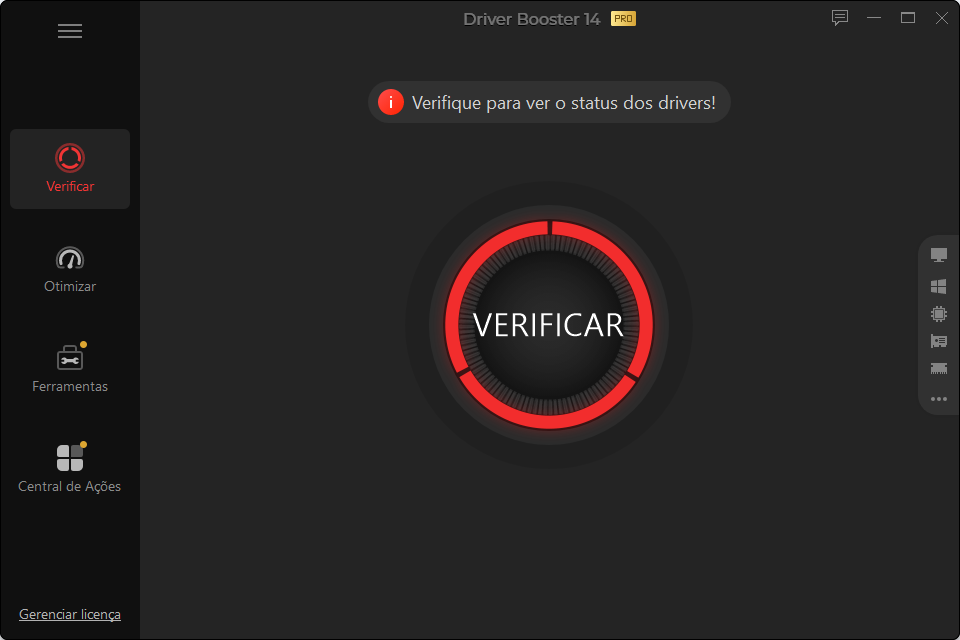
Aguarde a análise para visualizar os drivers que precisam de atualização.
Localize o driver gráfico ou outros drivers relacionados que tenham uma atualização compatível disponível.
Revise os resultados e siga as instruções para atualizar os drivers selecionados.
Reinicie o computador, se necessário, e teste novamente a conexão HDMI.
Antes de atualizar, confirme a compatibilidade dos drivers com seu hardware e sua versão do Windows. Se a atualização não resolver o problema e for necessário reinstalar o controlador, siga as orientações para instalar drivers no PC. Se a falha estiver relacionada a um cabo danificado, uma porta defeituosa ou uma entrada incorreta, reinstalar o driver não será suficiente para resolvê-la.
Driver Booster
Melhor Atualizador de Drivers
Suporta 18.000.000 drivers
Atualização automática de drivers
Corrige rapidamente erros de driver
Melhor desempenho de jogos
Verifique a Resolução e a Taxa de Atualização
Uma configuração de vídeo incompatível com o monitor pode causar problemas de exibição. Se o HDMI não funcionar corretamente, tente selecionar uma resolução e uma taxa de atualização suportadas pelo dispositivo.
Abra Configurações > Sistema > Vídeo.
Selecione o monitor externo, caso ele apareça.
Abra as opções de resolução de tela.
Escolha uma resolução compatível com o monitor.
Acesse as opções de vídeo avançadas para verificar a taxa de atualização disponível.
Se o monitor não for detectado, talvez você não consiga alterar essas configurações para ele. Nesse caso, volte a verificar o cabo, a entrada e o driver gráfico.
Reinicie o Computador e o Monitor
Uma reinicialização pode resolver falhas temporárias de comunicação entre o computador e a tela externa.
Se estiver usando um notebook, dock ou adaptador HDMI, teste também a conexão direta, quando possível. Isso ajuda a descobrir se o problema está no adaptador ou na estação de acoplamento.
Verifique se Há um Problema de Hardware
Se você já testou outro cabo, selecionou a entrada correta, verificou as configurações do Windows e atualizou os drivers, a falha pode estar relacionada ao hardware.
Possíveis causas incluem uma porta HDMI danificada, um adaptador com defeito, um problema no monitor ou uma falha na saída de vídeo do computador.
Para isolar a causa, teste os dispositivos separadamente, sempre que possível. Se nenhuma tela funcionar com a saída HDMI do computador, procure o suporte do fabricante ou um técnico qualificado.
Como Evitar Problemas de HDMI no Futuro
Alguns cuidados ajudam a reduzir a probabilidade de falhas na conexão HDMI e facilitam a identificação de problemas quando eles aparecem.
Mantenha os drivers atualizados: verifique periodicamente se existem atualizações compatíveis para a placa gráfica e os componentes relacionados.
Evite dobrar ou puxar o cabo: manuseie o cabo HDMI com cuidado para reduzir o desgaste dos conectores.
Use cabos e adaptadores compatíveis: confira as especificações necessárias para a resolução e a taxa de atualização do monitor.
Mantenha espaço livre no computador: verifique se o sistema tem espaço suficiente para atualizações e para o funcionamento normal do Windows.
Observe quando o problema começou: se o HDMI parar de funcionar depois de uma atualização ou de uma mudança de configuração, verifique o que foi alterado antes de fazer outras modificações.
Teste os componentes separadamente: quando possível, use outro cabo ou monitor para identificar rapidamente a origem da falha.
Esses cuidados não eliminam todos os problemas, mas podem ajudar a evitar falhas recorrentes e reduzir o tempo necessário para solucionar problemas de conexão.
Conclusão
Quando o HDMI fica sem sinal no PC ou notebook, comece pelas verificações mais simples: cabo, entrada selecionada e modo de exibição do Windows. Se o computador continuar sem reconhecer o monitor, tente detectar a tela manualmente e verifique se há problemas com os drivers gráficos.
Seguir essas etapas em ordem ajuda a identificar se a falha está na conexão, nas configurações, nos drivers ou no hardware, evitando substituições desnecessárias e facilitando a solução do problema de HDMI não funcionar no PC.
Autor

Camila Ferreira
Camila Ferreira é uma criadora de conteúdo especializada em tecnologia, inteligência artificial e ferramentas digitais. Ela acompanha as principais tendências do setor e produz conteúdos que ajudam usuários a conhecer novos recursos, entender tecnologias inovadoras e aproveitar melhor as soluções online. Seu trabalho combina pesquisa, experiência prática e uma comunicação simples para tornar assuntos técnicos mais fáceis de compreender.